Physical Address
304 North Cardinal St.
Dorchester Center, MA 02124
Physical Address
304 North Cardinal St.
Dorchester Center, MA 02124

Bạn đã bao giờ mất công soạn thảo một văn bản thật chỉn chu, nhưng khi in ra hoặc trình bày lại thấy nó “có gì đó chưa ổn”? Rất có thể, vấn đề nằm ở những chi tiết nhỏ nhưng vô cùng quan trọng: **căn lề**. Một văn bản được căn lề chuẩn chỉnh, cân đối không chỉ tạo ấn tượng chuyên nghiệp mà còn giúp người đọc dễ theo dõi và nắm bắt nội dung.
Dù bạn đang dùng Word 2010, 2016 hay phiên bản mới nhất 2023, việc thiết lập đúng tỷ lệ lề cho khổ A4 và biết cách căn chỉnh văn bản sao cho đẹp mắt là kỹ năng cơ bản ai cũng nên thành thạo. Trong bài viết này, mình sẽ cùng bạn đi từng bước, khám phá tất cả những điều cần biết để có một trang văn bản hoàn hảo ngay từ lần gõ phím đầu tiên.
Việc căn lề chuẩn trong Word là một thao tác cơ bản nhưng vô cùng quan trọng, giúp văn bản của bạn trở nên chuyên nghiệp và đúng quy định. Theo tiêu chuẩn phổ biến hiện nay, lề trên và lề dưới thường được đặt trong khoảng từ 20 đến 25 mm (tương đương 2 đến 2.5 cm). Đây là khoảng cách vừa đủ để tạo sự thoáng đãng và thuận tiện cho việc đóng gáy hay đọc.
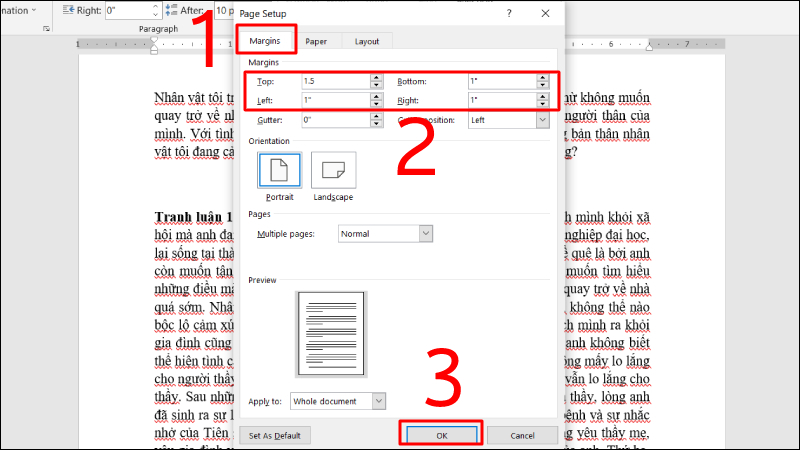
Để thực hiện, bạn chỉ cần vào tab Layout (hoặc Page Layout tùy phiên bản) trên thanh công cụ. Tại nhóm Page Setup, bạn hãy nhấp vào biểu tượng mũi tên nhỏ để mở hộp thoại chi tiết. Trong mục Margins, bạn sẽ thấy các ô tùy chỉnh cho lề trên, dưới, trái, phải.
Đối với lề trái, do cần không gian để đóng gáy, thường được để rộng hơn một chút, khoảng 30 đến 35 mm (3 đến 3.5 cm). Lề phải có thể để từ 15 đến 20 mm (1.5 đến 2 cm). Bạn chỉ cần nhập các thông số này vào, nhấn OK là toàn bộ văn bản sẽ được căn chỉnh gọn gàng ngay lập tức. Thao tác này tuy đơn giản nhưng lại thể hiện sự chỉn chu ngay từ những chi tiết nhỏ nhất.
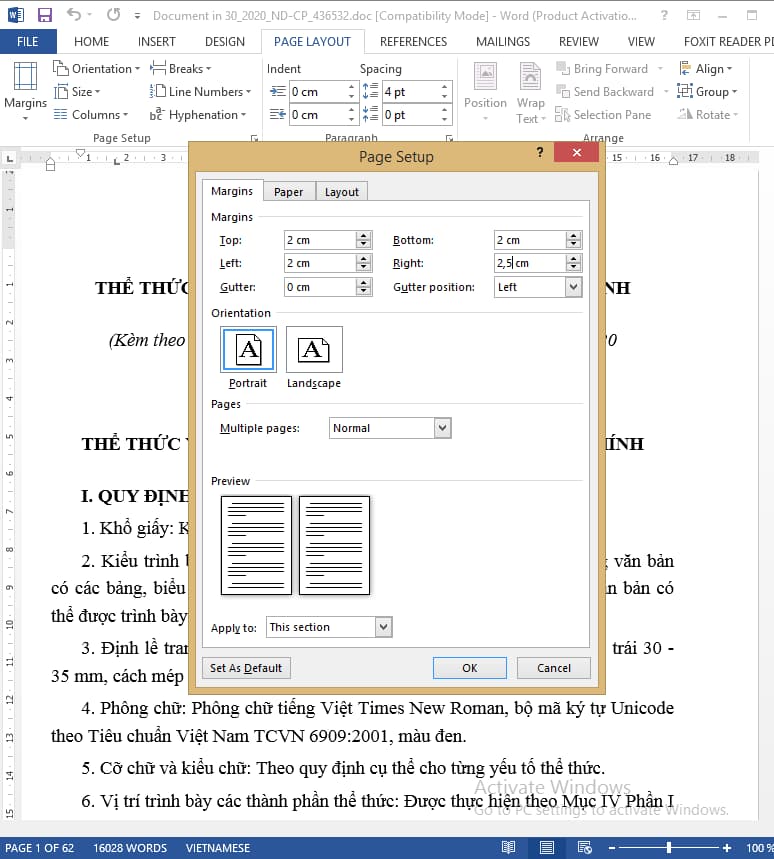
Việc căn lề và chọn đúng khổ giấy A4 trong Word là bước đầu tiên và rất quan trọng để có một văn bản chuyên nghiệp, đặc biệt là khi soạn thảo các tài liệu hành chính theo quy định. Thao tác này khá đơn giản và có thể thực hiện trên mọi phiên bản Word.
Bạn chỉ cần vào tab Layout (hoặc Page Layout với một số phiên bản cũ), chọn Size và nhấp chọn khổ A4 từ danh sách. Sau đó, để căn chỉnh lề chính xác, bạn chọn Margins > Custom Margins. Một cửa sổ thiết lập trang sẽ hiện ra, tại đây bạn nhập các thông số lề chuẩn như lề trên, dưới, trái, phải theo yêu cầu.
Theo quy định hành chính tại Nghị định 30, văn bản được trình bày trên khổ giấy A4 tiêu chuẩn (210mm x 297mm). Việc thiết lập này không chỉ giúp văn bản trông gọn gàng, cân đối mà còn đảm bảo tính thống nhất và thuận tiện khi in ấn. Chỉ với vài thao tác nhanh chóng, bạn đã có ngay một trang soạn thảo chuẩn mực để bắt đầu công việc của mình.
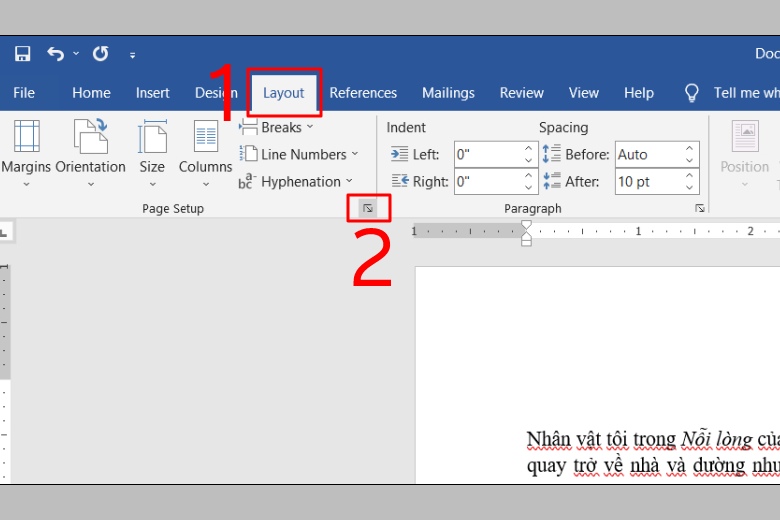
Việc căn chỉnh lề chuẩn trong Word 2010 là một thao tác cơ bản nhưng vô cùng quan trọng, giúp văn bản của bạn trở nên chuyên nghiệp và đúng quy định. Cách thực hiện khá đơn giản và trực quan. Trước tiên, bạn hãy mở tài liệu cần chỉnh sửa và chuyển đến tab Page Layout trên thanh công cụ.
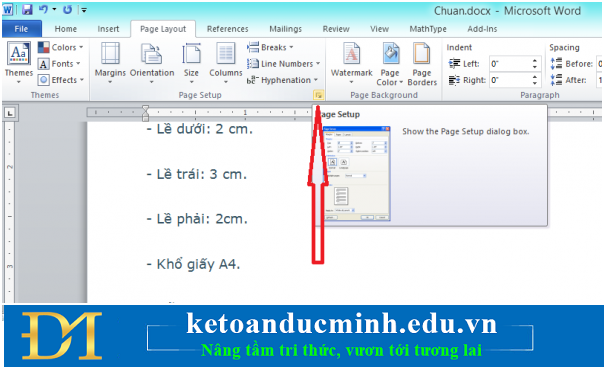
Tại đây, bạn tìm đến nhóm Page Setup và nhấp vào biểu tượng mũi tên nhỏ ở góc dưới bên phải. Thao tác này sẽ mở ra hộp thoại Page Setup. Bạn chú ý đến phần Margins, nơi bạn có thể tùy chỉnh các thông số lề theo ý muốn.
Để căn lề theo chuẩn văn bản hành chính, bạn có thể nhập các giá trị như: Lề trên (Top) và lề dưới (Bottom) khoảng 2 đến 2.5 cm; lề trái (Left) từ 3 đến 3.5 cm; lề phải (Right) khoảng 1.5 đến 2 cm. Sau khi nhập xong các giá trị, chỉ cần nhấn OK để áp dụng. Như vậy, chỉ với vài bước ngắn gọn, bạn đã có ngay một trang văn bản được trình bày gọn gàng và đẹp mắt rồi.
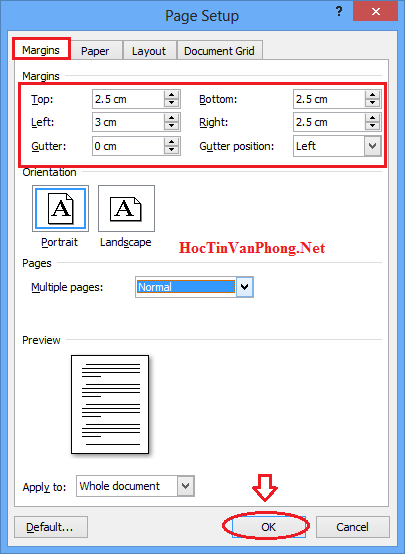
Việc căn lề chuẩn trong Word 2010 là một thao tác cơ bản nhưng vô cùng quan trọng, giúp văn bản của bạn trở nên chuyên nghiệp và đúng quy định, nhất là với các tài liệu hành chính. Để thực hiện, trước hết bạn cần đảm bảo đơn vị đo lề được đặt về Centimeters. Sau đó, bạn hãy truy cập vào tab Page Layout trên thanh công cụ.
Tại đây, bạn tìm đến nhóm Page Setup và nhấp vào biểu tượng mũi tên nhỏ ở góc dưới. Hộp thoại Page Setup sẽ hiện ra, bạn chọn thẻ Margins. Theo quy định chuẩn, bạn sẽ thiết lập các giá trị như sau: lề trên (Top) và lề dưới (Bottom) trong khoảng từ 20 đến 25 mm, tương đương 2 đến 2.5 cm.
Tiếp theo, lề trái (Left) thường được đặt rộng hơn một chút, khoảng 30 đến 35 mm để tiện cho việc đóng gáy tài liệu. Lề phải (Right) có thể để từ 15 đến 20 mm. Sau khi nhập xong các giá trị, bạn chỉ cần nhấn OK để áp dụng. Như vậy, chỉ với vài bước đơn giản, bạn đã có một văn bản được trình bày gọn gàng và đúng chuẩn rồi.
Để căn lề đều hai bên trong Word 2010, bạn có thể thực hiện một cách dễ dàng và nhanh chóng. Trước hết, bạn cần bôi đen đoạn văn bản muốn căn chỉnh. Sau đó, trên thanh công cụ của tab Home, bạn tìm đến nhóm Paragraph và nhấp vào biểu tượng “Justify” – biểu tượng có các dòng chữ thẳng đều cả hai bên. Thao tác này sẽ giúp văn bản của bạn được dàn đều từ lề trái sang lề phải, trông rất gọn gàng và chuyên nghiệp.
Ngoài ra, bạn còn có một mẹo nhỏ cực kỳ tiện lợi để tiết kiệm thời gian, đó là sử dụng phím tắt. Thay vì nhấp chuột, chỉ cần chọn văn bản và nhấn tổ hợp phím Ctrl + J. Chỉ trong một giây, đoạn văn của bạn sẽ ngay lập tức được căn đều hai bên một cách hoàn hảo. Đây là cách làm được rất nhiều người ưa chuộng vì sự nhanh gọn và hiệu quả.
Việc căn lề đều không chỉ làm đẹp cho tài liệu mà còn thể hiện tính chỉn chu, đúng quy cách, đặc biệt quan trọng trong các văn bản hành chính hay bài luận. Bạn hãy thử áp dụng ngay để thấy văn bản của mình trở nên sáng sủa và dễ đọc hơn nhé.
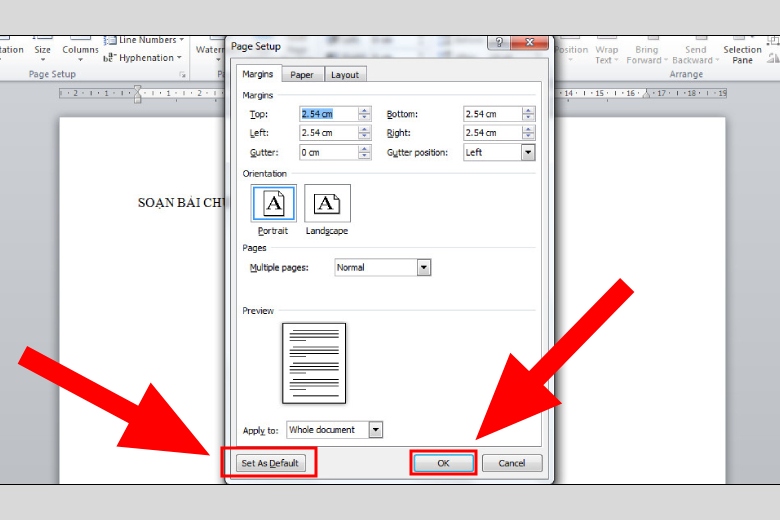
Để có một văn bản đẹp mắt và chuyên nghiệp trong Word 2010, việc căn chỉnh là bước quan trọng đầu tiên. Bạn hãy bắt đầu bằng cách thiết lập lề trang chuẩn. Tại tab Page Layout, bạn chọn Margins và chọn kích thước có sẵn hoặc nhấn Custom Margins để tùy chỉnh lề theo ý muốn, đảm bảo bố cục tổng thể cân đối.
Sau khi đã có khung trang chuẩn, bạn tiến hành căn chỉnh đoạn văn bản. Hãy bôi đen phần nội dung cần điều chỉnh, sau đó tìm đến nhóm Paragraph trên thanh công cụ Home. Tại đây, bạn có thể dễ dàng lựa chọn các kiểu căn lề phù hợp như căn trái, căn phải, căn giữa hay căn đều hai bên chỉ với một cú nhấp chuột vào các biểu tượng tương ứng.
Với những thao tác đơn giản này, văn bản của bạn sẽ trở nên gọn gàng và dễ nhìn hơn rất nhiều. Hãy nhớ rằng, một bố cục được căn chỉnh chuẩn chỉnh không chỉ tăng tính thẩm mỹ mà còn thể hiện sự chỉn chu và chuyên nghiệp của người soạn thảo.
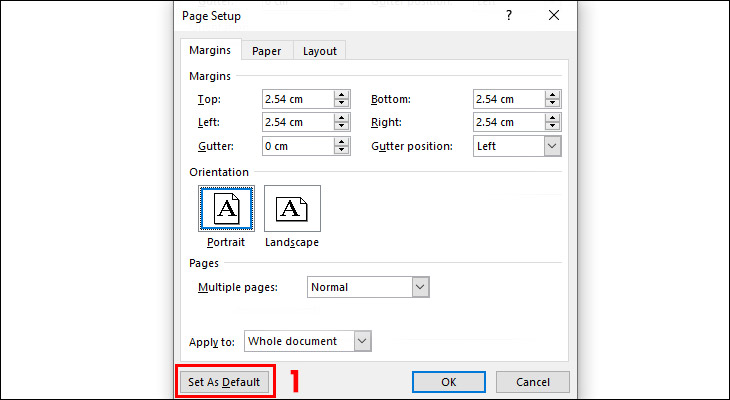
Việc căn lề chuẩn trong Word 2016 giúp văn bản của bạn trông chuyên nghiệp, gọn gàng và tuân thủ các quy định hành chính thông thường. Để thực hiện, bạn hãy mở tài liệu và chuyển đến tab Layout trên thanh công cụ. Tại đây, bạn tìm nhóm lệnh Page Setup và nhấp vào biểu tượng Margins.
Một menu xổ xuống sẽ hiện ra với các lựa chọn có sẵn. Nếu muốn tùy chỉnh chi tiết theo tiêu chuẩn, bạn chọn Custom Margins ở cuối danh sách. Hộp thoại Page Setup sẽ mở ra, cho phép bạn nhập chính xác các thông số. Thông thường, lề chuẩn cho văn bản là: Lề trên và dưới từ 20 đến 25mm (2cm – 2.5cm), lề trái từ 30 đến 35mm (3cm – 3.5cm) và lề phải từ 15 đến 20mm (1.5cm – 2cm).
Sau khi nhập xong các giá trị, bạn chỉ cần nhấn OK để áp dụng. Thao tác này tuy đơn giản nhưng lại vô cùng quan trọng, giúp bố cục trang in được cân đối và đẹp mắt. Hãy dành chút thời gian thiết lập ngay từ đầu để có một văn bản hoàn chỉnh nhé.
Vậy là chúng ta đã cùng nhau tìm hiểu khá chi tiết về cách căn lề trong Word, từ những khái niệm cơ bản nhất như lề chuẩn, khổ giấy A4 cho đến các thao tác cụ thể trên các phiên bản Word 2010, 2016 và 2023. Hy vọng rằng những hướng dẫn này đã giúp bạn tự tin hơn trong việc trình bày văn bản của mình một cách chuyên nghiệp và chỉn chu. Hãy nhớ, một văn bản được căn lề đúng chuẩn không chỉ đẹp mắt mà còn thể hiện sự cẩn thận và tôn trọng người đọc. Chúc bạn thành công và tạo ra thật nhiều tài liệu ấn tượng nhé!


