Physical Address
304 North Cardinal St.
Dorchester Center, MA 02124
Physical Address
304 North Cardinal St.
Dorchester Center, MA 02124
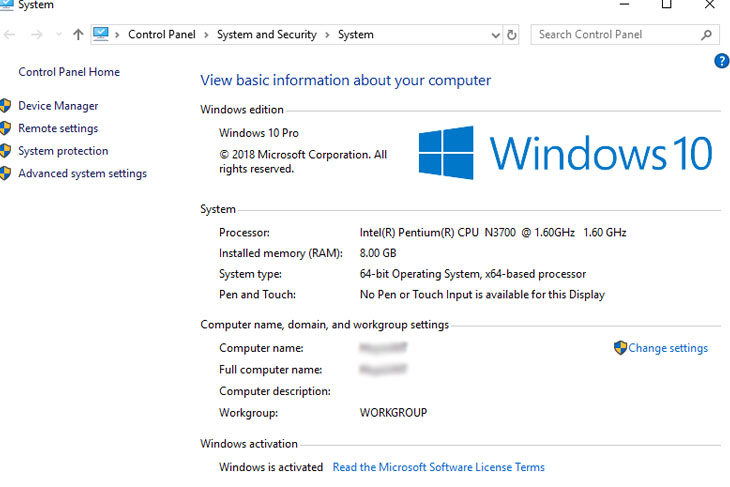
Bạn có bao giờ tự hỏi, chiếc máy tính mình đang dùng mỗi ngày thực sự có “sức mạnh” như thế nào không? Hay khi nghe ai đó bàn về việc “build PC”, “cấu hình khủng”, bạn cảm thấy mơ hồ và tò mò? Thực ra, tất cả đều xoay quanh một khái niệm rất quan trọng: **cấu hình máy tính**. Nó giống như bản mô tả chi tiết về “sức khỏe” và khả năng của chiếc máy, quyết định xem nó có thể đồng hành cùng bạn trong công việc, học tập hay những giờ phút giải trí một cách trơn tru hay không. Trong bài viết này, mình sẽ cùng bạn khám phá mọi điều từ cơ bản đến chuyên sâu về cấu hình máy tính, để lần tới, bạn sẽ tự tin hiểu và lựa chọn cho mình một người bạn đồng hành công nghệ thật phù hợp.
Cấu hình máy tính là bộ thông số kỹ thuật mô tả các thành phần phần cứng chính bên trong một chiếc máy. Nó chính là tiêu chuẩn để đánh giá sức mạnh và hiệu suất tổng thể của thiết bị. Một cấu hình thường được xác định bởi những yếu tố cốt lõi như bộ vi xử lý (CPU), bộ nhớ tạm (RAM), ổ cứng lưu trữ và card đồ họa (GPU).
Việc hiểu cấu hình giúp bạn biết chiếc máy có thể đáp ứng những công việc gì. Ví dụ, một máy văn phòng cơ bản có thể chỉ cần CPU Core i5, RAM 8GB và ổ cứng SSD 128GB. Trong khi đó, để chơi game hay làm đồ họa, bạn cần cấu hình mạnh hơn với CPU cao cấp, RAM lớn và card đồ họa rời chuyên dụng.
Chính vì vậy, khi mua máy hay cài đặt phần mềm mới, việc kiểm tra cấu hình là rất quan trọng. Nó giúp bạn tránh tình trạng máy chạy ì ạch, giật lag do phần cứng không đủ sức đáp ứng. Hiểu về cấu hình chính là chìa khóa để lựa chọn và sử dụng máy tính một cách hiệu quả và phù hợp nhất với nhu cầu của bản thân.
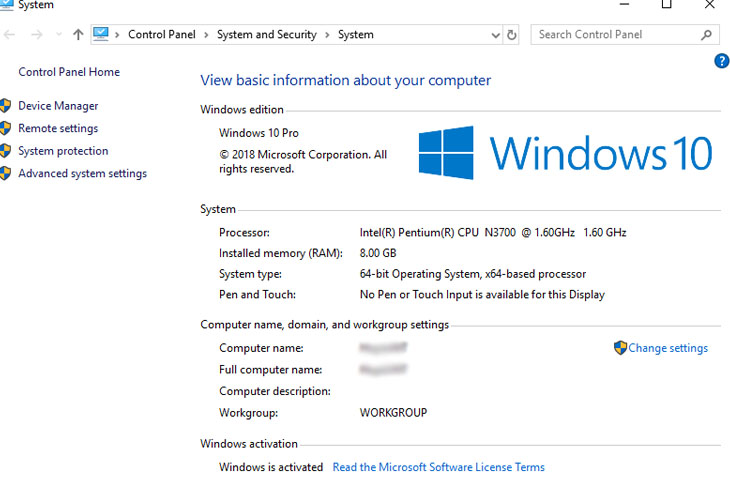
Việc kiểm tra và xây dựng cấu hình máy tính là hai kỹ năng rất hữu ích, dù bạn là người dùng phổ thông hay muốn tự lắp ráp một chiếc PC. Đầu tiên, bạn có thể dễ dàng kiểm tra thông số kỹ thuật của máy đang dùng chỉ với vài thao tác. Hãy mở Command Prompt (CMD) với quyền Administrator, sau đó gõ lệnh “systeminfo” và nhấn Enter. Ngay lập tức, một danh sách chi tiết về hệ thống như tên máy, phiên bản Windows, bộ vi xử lý và dung lượng RAM sẽ hiện ra, giúp bạn nắm rõ “sức mạnh” hiện có của thiết bị.
Còn nếu bạn đang ấp ủ ý định tự build một bộ máy tính mới, hãy bắt đầu từ những linh kiện cốt lõi. Bạn cần chọn một bộ vi xử lý (CPU) phù hợp với nhu cầu, chẳng hạn Core i5 cho công việc văn phòng. Tiếp theo là bo mạch chủ (Mainboard) tương thích với CPU đó, rồi đến bộ nhớ RAM (tối thiểu 8GB) và ổ cứng (nên kết hợp SSD để khởi động nhanh và HDD để lưu trữ). Đừng quên card đồ họa (VGA) nếu bạn cần xử lý đồ họa hay chơi game.
Như vậy, dù là kiểm tra nhanh cấu hình cũ hay lên kế hoạch cho một bộ máy mới, việc hiểu rõ từng thành phần sẽ giúp bạn sử dụng và nâng cấp máy tính một cách hiệu quả và tiết kiệm nhất.
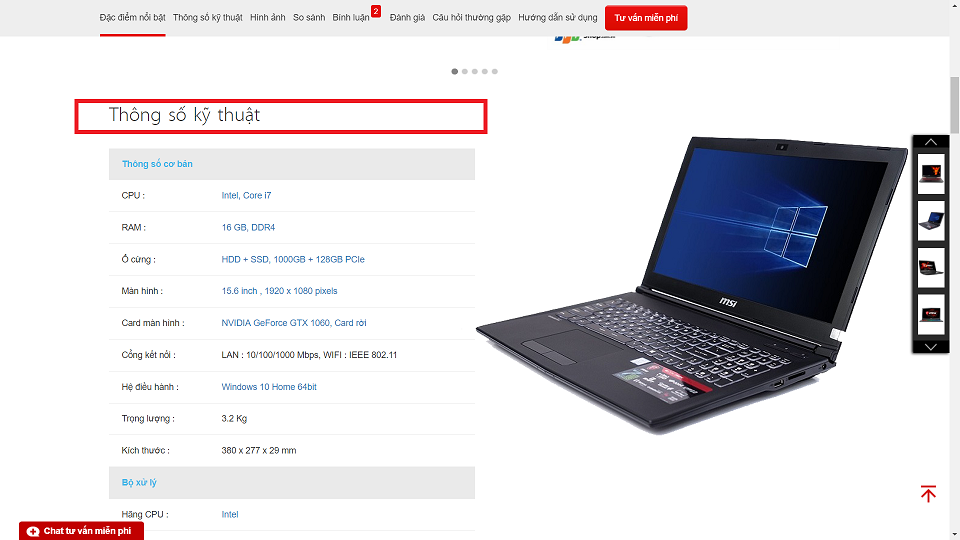
Việc tự xây dựng cấu hình máy tính là một trải nghiệm thú vị, cho phép bạn tạo ra một chiếc PC phù hợp chính xác với nhu cầu và ngân sách của mình. Mọi bộ máy hoàn chỉnh đều bắt đầu từ những linh kiện nền tảng không thể thiếu. Đầu tiên, bạn cần chọn lựa bộ vi xử lý (CPU) – chính là “bộ não” quyết định sức mạnh tổng thể của hệ thống.
Tiếp theo, bo mạch chủ (Mainboard) đóng vai trò như “xương sống”, kết nối và cung cấp năng lượng cho tất cả các thành phần khác. Bộ nhớ RAM sẽ quyết định khả năng đa nhiệm mượt mà, trong khi ổ cứng SSD và HDD là nơi lưu trữ hệ điều hành, dữ liệu và các ứng dụng của bạn.
Để máy tính có thể hiển thị hình ảnh, bạn cần đến card đồ họa (VGA), đặc biệt quan trọng cho gaming hay các tác vụ đồ họa. Cuối cùng, đừng quên bộ nguồn chất lượng và thùng máy phù hợp để bảo vệ và vận hành ổn định cho toàn bộ cấu hình. Mỗi lựa chọn đều có sự liên kết chặt chẽ với nhau, tạo nên một tổng thể hài hòa và mạnh mẽ.
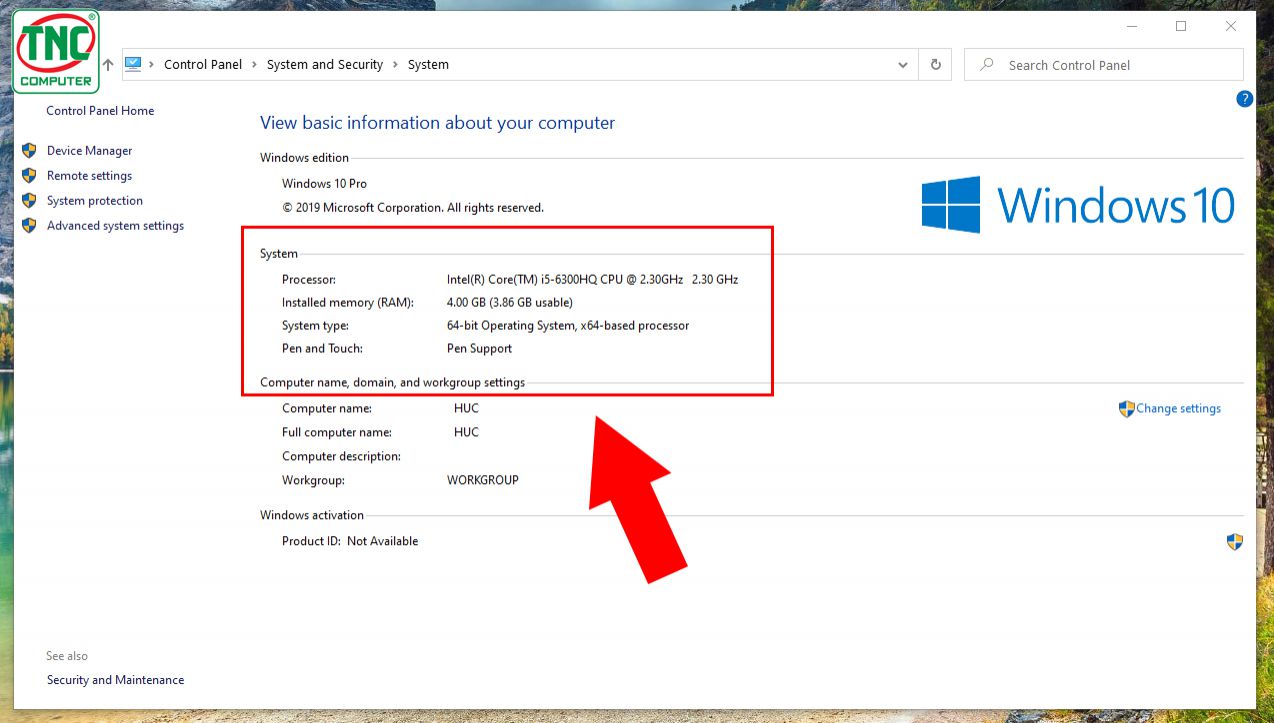
Một cấu hình máy tính mạnh là sự kết hợp hài hòa giữa các linh kiện phần cứng chủ chốt. Trái tim của hệ thống là bộ vi xử lý (CPU) mạnh mẽ, như Intel Core i7, i9 hay AMD Ryzen với nhiều nhân, luồng để xử lý đa nhiệm và render nhanh chóng.
Tiếp theo, card đồ họa (GPU) đóng vai trò then chốt cho game thủ và designer. Các dòng card rời như NVIDIA GeForce RTX 40 hoặc 50 series sẽ mang lại trải nghiệm hình ảnh sống động, mượt mà ở mức cấu hình cao.
Bộ nhớ RAM dung lượng lớn từ 16GB đến 32GB, thậm chí 64GB DDR5, giúp máy chạy cùng lúc nhiều ứng dụng nặng mà không bị ì. Ổ cứng nhanh với SSD NVMe là yếu tố không thể thiếu để khởi động hệ điều hành và tải phần mềm chỉ trong vài giây.
Cuối cùng, một bộ nguồn chất lượng và hệ thống tản nhiệt hiệu quả sẽ đảm bảo toàn bộ cấu hình hoạt động ổn định, bền bỉ. Tùy vào nhu cầu chơi game, đồ họa hay dựng phim mà bạn có thể lựa chọn linh kiện phù hợp để có được một chiếc máy tính thực sự mạnh mẽ.
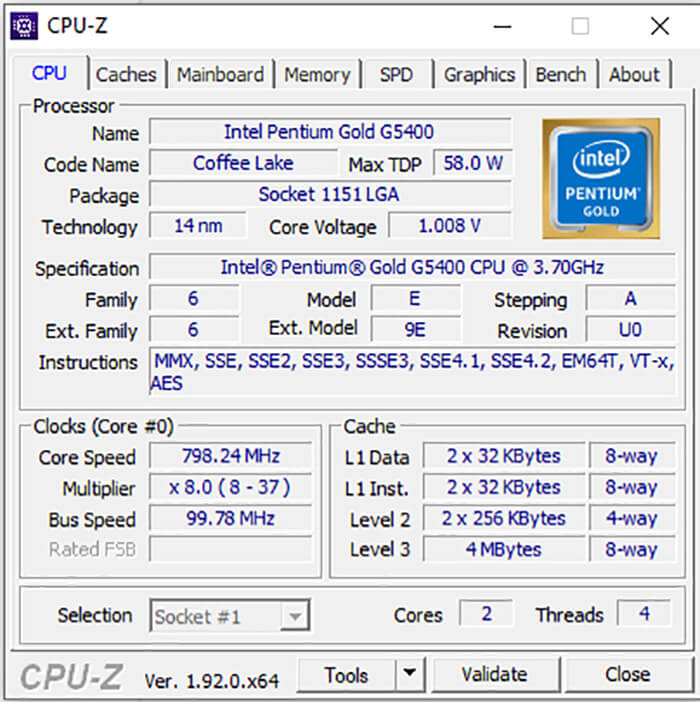
Khi lựa chọn một cấu hình máy tính chơi game, điều quan trọng là bạn phải xác định rõ nhu cầu và ngân sách của mình. Phân khúc từ 10 đến 20 triệu đồng luôn sôi động với nhiều lựa chọn phong phú, cân bằng giữa hiệu năng và chi phí.
Chẳng hạn, một cấu hình phổ biến có thể kết hợp CPU Intel Core i5 12400F, RAM 16GB cùng card đồ họa RX 6600 8GB. Đây là bộ khung vững chắc để bạn trải nghiệm mượt mà các tựa game phổ thông lẫn một số game nặng ở mức cài đặt vừa phải.
Nếu bạn hướng đến các game đòi hỏi cao hơn ở độ phân giải 2K hay 4K, việc đầu tư vào card màn hình mạnh mẽ là then chốt. Các dòng như RTX 4060 Ti, RTX 4070 hay thậm chí RTX 5080, 5090 trong tương lai sẽ mang lại trải nghiệm hình ảnh tuyệt vời với Ray Tracing và DLSS.
Cuối cùng, đừng quên kiểm tra cấu hình đề nghị của tựa game bạn yêu thích trên các trang web chuyên dụng. Điều này giúp bạn có sự đầu tư chính xác, tránh lãng phí mà vẫn đảm bảo được những giờ phút giải trí trọn vẹn nhất.

Có nhiều cách đơn giản để bạn tự kiểm tra cấu hình laptop của mình. Một trong những phương pháp chi tiết và chính xác là sử dụng Command Prompt.
Bạn hãy mở Start Menu, gõ “cmd” và chọn “Run as administrator” để chạy với quyền quản trị viên. Khi cửa sổ Command Prompt hiện ra, bạn chỉ cần gõ dòng lệnh “systeminfo” rồi nhấn Enter.
Hệ thống sẽ ngay lập tức hiển thị một bản báo cáo đầy đủ. Bạn có thể xem được tên máy, phiên bản Windows, thông tin về bộ vi xử lý (CPU), dung lượng bộ nhớ RAM và nhiều thông số kỹ thuật khác.
Ngoài cách dùng CMD, bạn cũng có thể chuột phải vào biểu tượng This PC trên màn hình và chọn “Properties”. Giao diện đơn giản này sẽ cho bạn biết ngay loại CPU, dung lượng RAM và phiên bản hệ điều hành đang sử dụng.
Đối với những ai muốn kiểm tra card đồ họa, hãy nhấn tổ hợp phím Windows + R, gõ “dxdiag” và nhấn Enter. Công cụ DirectX Diagnostic Tool sẽ cung cấp thông tin rất chi tiết về card màn hình và âm thanh của máy.
.jpg)
Việc kiểm tra cấu hình máy tính Windows 10 thật ra rất đơn giản, bạn có thể làm ngay mà không cần phần mềm. Một trong những cách chuyên sâu và nhanh chóng là sử dụng Command Prompt.
Bạn chỉ cần mở Start Menu, gõ “cmd” và chọn “Run as administrator”. Khi cửa sổ CMD hiện lên, bạn gõ lệnh “systeminfo” rồi nhấn Enter. Ngay lập tức, hệ thống sẽ liệt kê toàn bộ thông tin chi tiết như tên máy, phiên bản Windows, bộ vi xử lý và dung lượng RAM.
Ngoài ra, bạn còn có những lựa chọn trực quan khác. Hãy thử nhấn tổ hợp phím Windows + R, gõ “msinfo32” để mở System Information. Cửa sổ này cung cấp thông tin đầy đủ nhất về cả phần cứng lẫn phần mềm.
Hoặc nếu muốn xem thông tin về card màn hình và âm thanh, lệnh “dxdiag” trong hộp Run là công cụ hoàn hảo. Thật dễ dàng phải không nào? Chỉ với vài thao tác, bạn đã có thể nắm rõ “sức khỏe” chiếc máy của mình.
-800x500.jpg)
Vậy là chúng ta đã cùng nhau đi qua những kiến thức cơ bản nhất về cấu hình máy tính, từ khái niệm, các thành phần cho đến cách tự xây dựng và kiểm tra cấu hình của chính chiếc máy đang dùng. Hy vọng những chia sẻ này đã giúp bạn có cái nhìn rõ ràng hơn, không còn bỡ ngỡ trước những thuật ngữ chuyên môn. Dù bạn cần một chiếc máy để làm việc, học tập hay thỏa mãn đam mê chơi game, thì việc hiểu về cấu hình chính là chìa khóa để đưa ra lựa chọn phù hợp và sáng suốt nhất. Hãy bắt đầu từ nhu cầu thực tế của mình, bạn nhé!


