Physical Address
304 North Cardinal St.
Dorchester Center, MA 02124
Physical Address
304 North Cardinal St.
Dorchester Center, MA 02124

Bạn có bao giờ cảm thấy mình cần làm hai việc cùng lúc trên điện thoại? Vừa xem video hướng dẫn nấu ăn vừa nhắn tin cho bạn bè, hay vừa tra cứu thông tin vừa soạn email? Nếu bạn đang sử dụng một chiếc Oppo, bạn hoàn toàn có thể làm được điều đó nhờ tính năng chia đôi màn hình cực kỳ tiện lợi. Bài viết này sẽ là cẩm nang chi tiết, hướng dẫn bạn cách bật và sử dụng tính năng này trên nhiều dòng máy Oppo phổ biến, từ dòng A bình dân đến dòng Reno cao cấp. Cùng khám phá để biến chiếc điện thoại của bạn trở nên “đa nhiệm” và hữu ích hơn nhé!
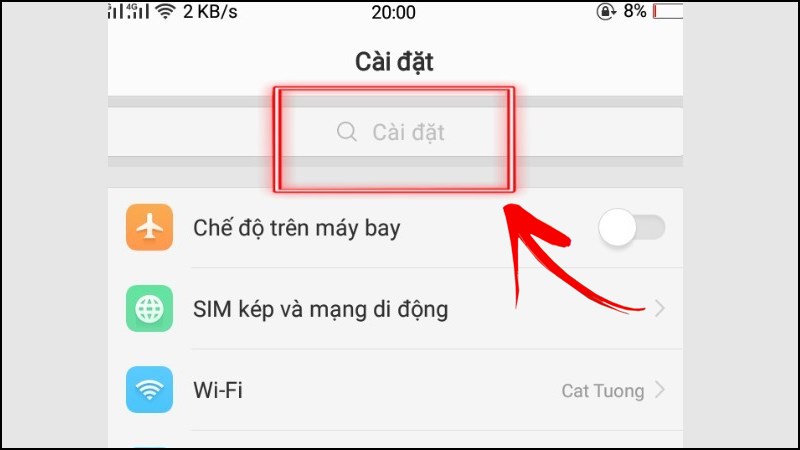
Tính năng chia đôi màn hình trên điện thoại OPPO thực sự là một trợ thủ đắc lực, giúp bạn tận dụng tối đa không gian màn hình để làm việc đa nhiệm hiệu quả. Bạn có thể dễ dàng kích hoạt nó thông qua phần Cài đặt, tìm mục “Chia đôi màn hình” và bật tính năng này lên.
Một cách mở nhanh khác rất tiện lợi chính là sử dụng cử chỉ vuốt lên bằng ba ngón tay ngay trên màn hình ứng dụng bạn đang dùng. Chỉ một thao tác đơn giản, màn hình sẽ lập tức được tách đôi để bạn chọn ứng dụng thứ hai.
Ngoài ra, bạn cũng có thể thực hiện chia đôi ngay trong giao diện đa nhiệm. Bạn chỉ cần nhấn giữ vào biểu tượng ứng dụng và chọn tùy chọn “Phân vùng”. Sau khi chia, bạn hoàn toàn có thể điều chỉnh kích thước của hai cửa sổ theo ý muốn để phù hợp với nhu cầu sử dụng.
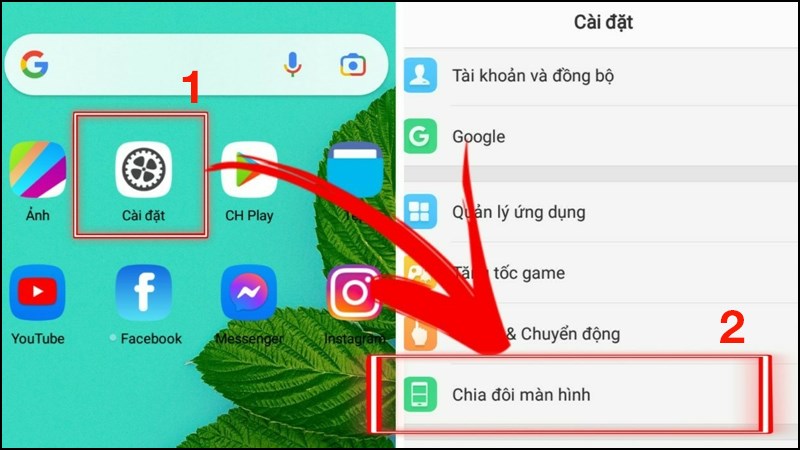
Chia đôi màn hình trên Oppo A55 là tính năng cực kỳ hữu ích, giúp bạn sử dụng đồng thời hai ứng dụng một cách dễ dàng. Có hai cách chính để kích hoạt tính năng này ngay trên chiếc điện thoại của bạn.
Cách đầu tiên và phổ biến nhất là sử dụng thao tác vuốt bằng ba ngón tay. Bạn chỉ cần vào Cài đặt, tìm mục Tính năng đặc biệt hoặc Chia đôi màn hình, sau đó bật tùy chọn “Vuốt lên bằng 3 ngón tay để tách màn hình”. Sau khi bật, bạn mở một ứng dụng bất kỳ và vuốt lên bằng ba ngón tay là màn hình sẽ tự động chia đôi.
Một cách khác là thực hiện trực tiếp từ màn hình đa nhiệm. Bạn mở danh sách ứng dụng đang chạy, nhấn và giữ vào biểu tượng ứng dụng muốn chia. Khi đó, một menu nhỏ sẽ hiện ra, bạn chọn biểu tượng “Chia đôi màn hình” để cố định ứng dụng đó ở nửa trên, sau đó chọn tiếp ứng dụng thứ hai cho nửa dưới.
Với những thao tác đơn giản này, bạn đã có thể tận dụng tối đa màn hình điện thoại Oppo A55 để làm việc hoặc giải trí hiệu quả hơn rồi. Hãy thử ngay để trải nghiệm sự tiện lợi nhé!
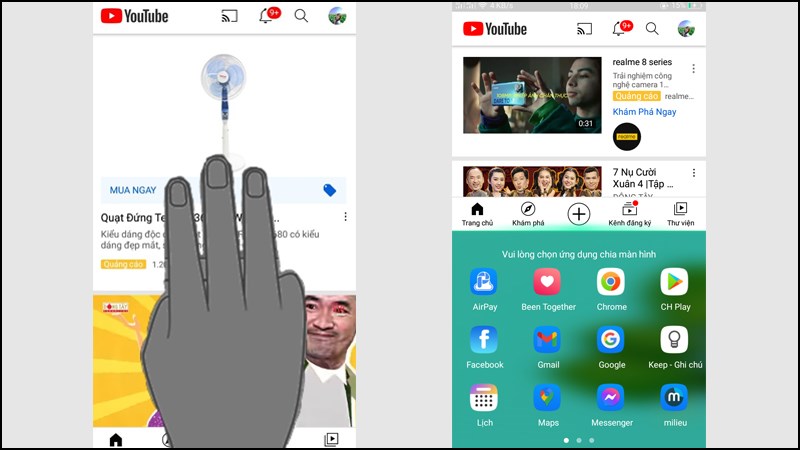
Chia đôi màn hình trên Oppo Reno6 là một tính năng cực kỳ tiện lợi, giúp bạn sử dụng hai ứng dụng cùng lúc một cách dễ dàng. Để kích hoạt, bạn có thể vào Cài đặt, tìm và chọn mục Chia đôi màn hình, sau đó bật tính năng này lên.
Một cách nhanh hơn là dùng cử chỉ vuốt ba ngón tay từ trên xuống ngay trên màn hình chính. Thao tác này sẽ lập tức kích hoạt chế độ đa nhiệm, cho phép bạn chọn ứng dụng thứ hai để hiển thị song song.
Khi đã ở chế độ chia đôi, bạn hoàn toàn có thể điều chỉnh kích thước của hai cửa sổ theo ý muốn. Chỉ cần nhấn giữ thanh phân cách ở giữa (có biểu tượng ba chấm hoặc mũi tên) và kéo lên xuống để phân bổ không gian phù hợp với nhu cầu sử dụng.
Tính năng này thực sự hữu ích cho việc vừa xem phim vừa nhắn tin, hay tra cứu thông tin trong khi ghi chú. Hãy thử ngay để trải nghiệm sự tiện lợi và nâng cao hiệu suất làm việc trên chiếc điện thoại của mình bạn nhé!
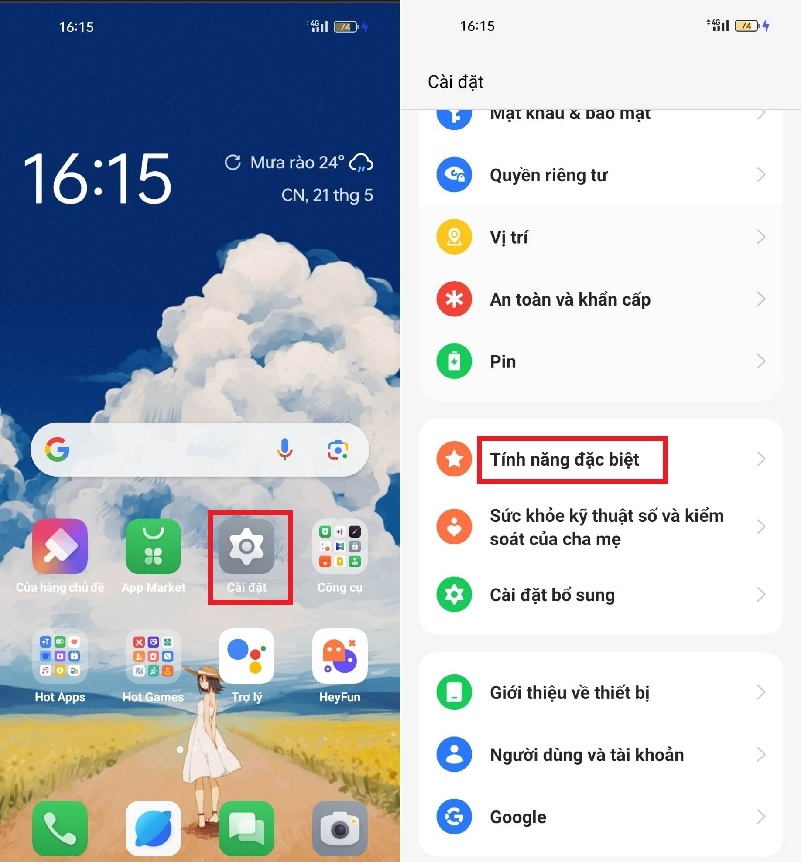
Chia đôi màn hình trên Oppo Reno14 là một tính năng cực kỳ hữu ích, giúp bạn làm việc đa nhiệm hiệu quả. Để kích hoạt, trước tiên bạn hãy mở ứng dụng Cài đặt trên điện thoại. Sau đó, bạn có thể tìm kiếm nhanh cụm từ “chia đôi màn hình” trên thanh tìm kiếm của cài đặt hoặc điều hướng thủ công.
Bạn tìm đến mục Tính năng đặc biệt, rồi chọn Chia đôi màn hình. Tại đây, hãy bật công tắc cho tùy chọn “Vuốt lên bằng 3 ngón tay để tách màn hình”. Chỉ với thao tác đơn giản này, bạn đã thiết lập xong cách nhanh nhất để sử dụng tính năng.
Bây giờ, khi đang sử dụng một ứng dụng bất kỳ, bạn chỉ cần dùng ba ngón tay vuốt nhẹ từ dưới màn hình lên trên. Lập tức, màn hình sẽ được chia đôi và bạn có thể chọn ứng dụng thứ hai để chạy song song. Thật tiện lợi khi vừa xem YouTube vừa nhắn tin hay tra cứu thông tin. Hãy thử ngay để trải nghiệm sự tiện lợi này trên chiếc Oppo Reno14 của bạn nhé!
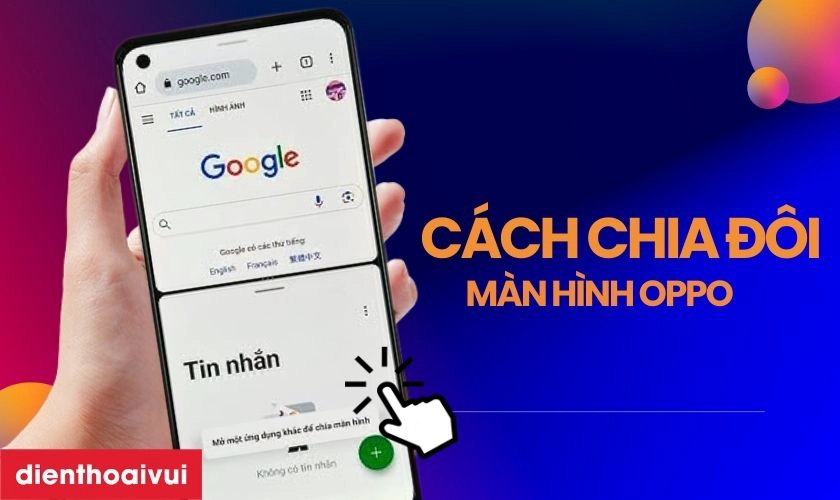
Chia đôi màn hình trên điện thoại Oppo A60 là một tính năng đa nhiệm cực kỳ hữu ích, giúp bạn sử dụng đồng thời hai ứng dụng một cách dễ dàng. Để kích hoạt, bạn có thể thực hiện theo một trong các cách đơn giản sau. Cách phổ biến nhất là mở đa nhiệm, chạm và giữ vào biểu tượng ứng dụng, sau đó chọn “Chia đôi màn hình”. Một cách khác là vuốt lên từ cạnh dưới màn hình và giữ để vào chế độ đa nhiệm, rồi kéo ứng dụng bạn muốn lên đầu màn hình.
Khi đã vào chế độ chia đôi, bạn có thể điều chỉnh kích thước hai cửa sổ bằng cách kéo thanh ngăn cách ở giữa. Tính năng này lý tưởng cho việc vừa xem YouTube vừa nhắn tin trên Messenger. Tuy nhiên, hãy lưu ý rằng để trải nghiệm mượt mà, bạn nên dùng trên thiết bị có RAM đủ mạnh. Nếu muốn thoát nhanh, chỉ cần nhấn nút Home hoặc đóng một trong hai ứng dụng. Hãy thử ngay để tối ưu hóa công việc và giải trí trên chiếc Oppo A60 của bạn nhé!
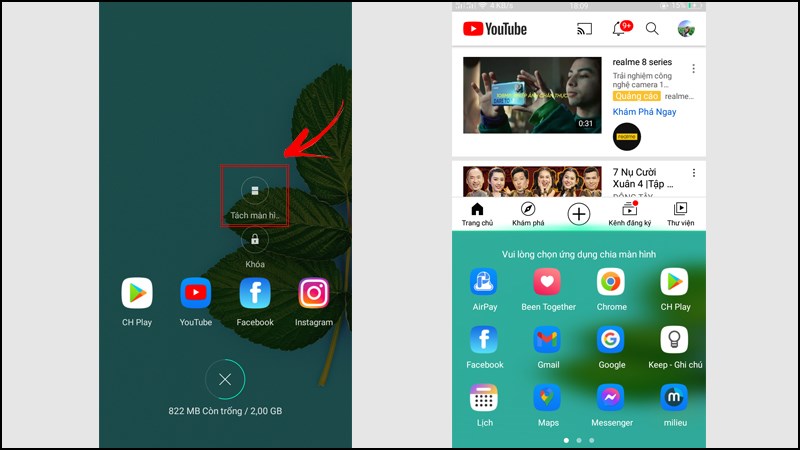
Chia đôi màn hình trên điện thoại Oppo là một tính năng cực kỳ hữu ích, giúp bạn sử dụng hai ứng dụng cùng lúc một cách tiện lợi, từ đó tiết kiệm tối đa thời gian và tăng hiệu suất làm việc. Để kích hoạt, bạn có thể thực hiện đơn giản bằng cách vuốt lên màn hình bằng ba ngón tay sau khi đã bật tùy chọn này trong phần Cài đặt > Chia đôi màn hình.
Khi màn hình đã được chia đôi, bạn có thể dễ dàng điều chỉnh kích thước của từng cửa sổ ứng dụng bằng cách kéo thanh phân cách ở giữa. Tuy nhiên, để trải nghiệm được mượt mà, bạn nên sử dụng tính năng này trên các dòng máy có RAM đủ mạnh. Việc dùng trên thiết bị RAM thấp có thể dẫn đến hiện tượng giật, lag hoặc nóng máy.
Nếu muốn thoát khỏi chế độ này, thao tác cực kỳ nhanh chóng: bạn chỉ cần nhấn vào nút Đa nhiệm hoặc nút Home là giao diện sẽ trở về bình thường ngay lập tức. Lưu ý nhỏ, không phải tất cả điện thoại Oppo đều hỗ trợ tính năng này, nên nếu bạn không tìm thấy tùy chọn, có thể thiết bị của bạn chưa được trang bị.
:quality(75)/2023_5_21_638203024501005003_chia-doi-man-hinh-oppo-chu-de.jpg)
Chia đôi màn hình trên Oppo Reno11 là tính năng cực kỳ hữu ích, giúp bạn sử dụng đồng thời hai ứng dụng một cách dễ dàng. Bạn có thể kích hoạt nó bằng vài cách đơn giản.
Một cách phổ biến là vào Cài đặt, tìm mục Chia đôi màn hình và bật tính năng này lên. Sau đó, bạn có thể dùng thao tác vuốt 3 ngón tay từ dưới lên trên màn hình để kích hoạt nhanh khi đang dùng một ứng dụng.
Khi đã vào chế độ chia đôi, bạn sẽ thấy một thanh phân cách giữa hai cửa sổ. Bạn chỉ cần nhấn giữ và kéo thanh này lên hoặc xuống để điều chỉnh kích thước cho từng phần theo ý thích của mình. Thật tiện lợi phải không nào?
Nếu gặp sự cố không chia đôi được, có thể do máy đang chạy quá nhiều ứng dụng nặng. Bạn hãy thử đóng bớt các ứng dụng nền để giải phóng bộ nhớ, sau đó thực hiện lại thao tác. Tính năng này sẽ giúp bạn làm việc và giải trí hiệu quả hơn rất nhiều.
Vậy là mình đã cùng bạn điểm qua cách chia đôi màn hình cho một loạt dòng Oppo phổ biến, từ A series đến Reno series. Hy vọng với những hướng dẫn cụ thể này, bạn có thể dễ dàng làm chủ tính năng cực kỳ tiện lợi này trên chiếc điện thoại của mình. Việc sử dụng hai ứng dụng cùng lúc sẽ giúp công việc và giải trí của bạn trở nên linh hoạt và hiệu quả hơn rất nhiều. Hãy thử ngay và trải nghiệm sự khác biệt nhé! Nếu có bất kỳ thắc mắc nào, đừng ngần ngại để lại bình luận phía dưới, mình luôn sẵn sàng hỗ trợ bạn. Chúc bạn thao tác thành công!


