Physical Address
304 North Cardinal St.
Dorchester Center, MA 02124
Physical Address
304 North Cardinal St.
Dorchester Center, MA 02124

Bạn có bao giờ cảm thấy mỏi mắt, nhức đầu khi làm việc lâu trước màn hình máy tính? Hoặc đơn giản là hình ảnh hiển thị quá tối, khiến bạn khó nhìn rõ chi tiết? Rất có thể nguyên nhân đến từ việc độ sáng màn hình chưa được điều chỉnh phù hợp. Việc chỉnh độ sáng không chỉ giúp trải nghiệm hình ảnh tốt hơn mà còn bảo vệ đôi mắt và tiết kiệm năng lượng cho thiết bị của bạn. Bài viết này sẽ hướng dẫn bạn một cách chi tiết và dễ hiểu các cách điều chỉnh độ sáng, từ máy tính bàn thông thường đến các dòng máy cụ thể như Dell, Samsung, và trên các hệ điều hành Windows phổ biến. Cùng khám phá nhé!
Việc điều chỉnh độ sáng màn hình máy tính bàn phù hợp không chỉ giúp bảo vệ mắt mà còn tiết kiệm điện năng. Bạn có nhiều cách để thực hiện điều này một cách dễ dàng.
Với màn hình rời, cách trực quan nhất là dùng các nút bấm vật lý ngay trên thân máy. Bạn chỉ cần tìm nút Menu hoặc Tùy chọn, sau đó điều hướng đến mục Brightness và điều chỉnh theo ý muốn.
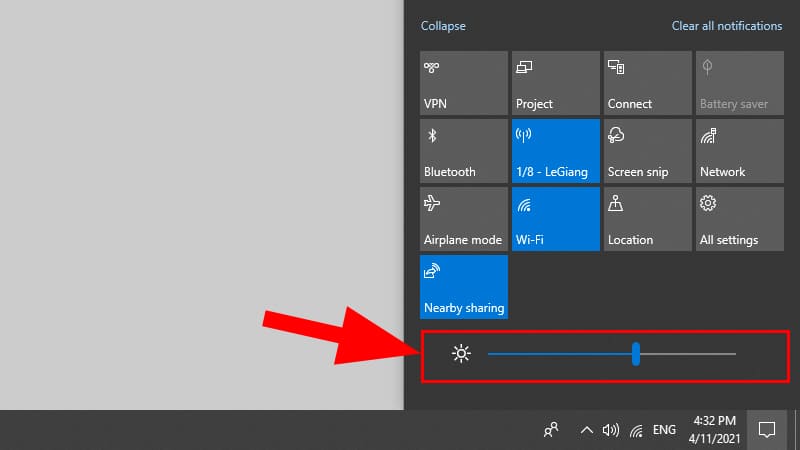
Trên hệ điều hành Windows, bạn hãy mở Settings bằng tổ hợp phím Windows + I, chọn System rồi đến Display. Tại đây, thanh trượt Brightness sẽ cho phép bạn tăng giảm linh hoạt. Một cách nhanh hơn là dùng Action Center (Windows + A) để kéo thanh độ sáng.
Nếu dùng card đồ họa rời như NVIDIA, bạn có thể tinh chỉnh chi tiết hơn trong phần mềm NVIDIA Control Panel. Chỉ với vài thao tác đơn giản, bạn đã có thể tạo ra một không gian làm việc thoải mái và an toàn cho đôi mắt của mình.
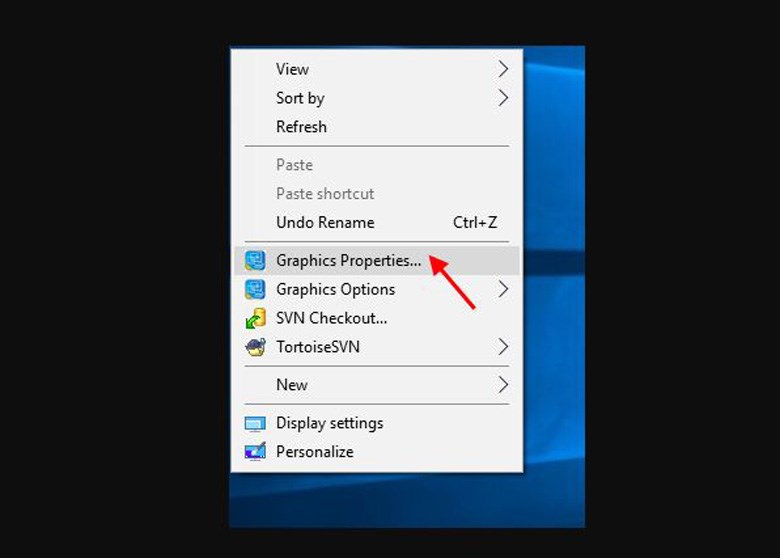
Việc điều chỉnh độ sáng màn hình máy tính là một thao tác quan trọng và thường xuyên, giúp bảo vệ mắt và tiết kiệm pin. May mắn là Windows cung cấp cho chúng ta rất nhiều cách làm đơn giản và nhanh chóng.
Với laptop, cách nhanh nhất là dùng phím tắt. Bạn chỉ cần tìm phím có biểu tượng bóng đèn trên hàng phím F, thường là F5 hoặc F6, và nhấn kèm phím Fn. Ngoài ra, bạn có thể nhấn tổ hợp Windows + A để mở Trung tâm Hành động, rồi kéo thanh trượt độ sáng ở ngay phía dưới.
Nếu muốn tùy chỉnh chi tiết hơn, hãy vào Cài đặt (Windows + I) và tìm mục “Hệ thống” > “Hiển thị”. Tại đây, bạn sẽ thấy một thanh trượt để điều chỉnh độ sáng theo ý muốn. Một mẹo nhỏ khác là click chuột phải vào màn hình nền, chọn “Cài đặt hiển thị” để truy cập nhanh vào khu vực này.
Đối với máy tính để bàn dùng card rời, bạn có thể vào bảng điều khiển của card đồ họa như NVIDIA Control Panel để tinh chỉnh. Chỉ với vài thao tác nhỏ, bạn đã có thể tạo ra một môi trường làm việc thoải mái và phù hợp cho đôi mắt của mình rồi.
-730x411.jpg)
Trên Windows 7, việc điều chỉnh độ sáng màn hình khá đơn giản với nhiều cách khác nhau. Phương pháp nhanh nhất là sử dụng các phím chức năng trên bàn phím. Bạn chỉ cần tìm biểu tượng mặt trời (thường nằm ở hàng phím F từ F1 đến F12) và nhấn tổ hợp phím Fn cùng phím có biểu tượng tăng sáng, ví dụ như Fn + F2 hoặc Fn + F6 tùy dòng máy.
Ngoài ra, bạn có thể điều chỉnh chi tiết hơn thông qua Control Panel. Hãy nhấn vào nút Start, chọn Control Panel, sau đó vào mục “Hardware and Sound”. Tại đây, bạn tìm và chọn “Power Options”. Một cửa sổ sẽ hiện ra với thanh trượt “Screen brightness” ở phía dưới, cho phép bạn kéo để tăng hoặc giảm độ sáng theo ý muốn một cách chính xác.
Việc điều chỉnh độ sáng phù hợp không chỉ giúp hình ảnh rõ ràng, dễ nhìn mà còn bảo vệ mắt và tiết kiệm pin cho laptop. Bạn hãy thử ngay các thao tác đơn giản này để có trải nghiệm sử dụng máy tính thoải mái nhất nhé.
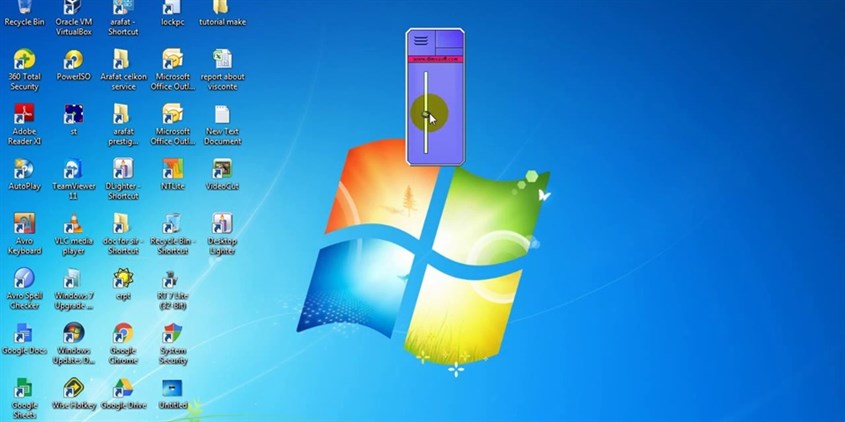
Việc điều chỉnh độ sáng màn hình trên Windows 10 rất đơn giản và có nhiều cách khác nhau để bạn lựa chọn. Một trong những cách nhanh nhất là sử dụng biểu tượng thông báo ở góc phải thanh tác vụ. Bạn chỉ cần nhấp vào biểu tượng hình quả pin hoặc mạng, rồi kéo thanh trượt độ sáng để tăng giảm theo ý muốn.
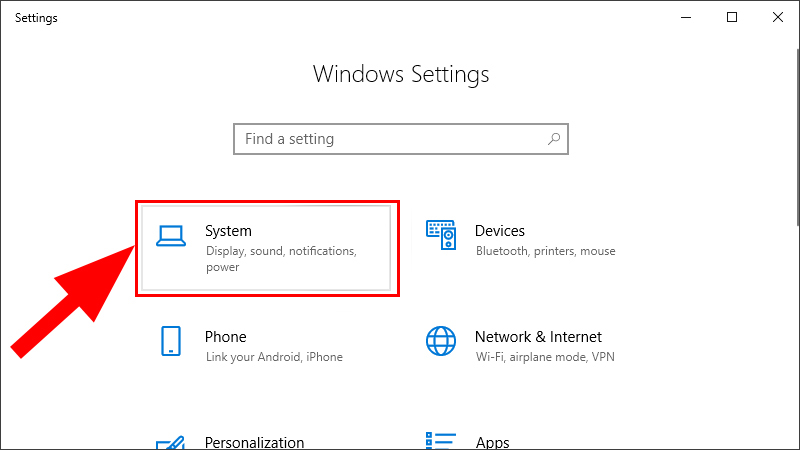
Nếu muốn tùy chỉnh chi tiết hơn, bạn hãy mở ứng dụng Settings bằng tổ hợp phím Windows + I. Sau đó, chọn mục “System” và nhấp vào “Display”. Tại đây, bạn sẽ thấy thanh trượt “Brightness and color” để điều chỉnh một cách chính xác.
Ngoài ra, với các dòng laptop, bạn thường có thể dùng tổ hợp phím Fn cùng phím F có biểu tượng mặt trời (ví dụ F11, F12) để thay đổi nhanh. Việc chọn độ sáng phù hợp không chỉ giúp tiết kiệm pin mà còn bảo vệ đôi mắt của bạn khi làm việc lâu dài trước màn hình.
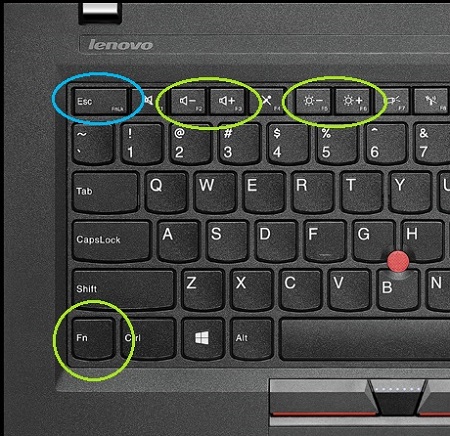
Trên Windows 10, việc điều chỉnh độ sáng màn hình bằng tổ hợp phím là cách nhanh và tiện lợi nhất. Thông thường, bạn chỉ cần tìm đến hàng phím F1 đến F12, nơi có các phím có biểu tượng mặt trời tăng/giảm sáng. Chỉ cần nhấn phím đó, hoặc kết hợp với phím Fn, là bạn đã có thể điều chỉnh ánh sáng ngay lập tức.
Tuy nhiên, các tổ hợp phím cụ thể có thể thay đổi tùy theo hãng laptop. Ví dụ, với máy Dell, bạn thường dùng Fn + F11/F12. Máy HP lại thường là Fn + F2/F3. Một số model khác có thể dùng Fn cùng phím mũi tên lên/xuống hoặc phím Page Up/Page Down.
Đây là tính năng rất hữu ích, giúp bạn nhanh chóng thích ứng với các điều kiện ánh sáng xung quanh, bảo vệ mắt và tiết kiệm pin. Nếu phím tắt không hoạt động, bạn có thể kiểm tra driver bàn phím hoặc điều chỉnh thủ công trong phần Cài đặt > Hệ thống > Màn hình.
Để điều chỉnh độ sáng màn hình PC hay laptop một cách nhanh chóng và tiện lợi nhất, chúng ta thường nghĩ ngay đến các tổ hợp phím tắt. Đối với laptop, cách phổ biến là sử dụng phím chức năng Fn kết hợp với các phím có biểu tượng mặt trời hoặc bóng đèn, thường nằm ở hàng phím F từ F1 đến F12.
Chẳng hạn, bạn có thể nhấn Fn + F5 để giảm sáng hoặc Fn + F6 để tăng sáng. Một số dòng máy lại dùng Fn cùng với phím mũi tên lên xuống. Cụ thể, với laptop Dell thường là Fn + F11/F12, còn HP có thể là Fn + F2/F3. Các phím này rất trực quan, giúp bạn điều chỉnh ngay lập tức mà không cần mở bất kỳ cài đặt nào.
Trên máy tính để bàn, nếu bàn phím không có phím chuyên dụng, bạn có thể dùng phần mềm hoặc các nút vật lý trên chính màn hình. Tuy nhiên, với Windows, bạn cũng có thể truy cập nhanh vào thanh trượt điều chỉnh độ sáng thông qua Action Center (Windows + A) hoặc mục Display trong Settings để tinh chỉnh chi tiết hơn theo ý muốn.

Việc điều chỉnh độ sáng màn hình máy tính bàn Dell là một thao tác đơn giản nhưng rất cần thiết để bảo vệ mắt và tiết kiệm năng lượng. Bạn có thể dễ dàng thực hiện ngay trên chính màn hình của mình. Thông thường, bạn chỉ cần bấm vào nút Menu hoặc Tùy chọn vật lý ở cạnh dưới hoặc sau màn hình, tìm đến mục Brightness/Contrast và dùng các nút +/- để điều chỉnh cho phù hợp.
Ngoài ra, bạn cũng có thể tinh chỉnh thông qua hệ điều hành Windows. Hãy nhấn tổ hợp phím Windows + I để mở Settings, chọn System > Display. Tại đây, bạn sẽ thấy thanh trượt Brightness, chỉ cần kéo sang trái hoặc phải để giảm hoặc tăng ánh sáng theo ý muốn. Đây là cách linh hoạt và trực quan.
Đối với một số dòng màn hình Dell, bạn còn có thể sử dụng phần mềm Dell Display Manager đi kèm để thiết lập các chế độ sáng tự động theo lịch trình hoặc theo ứng dụng đang chạy. Việc điều chỉnh độ sáng phù hợp với môi trường làm việc không chỉ giúp bạn làm việc thoải mái hơn mà còn kéo dài tuổi thọ cho thiết bị.
Vậy là mình đã chia sẻ với bạn khá nhiều cách để điều chỉnh độ sáng màn hình máy tính, từ PC để bàn thông thường đến các dòng máy cụ thể như Dell, Samsung, và trên các hệ điều hành Windows phổ biến. Hy vọng những mẹo nhỏ này, từ việc dùng phím tắt tiện lợi đến các bước cài đặt trong hệ thống, sẽ giúp bạn dễ dàng tìm được mức sáng phù hợp nhất. Một màn hình vừa đủ sáng không chỉ bảo vệ đôi mắt, giảm mỏi mệt khi làm việc lâu dài mà còn tiết kiệm năng lượng nữa đấy. Hãy thử ngay và tận hưởng trải nghiệm thoải mái hơn nhé!


