Physical Address
304 North Cardinal St.
Dorchester Center, MA 02124
Physical Address
304 North Cardinal St.
Dorchester Center, MA 02124

Có bao giờ bạn gặp tình huống cần lưu lại một khoảnh khắc trên màn hình laptop Dell của mình, như một thông báo quan trọng, một đoạn hội thoại đáng nhớ hay một giao diện đẹp để chia sẻ, nhưng lại bối rối không biết bắt đầu từ đâu? Từ việc chụp toàn màn hình, một cửa sổ riêng lẻ, đến một khu vực tùy chọn, mỗi nhu cầu đều có một cách làm riêng, đơn giản và nhanh chóng.
Bài viết này sẽ đồng hành cùng bạn khám phá tất cả các phương pháp chụp ảnh màn hình trên laptop Dell, từ những tổ hợp phím quen thuộc cho đến các thao tác bằng chuột, tương thích với cả Windows 10 và Windows 11. Dù bạn đang sử dụng dòng Inspiron phổ thông hay những chiếc máy cấu hình cao Core i5, i7, chỉ cần vài thao tác nhỏ là bạn đã có ngay bức ảnh như ý. Cùng bắt đầu nhé!
Chụp ảnh màn hình trên laptop Dell thực sự rất đơn giản với nhiều lựa chọn linh hoạt. Nếu bạn chỉ muốn lưu nhanh toàn bộ màn hình, hãy nhấn tổ hợp phím Windows + Print Screen. Ngay lập tức, ảnh sẽ được tự động lưu vào thư mục Pictures của máy, rất tiện lợi.
Trong trường hợp bạn chỉ cần chụp lại một cửa sổ ứng dụng đang làm việc, tổ hợp phím Alt + Print Screen là giải pháp hoàn hảo. Ảnh chụp sẽ được lưu vào bộ nhớ tạm, và bạn có thể dán (Ctrl+V) vào bất kỳ đâu như Word, Paint hay tin nhắn.
Để chụp một vùng bất kỳ với kích thước tùy ý, bạn hãy dùng Windows + Shift + S. Màn hình sẽ mờ đi và bạn chỉ việc kéo thả để chọn vùng cần chụp. Ảnh cũng được lưu tạm, sẵn sàng để bạn dán và sử dụng ngay. Thật dễ dàng phải không nào?
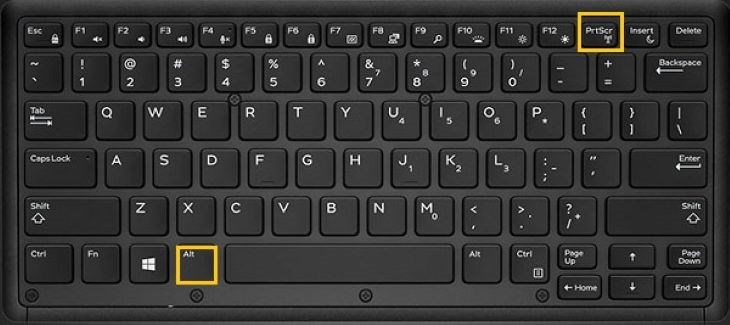
Chụp màn hình máy tính Dell chạy Windows 10 thật ra rất đơn giản và nhanh chóng, chỉ trong một “nốt nhạc”. Bạn có thể dễ dàng thực hiện ngay bằng phím Print Screen (PrtSc) trên bàn phím. Với cách cơ bản nhất, bạn chỉ cần nhấn phím này, sau đó mở ứng dụng Paint và dán (Ctrl+V) để lưu ảnh.
Nếu muốn nhanh hơn và tự động lưu ảnh, hãy thử tổ hợp phím Windows + Print Screen. Màn hình sẽ tối đi một chút, báo hiệu thành công, và ảnh sẽ được lưu tự động vào thư mục “Ảnh chụp màn hình”. Để chụp một cửa sổ cụ thể, bạn dùng Alt + Print Screen.
Ngoài ra, Windows 10 còn cung cấp những công cụ linh hoạt hơn như Snipping Tool hay Snip & Sketch. Bạn có thể gọi Snip & Sketch bằng tổ hợp phím Windows + Shift + S để khoanh vùng chụp bất kỳ. Tùy theo nhu cầu chụp toàn màn hình hay chỉ một khu vực, bạn hãy lựa chọn phương pháp phù hợp nhất cho mình nhé!

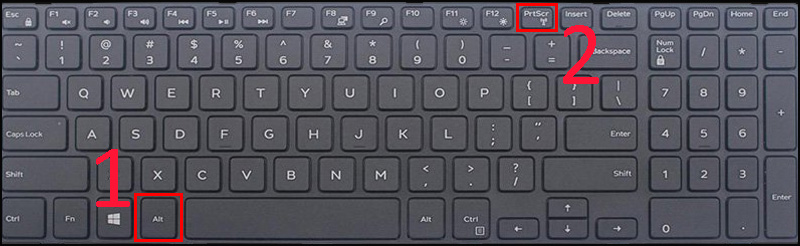
Chụp màn hình trên máy tính Dell chạy Windows 11 thật ra rất đơn giản với nhiều tùy chọn linh hoạt. Cách nhanh nhất là bạn nhấn tổ hợp phím Windows + PrtSc. Màn hình sẽ nháy nhẹ và ảnh chụp toàn màn hình được lưu tự động vào thư mục Hình ảnh > Ảnh chụp màn hình.
Nếu bạn chỉ muốn chụp một cửa sổ ứng dụng đang mở, hãy dùng Alt + PrtSc. Ảnh sẽ được sao chép vào bộ nhớ tạm, bạn có thể dán vào Paint hay Word để lưu lại. Còn khi cần chụp một vùng bất kỳ, tổ hợp Windows + Shift + S là công cụ đắc lực. Màn hình sẽ mờ đi, cho phép bạn kéo chọn vùng cần chụp.
Ảnh sau khi chụp cũng được lưu tạm, bạn có thể dán ra bất kỳ đâu hoặc chỉnh sửa ngay trong ứng dụng Snip & Sketch vừa mở ra. Thật tiện lợi phải không nào? Tùy vào nhu cầu cụ thể, bạn hãy chọn cho mình cách phù hợp nhất nhé.
Chụp màn hình máy tính Dell bằng chuột thực ra rất đơn giản và linh hoạt. Bạn không nhất thiết phải nhớ nhiều phím tắt phức tạp mà có thể tận dụng những công cụ có sẵn.
Một cách rất phổ biến là sử dụng tổ hợp phím Windows + Shift + S. Khi nhấn, màn hình sẽ mờ đi và con trỏ chuột chuyển thành dấu cộng. Lúc này, bạn chỉ cần nhấn giữ và kéo chuột để khoanh vùng bất kỳ nào bạn muốn chụp lại, thật nhanh chóng và chính xác.
Ngoài ra, bạn có thể mở công cụ Snipping Tool (hoặc Snip & Sketch) được tích hợp sẵn. Sau khi khởi động công cụ, bạn chọn chế độ chụp như “Rectangular Snip” rồi dùng chuột để quét vùng cần chụp. Cách này cho phép bạn chủ động hơn trong việc lựa chọn hình thức chụp.
Đặc biệt, nếu bạn muốn bức ảnh chụp màn hình có cả hình ảnh con trỏ chuột, hãy thử dùng Steps Recorder. Công cụ này sẽ ghi lại mọi thao tác của bạn, bao gồm cả vị trí chuột, rất hữu ích để tạo hướng dẫn hoặc báo cáo lỗi một cách trực quan.
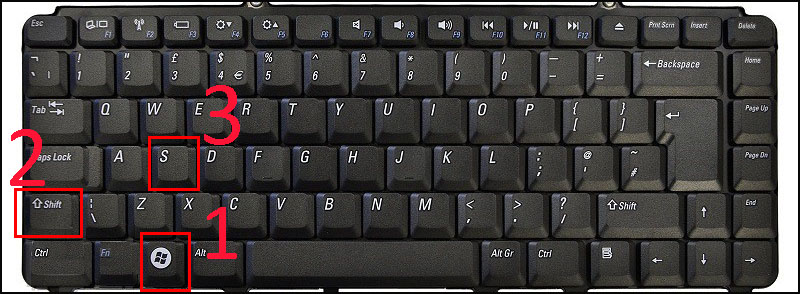
Việc chụp ảnh màn hình trên laptop Dell Inspiron thật ra rất đơn giản, bạn có nhiều lựa chọn để phù hợp với nhu cầu của mình. Nếu muốn chụp nhanh toàn bộ màn hình, bạn chỉ cần nhấn phím Print Screen (PrtSc) là xong. Ảnh sẽ được lưu vào bộ nhớ tạm, chờ bạn dán vào Paint hay bất kỳ ứng dụng nào bằng tổ hợp phím Ctrl+V.
Khi bạn đang làm việc với nhiều cửa sổ và chỉ muốn chụp một cửa sổ đang hoạt động, hãy dùng tổ hợp Alt + Print Screen. Cách này giúp bức ảnh của bạn gọn gàng và tập trung hơn rất nhiều. Còn nếu muốn chụp một vùng bất kỳ với kích thước tùy ý, tổ hợp phím Windows + Shift + S là công cụ đắc lực.
Sau khi nhấn, màn hình sẽ mờ đi và bạn có thể kéo thả để chọn vùng cần chụp. Đặc biệt, nếu muốn lưu trực tiếp ảnh chụp toàn màn hình thành file trong thư mục Pictures, bạn hãy nhớ dùng Windows + Print Screen, màn hình sẽ nháy lên một cái để báo hiệu thành công. Thật tiện lợi phải không nào?
Chụp màn hình laptop Dell Core i5 là thao tác cực kỳ hữu ích để bạn lưu lại những khoảnh khắc, thông tin quan trọng. May mắn là có rất nhiều cách đơn giản để thực hiện, phù hợp với nhu cầu khác nhau của người dùng.
Nếu muốn nhanh nhất, bạn hãy thử ngay các phím tắt. Chỉ cần nhấn Print Screen (PrtSc) để chụp toàn màn hình, hoặc Alt + PrtSc để chụp riêng cửa sổ đang dùng. Ảnh sẽ được lưu vào clipboard, bạn chỉ việc dán vào Paint hay Word để chỉnh sửa.
Để linh hoạt hơn, công cụ Snipping Tool có sẵn trên Windows là lựa chọn tuyệt vời. Nó cho phép bạn chụp một vùng bất kỳ, khoanh tròn hoặc viết chú thích lên ảnh trước khi lưu. Thao tác này giúp bạn tập trung vào chi tiết cần lưu ý.
Ngoài ra, bạn có thể cài đặt thêm phần mềm chuyên dụng như Lightshot hoặc Greenshot. Những công cụ này cung cấp nhiều tính năng mạnh mẽ như chèn văn bản, vẽ mũi tên, làm mờ vùng nhạy cảm và tải ảnh lên đám mây chỉ với vài cú click chuột.
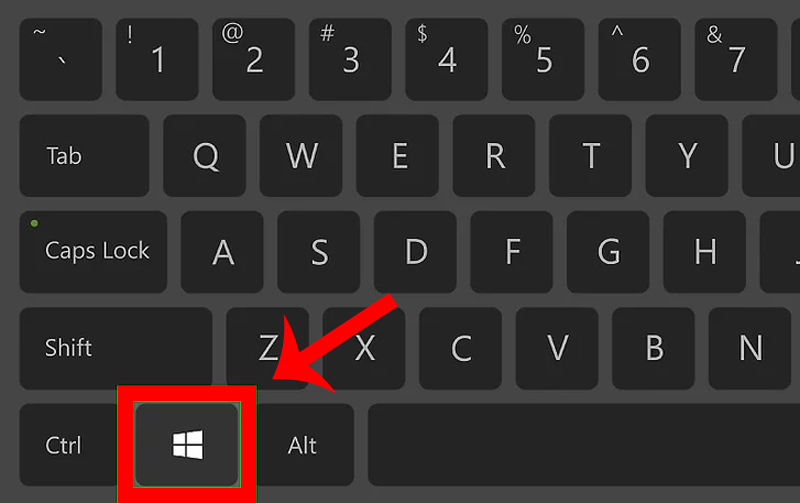
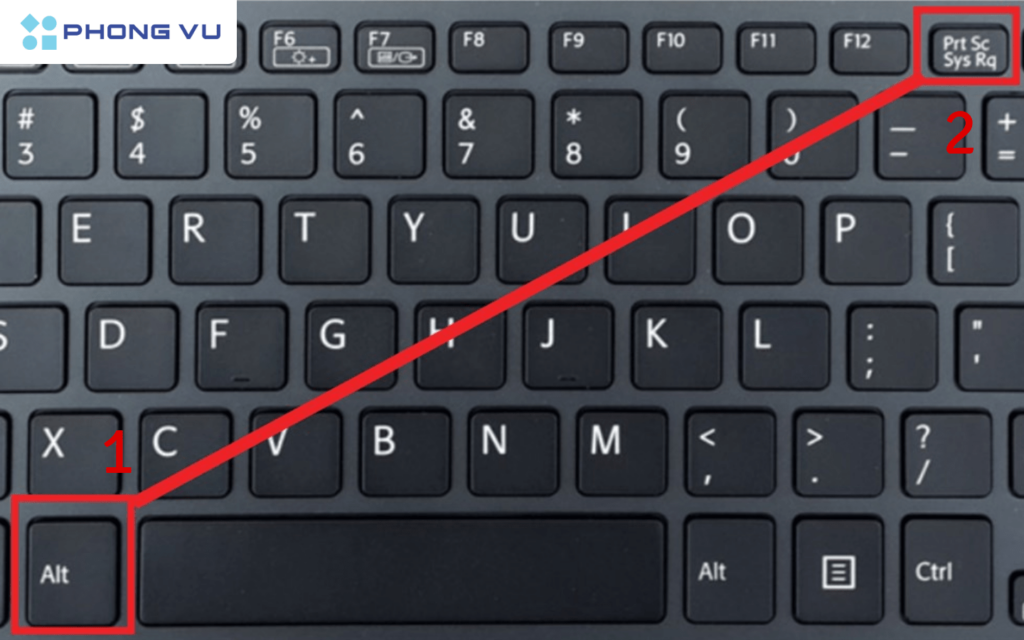
Chụp màn hình laptop Dell Core i7 thực ra rất đơn giản và nhanh chóng, bạn không cần cài đặt thêm bất kỳ phần mềm nào. Phương pháp phổ biến và hữu ích nhất là sử dụng tổ hợp phím Alt + Print Screen (PrtSc). Khi bạn nhấn tổ hợp phím này, hệ thống sẽ tự động chụp lại cửa sổ ứng dụng đang hoạt động trên màn hình của bạn.
Ảnh chụp sẽ được lưu tạm vào bộ nhớ đệm. Để xem và lưu lại ảnh, bạn chỉ cần mở ứng dụng chỉnh sửa ảnh có sẵn như Paint, Word hoặc Photoshop. Sau đó, bạn dán ảnh vào bằng cách nhấn Ctrl + V. Tại đây, bạn có thể cắt chỉnh hoặc lưu ảnh dưới định dạng mong muốn.
Ngoài ra, nếu muốn chụp toàn bộ màn hình và lưu ảnh ngay thành file, bạn có thể dùng tổ hợp Windows + Print Screen. Màn hình sẽ nháy nhẹ và ảnh sẽ được tự động lưu vào thư mục Pictures > Screenshots. Thật tiện lợi phải không nào?

Vậy là mình đã chia sẻ với bạn khá nhiều cách để chụp ảnh màn hình trên laptop Dell rồi. Dù bạn đang dùng Windows 10, Windows 11, dòng Inspiron hay máy cấu hình Core i5, i7, thì cũng đều có một phương pháp phù hợp, từ đơn giản nhất cho đến những cách chuyên nghiệp hơn một chút. Hy vọng với những hướng dẫn này, việc lưu lại những khoảnh khắc, thông tin quan trọng trên màn hình sẽ trở nên thật dễ dàng. Chúc bạn thao tác thành công và đừng quên kiểm tra thư mục “Pictures” để xem lại những bức ảnh vừa chụp nhé!


