Physical Address
304 North Cardinal St.
Dorchester Center, MA 02124
Physical Address
304 North Cardinal St.
Dorchester Center, MA 02124

Bạn đã bao giờ rơi vào tình huống này chưa: Một bảng dữ liệu đẹp mắt, chỉn chu trong Excel, nhưng khi copy sang Word thì mọi thứ đảo lộn? Chữ thì nhảy lung tung, bảng thì tràn ra ngoài lề, và những công thức tính toán quan trọng bỗng dưng “biến mất” không dấu vết. Đừng lo, đây là vấn đề chung mà hầu như ai dùng Office cũng từng gặp phải.
Thực tế, việc chuyển nội dung từ Excel sang Word không hề khó, quan trọng là bạn biết đúng “mẹo” và lựa chọn phương pháp phù hợp với mục đích. Bài viết này sẽ là cẩm nang đầy đủ, từ những cách copy cơ bản nhất đến các thủ thuật giữ nguyên định dạng, công thức, hay thậm chí là chuyển đổi trực tuyến miễn phí. Cùng khám phá nhé!
Việc copy dữ liệu từ Excel sang Word mà vẫn giữ nguyên định dạng là thao tác nhiều người cần. Cách cơ bản và nhanh nhất chính là sử dụng tổ hợp phím Ctrl+C để sao chép và Ctrl+V để dán vào vị trí mong muốn trong file Word.
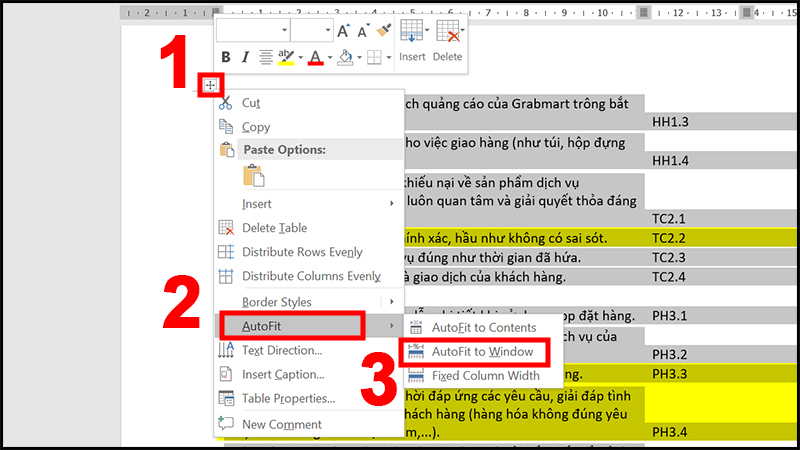
Sau khi dán, để bảng tính tự động vừa với khổ giấy, bạn chỉ cần click vào bảng, chọn Tab Layout, rồi nhấn AutoFit và chọn Autofit Window. Thao tác này giúp bảng dữ liệu được trình bày gọn gàng, chuyên nghiệp hơn rất nhiều.
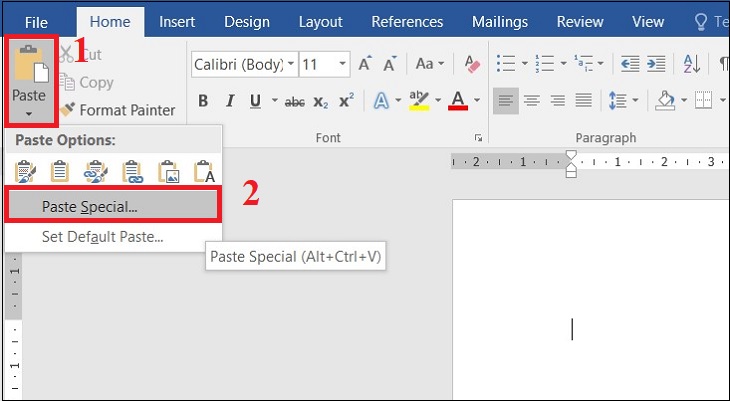
Một mẹo nhỏ khác là dùng Paste Special. Thay vì dán thông thường, bạn có thể chọn dán dưới dạng ảnh (Paste Picture) để định dạng hoàn toàn không bị thay đổi. Cách này rất hữu ích khi bạn chỉ muốn chia sẻ nội dung cố định.
Nếu muốn chỉnh sửa dữ liệu sau khi dán, bạn hãy click đúp vào bảng trong Word. Lúc này, cửa sổ Excel sẽ hiện lên để bạn thoải mái điều chỉnh. Chỉ cần click ra ngoài là mọi thay đổi sẽ tự động cập nhật, vô cùng tiện lợi.
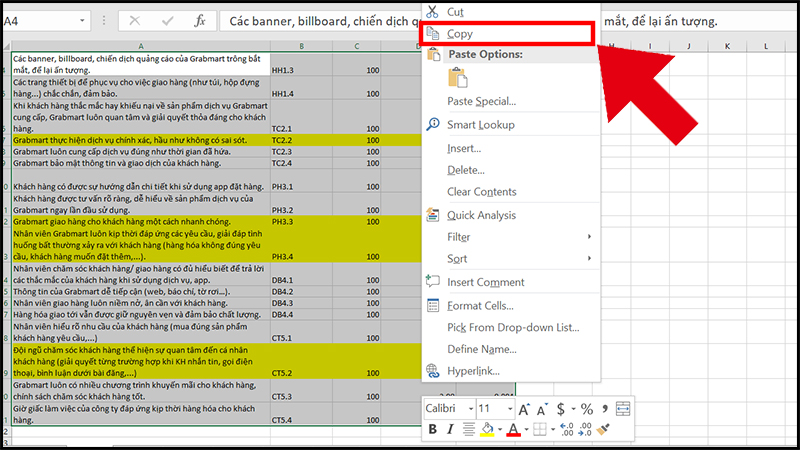
Việc sao chép dữ liệu từ Excel sang Word mà vẫn giữ nguyên định dạng là nhu cầu rất phổ biến. Bài viết này sẽ tổng hợp cho bạn 5 cách thực hiện đơn giản và nhanh chóng, giúp tiết kiệm thời gian so với việc thiết kế lại bảng trong Word.
Đầu tiên, bạn có thể dùng tính năng Paste Special để chèn bảng dưới dạng ảnh. Cách này giúp định dạng không bị thay đổi. Sau khi copy từ Excel, sang Word bạn chọn Paste Special > Picture (Enhanced Metafile).
Một cách linh hoạt khác là chèn bảng dưới dạng đối tượng liên kết. Bạn cũng dùng Paste Special nhưng chọn Paste link > Microsoft Excel Worksheet Object. Khi cần chỉnh sửa, chỉ cần click đúp vào bảng trong Word, cửa sổ Excel sẽ mở ra để bạn điều chỉnh trực tiếp.
Nếu bảng bị lệch khổ giấy, bạn có thể điều chỉnh nhanh bằng cách click vào bảng, chọn Layout > AutoFit > Autofit Window. Hoặc đơn giản hơn, bạn dùng chuột kéo góc bảng để thu nhỏ hoặc phóng to cho vừa trang.
Với dữ liệu phức tạp, bạn có thể chuyển file Excel sang PDF rồi từ PDF sang Word thông qua các công cụ trực tuyến như Convertio. Cách này đảm bảo giữ nguyên bố cục một cách tối đa.
Cuối cùng, đừng quên sử dụng phím tắt quen thuộc Ctrl+C và Ctrl+V kết hợp với các tùy chọn paste thông minh ngay sau khi dán trong Word để có kết quả như ý.
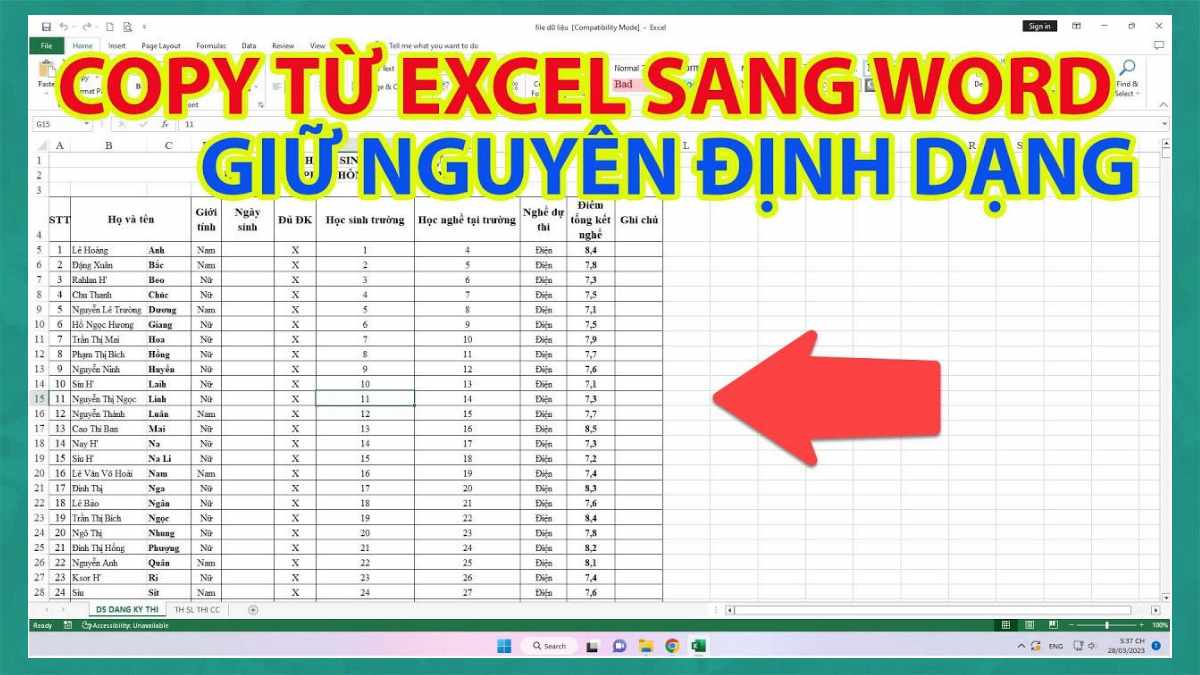
Mỗi công cụ MS Office đều có điểm mạnh riêng, nhưng đôi khi việc chuyển dữ liệu từ Excel sang Word lại khiến định dạng bị thay đổi, đặc biệt là luôn đi kèm theo khung bảng không mong muốn. Điều này có thể gây mất thẩm mỹ và không phù hợp với mục đích trình bày.
May mắn là bạn hoàn toàn có thể sao chép dữ liệu mà không kèm theo khung một cách dễ dàng. Cách đơn giản nhất là sử dụng tính năng Paste Special. Sau khi bôi đen và copy dữ liệu trong Excel bằng Ctrl + C, bạn chuyển sang Word, nhấn chuột phải và chọn “Paste Special”. Tại đây, hãy chọn tùy chọn “Unformatted Text” hoặc “Keep Text Only”. Thao tác này sẽ chỉ dán nội dung văn bản thuần túy, loại bỏ hoàn toàn mọi định dạng bảng biểu từ Excel.
Như vậy, bạn đã có được dữ liệu gọn gàng trong Word mà không hề có khung kèm theo. Phương pháp này rất tiện lợi, giúp bạn tiết kiệm thời gian chỉnh sửa và có được một văn bản chuyên nghiệp, đúng như ý muốn.
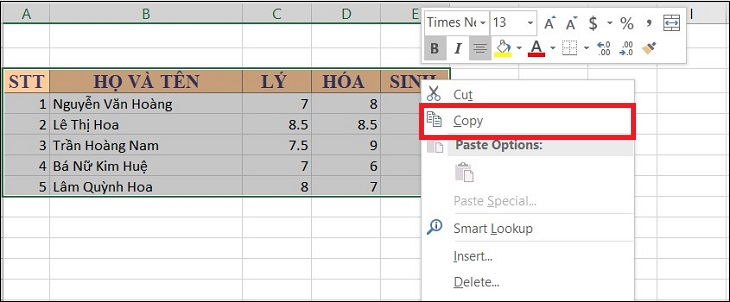
Việc sao chép dữ liệu từ Excel sang Word mà vẫn giữ nguyên công thức và định dạng là nhu cầu rất phổ biến. May mắn thay, Microsoft Office cung cấp một giải pháp đơn giản nhưng hiệu quả thông qua tính năng Paste Special.
Đầu tiên, bạn chỉ cần bôi đen vùng bảng tính cần sao chép trong Excel và nhấn Ctrl + C. Sau đó, chuyển sang tài liệu Word, đừng dán thông thường bằng Ctrl + V. Thay vào đó, hãy tìm đến mục Paste trên thanh công cụ Home và chọn Paste Special.
Trong hộp thoại hiện ra, bạn hãy chọn mục “Microsoft Excel Worksheet Object”. Lựa chọn này sẽ nhúng toàn bộ bảng tính của bạn vào Word dưới dạng một đối tượng nguyên khối. Khi đó, bảng không chỉ giữ nguyên định dạng về font chữ, màu sắc, đường viền mà cả các công thức bên trong cũng được bảo toàn.
Bạn có thể dễ dàng chỉnh sửa lại kích thước của bảng bằng cách kéo các góc. Đặc biệt, khi cần thay đổi số liệu, chỉ cần nhấp đúp chuột vào bảng trong Word, giao diện Excel sẽ hiện lên để bạn chỉnh sửa trực tiếp một cách vô cùng tiện lợi.
Việc sao chép bảng biểu từ Excel sang Word đôi khi trở thành một thử thách khi định dạng ban đầu bị thay đổi, méo mó hoặc tràn lề trang giấy. Điều này không chỉ làm mất thẩm mỹ văn bản mà còn khiến dữ liệu trở nên khó theo dõi. Nguyên nhân thường đến từ sự khác biệt trong cách xử lý bảng và khoảng cách giữa hai phần mềm này.
Đừng lo lắng, bạn hoàn toàn có thể khắc phục vấn đề này bằng vài thao tác đơn giản. Phương pháp phổ biến và hiệu quả nhất là sử dụng tính năng “Paste Special” (Dán đặc biệt). Sau khi bôi đen và copy bảng từ Excel, bạn hãy vào Word, chọn mục “Paste Special” và dán dưới dạng “Microsoft Excel Worksheet Object”. Cách này giúp giữ nguyên hoàn toàn định dạng gốc, kể cả font chữ, màu sắc và công thức.
Một lựa chọn khác là dán bảng dưới dạng ảnh bằng “Paste Picture” hoặc “Copy as Picture”. Cách này đảm bảo bảng của bạn luôn cố định và không bị nhảy chữ, rất phù hợp khi bạn chỉ cần hiển thị dữ liệu mà không cần chỉnh sửa. Lưu ý nhỏ, nếu bạn dùng tính năng liên kết dữ liệu, hãy nhớ giữ nguyên vị trí file Excel gốc để tránh bị lỗi. Với những mẹo nhỏ này, bạn có thể dễ dàng có một bảng dữ liệu trong Word vừa đẹp mắt vừa chính xác.
Việc chuyển đổi dữ liệu từ Excel sang Word là nhu cầu rất phổ biến. Bạn có thể thực hiện điều này bằng nhiều cách khác nhau, từ thao tác sao chép và dán đơn giản trong bộ Office cho đến việc sử dụng các phần mềm chuyên dụng. Một trong những giải pháp tiện lợi và được ưa chuộng hiện nay là sử dụng các công cụ trực tuyến miễn phí.
Trang web Convertio.co là một ví dụ điển hình. Đây là công cụ chuyển đổi đa năng, hỗ trợ hàng trăm định dạng file khác nhau. Điều tuyệt vời là bạn không cần phải đăng ký tài khoản hay trả phí để sử dụng dịch vụ cơ bản. Chỉ với vài cú nhấp chuột, bạn có thể tải file Excel lên từ máy tính hoặc các dịch vụ lưu trữ đám mây và chuyển đổi nó sang định dạng Word một cách nhanh chóng.
Những công cụ này thực sự đã đơn giản hóa quy trình, giúp bạn tiết kiệm thời gian và công sức. Dù bạn là người mới bắt đầu hay đã có kinh nghiệm, việc chuyển đổi trực tuyến đều trở nên dễ dàng và hiệu quả. Hãy thử trải nghiệm để tìm ra phương pháp phù hợp nhất với nhu cầu của mình nhé.
:quality(75)/2023_10_9_638324607823350716_chuyen-excel-sang-word-thumb.jpg)
Như vậy, mình đã chia sẻ với bạn khá nhiều cách để chuyển dữ liệu từ Excel sang Word, từ những thao tác cơ bản nhất đến các mẹo xử lý lỗi và công cụ trực tuyến tiện lợi. Dù bạn cần sao chép nhanh một bảng đơn giản, giữ nguyên định dạng công thức phức tạp, hay điều chỉnh để vừa khít trang A4, hy vọng bài viết này đã cung cấp cho bạn giải pháp phù hợp. Hãy thử áp dụng ngay để công việc của bạn trở nên suôn sẻ và chuyên nghiệp hơn nhé! Nếu còn bất kỳ thắc mắc nào, đừng ngại để lại câu hỏi phía dưới. Chúc bạn thành công!


