Physical Address
304 North Cardinal St.
Dorchester Center, MA 02124
Physical Address
304 North Cardinal St.
Dorchester Center, MA 02124
Bạn có bao giờ rơi vào tình huống này không: Đang dùng Zalo trên điện thoại chính, nhưng lại cần kiểm tra tin nhắn công việc gấp trên một chiếc điện thoại khác? Hoặc đơn giản là bạn muốn đồng bộ hóa tài khoản Zalo giữa điện thoại cũ và mới để tiện sử dụng? Nhiều người nghĩ rằng một tài khoản Zalo chỉ có thể hoạt động trên một thiết bị duy nhất, nhưng thực tế không phải vậy đâu.
Bài viết này sẽ cùng bạn khám phá cách để một tài khoản Zalo có thể hoạt động trơn tru trên hai chiếc điện thoại khác nhau. Chúng ta sẽ đi từ những thắc mắc cơ bản nhất cho đến hướng dẫn chi tiết cho từng dòng máy, giúp bạn quản lý cuộc trò chuyện của mình linh hoạt và thuận tiện hơn bao giờ hết.
Nếu bạn muốn đăng nhập tài khoản Zalo trên hai điện thoại cùng lúc, hiện tại chỉ có một cách duy nhất để thực hiện. Đó là kết hợp sử dụng cả ứng dụng Zalo và phiên bản web Zalo trên trình duyệt của điện thoại.
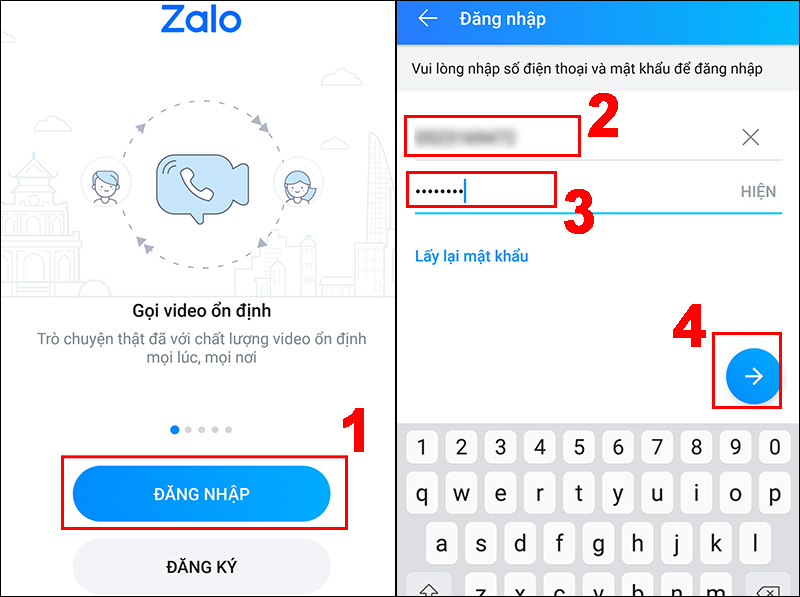
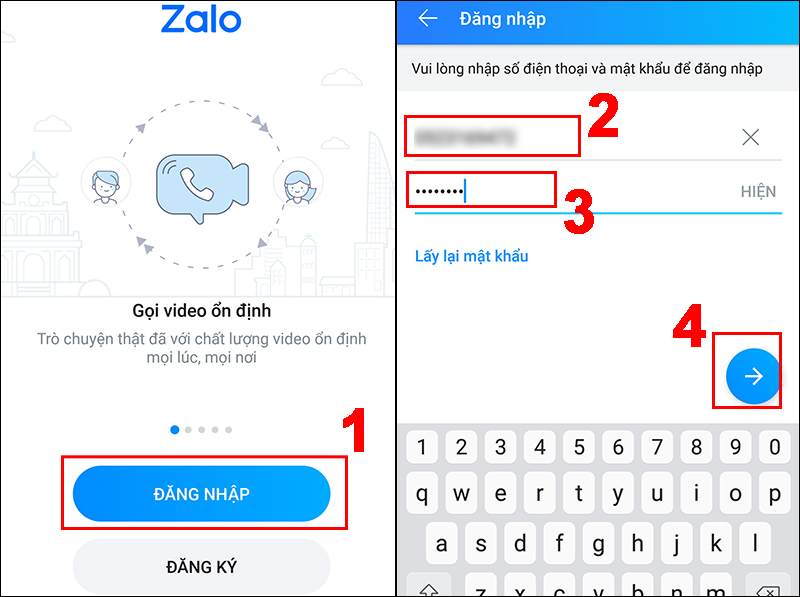
Đầu tiên, bạn hãy đăng nhập vào ứng dụng Zalo trên một chiếc điện thoại như bình thường. Bạn chỉ cần nhập số điện thoại và mật khẩu của mình là xong.
Sau đó, trên chiếc điện thoại thứ hai, bạn truy cập vào trang web Zalo bằng trình duyệt. Tại giao diện đăng nhập, bạn chọn “Với số điện thoại” và điền chính số điện thoại, mật khẩu của tài khoản vừa dùng ở điện thoại đầu tiên.
Như vậy, bạn đã có thể sử dụng cùng một tài khoản trên hai thiết bị. Lưu ý rằng Zalo không hỗ trợ đăng nhập một tài khoản trên hai ứng dụng di động cùng lúc, nên cách làm này là giải pháp tối ưu nhất hiện nay cho nhu cầu của bạn.
Bạn có thắc mắc liệu một tài khoản Zalo có thể đăng nhập trên hai điện thoại cùng lúc không? Câu trả lời chính thức là không thể đâu nhé. Ứng dụng Zalo hiện không hỗ trợ tính năng này.
Nếu bạn cố đăng nhập trên một điện thoại mới, thiết bị cũ sẽ tự động bị đăng xuất ngay lập tức. Đây là quy định để đảm bảo tính bảo mật và ổn định cho tài khoản của người dùng.
Tuy nhiên, vẫn có một giải pháp linh hoạt dành cho bạn. Bạn có thể đăng nhập tài khoản chính trên ứng dụng Zalo ở một máy, và dùng trình duyệt web (ở chế độ máy tính để bàn) để đăng nhập trên điện thoại còn lại.
Cách này giúp bạn theo dõi tin nhắn từ hai thiết bị, nhưng trải nghiệm trên web sẽ có phần hạn chế hơn so với ứng dụng chính thức. Nhớ đồng bộ dữ liệu để không bỏ lỡ thông tin quan trọng bạn nhé!
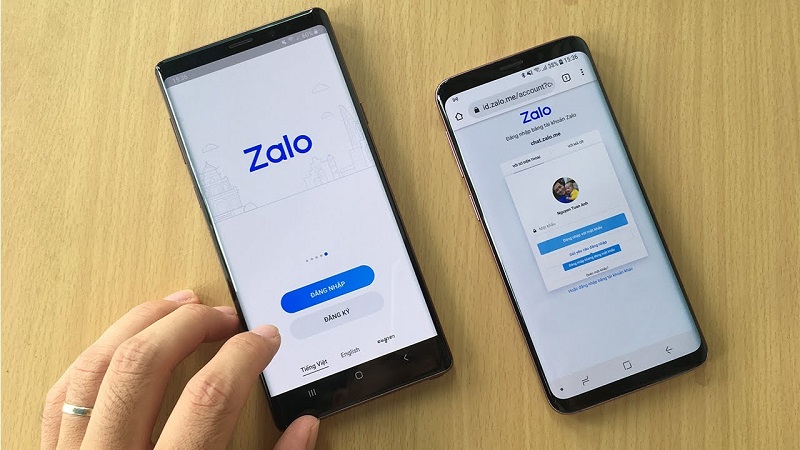
Bạn muốn đăng nhập Zalo trên hai điện thoại để tiện sử dụng? Cách làm rất đơn giản, chủ yếu thông qua phiên bản web của Zalo. Đầu tiên, trên điện thoại thứ hai, bạn hãy mở trình duyệt và truy cập vào địa chỉ chat.zalo.me.
Tại giao diện Zalo Web hiện ra, bạn sẽ thấy hai lựa chọn: đăng nhập bằng số điện thoại hoặc bằng mã QR. Nếu chọn cách nhập số điện thoại, bạn chỉ cần điền số và mật khẩu rồi bấm “Đăng nhập với mật khẩu”.
Còn nếu muốn dùng mã QR cho nhanh, bạn hãy chọn tùy chọn đó. Sau đó, mở ứng dụng Zalo trên điện thoại chính của mình, tìm biểu tượng mã QR (thường ở góc trên màn hình) và quét vào mã hiển thị trên điện thoại thứ hai.
Cuối cùng, bạn xác nhận “Đồng ý” trên điện thoại chính là xong. Nhớ lưu trang web Zalo ra màn hình chính của điện thoại thứ hai để lần sau sử dụng được tiện lợi hơn nhé.
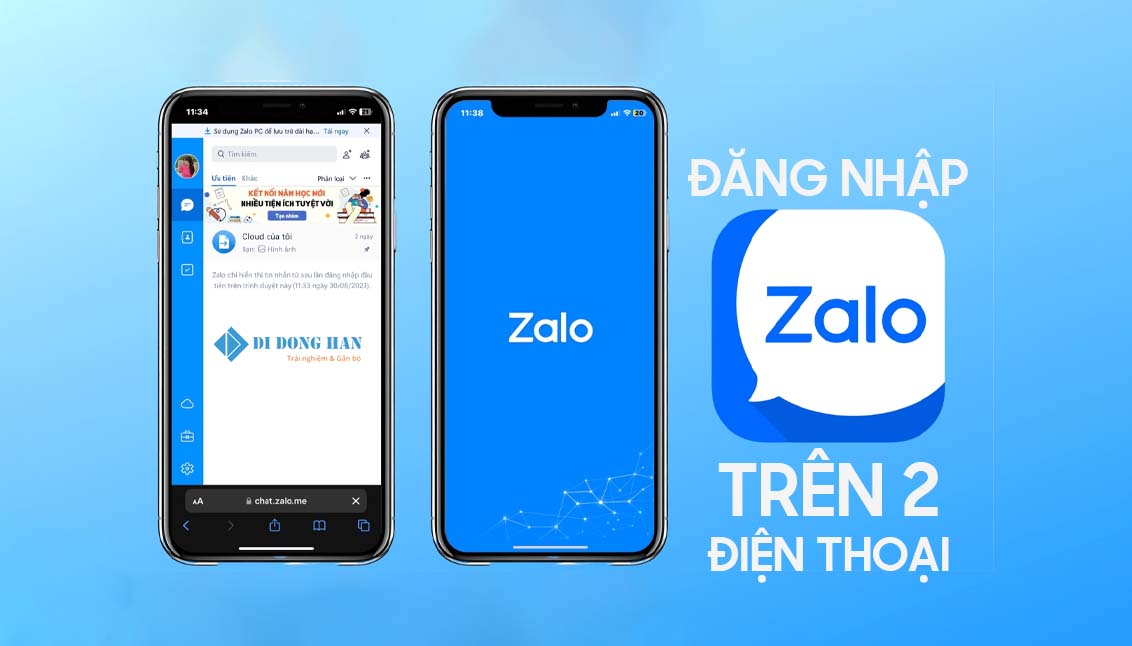
Bạn muốn sử dụng một tài khoản Zalo trên hai chiếc iPhone cùng lúc? Thật ra, Zalo chính thức không hỗ trợ đăng nhập song song trên hai ứng dụng di động. Nhưng đừng lo, vẫn có một giải pháp khá đơn giản dành cho bạn.
Bí quyết nằm ở việc kết hợp giữa ứng dụng Zalo và phiên bản web của nó. Bạn hãy đăng nhập tài khoản chính của mình vào app Zalo đã cài đặt trên một chiếc iPhone.
Sau đó, trên chiếc iPhone thứ hai, bạn mở trình duyệt Safari lên và truy cập vào trang web id.zalo.me. Tiến hành đăng nhập bằng chính tài khoản Zalo đó. Khi vào được giao diện web, nhấn vào biểu tượng chia sẻ và chọn “Thêm vào Màn hình chính”.
Lúc này, một biểu tượng shortcut Zalo sẽ xuất hiện ngay ngoài màn hình chính của bạn. Bạn có thể sử dụng nó như một ứng dụng độc lập, song song với app Zalo gốc trên điện thoại kia. Như vậy là bạn đã có thể nhận tin nhắn và trò chuyện từ một tài khoản trên cả hai thiết bị rồi đấy!
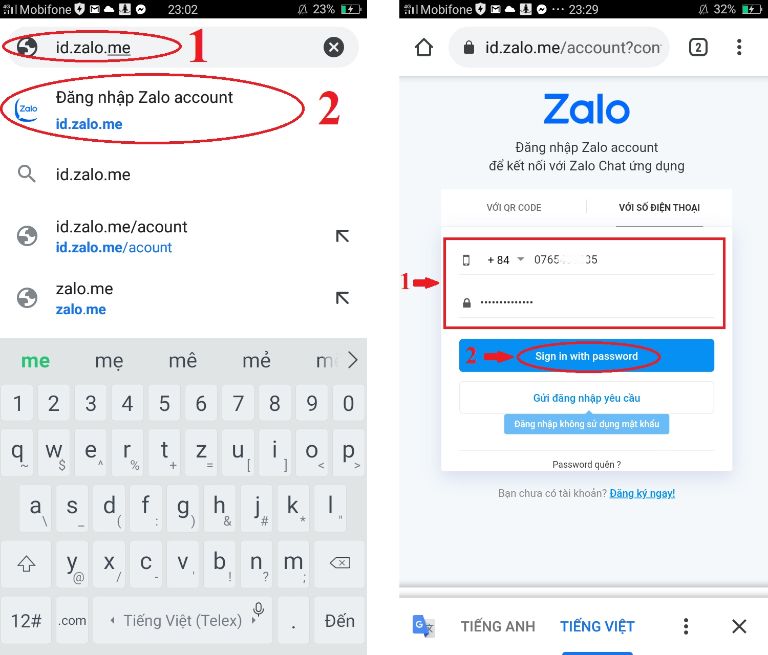
Bạn có biết rằng Zalo không cho phép đăng nhập cùng lúc một tài khoản trên hai điện thoại bằng ứng dụng không? Đừng lo, vẫn có một cách rất đơn giản để bạn làm điều này, đó là sử dụng phiên bản web của Zalo trên điện thoại thứ hai.
Đầu tiên, bạn hãy mở trình duyệt trên điện thoại muốn đăng nhập thêm và truy cập vào địa chỉ “chat.zalo.me”. Giao diện Zalo Web sẽ hiện ra, bạn chọn đăng nhập “Với số điện thoại” và nhập chính xác số điện thoại cùng mật khẩu tài khoản Zalo của mình.
Sau khi nhấn “Đăng nhập với mật khẩu”, trên chiếc điện thoại chính đang dùng Zalo, bạn sẽ nhận được một thông báo xác nhận đăng nhập thiết bị mới. Bạn chỉ cần nhấn “Đăng nhập” để chấp thuận. Thế là xong, bạn đã có thể sử dụng một tài khoản Zalo trên hai điện thoại cùng lúc rồi đấy, rất tiện lợi phải không nào!
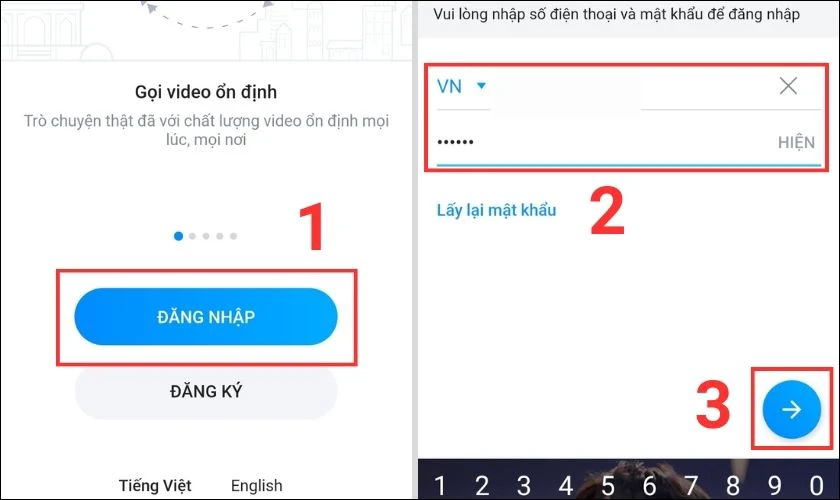
Bạn có biết rằng Zalo không cho phép đăng nhập một tài khoản trên hai điện thoại cùng lúc? Nếu bạn đăng nhập ở thiết bị mới, thiết bị cũ sẽ tự động bị đăng xuất ngay lập tức. Điều này đôi khi gây bất tiện cho những ai muốn sử dụng song song.
Tuy nhiên, vẫn có một mẹo nhỏ giúp bạn giải quyết vấn đề này. Bạn có thể kết hợp sử dụng ứng dụng Zalo trên một điện thoại và phiên bản Zalo Web trên điện thoại còn lại. Cách làm rất đơn giản và hiệu quả.
Đầu tiên, bạn hãy đăng nhập tài khoản Zalo của mình vào ứng dụng trên chiếc điện thoại thứ nhất như bình thường. Sau đó, trên điện thoại thứ hai, bạn truy cập trình duyệt web (như Chrome), chọn chế độ “Trang web cho máy tính” và vào địa chỉ id.zalo.me.
Tại giao diện Zalo Web, bạn chọn đăng nhập bằng số điện thoại và mật khẩu của tài khoản vừa dùng. Lúc này, trên điện thoại đầu tiên sẽ hiện thông báo xác nhận, bạn chỉ cần đồng ý là có thể sử dụng được cả hai thiết bị. Như vậy, dữ liệu của bạn vẫn được đồng bộ mà không bị gián đoạn công việc.

Bạn có biết rằng Zalo hiện tại vẫn chưa hỗ trợ đăng nhập cùng lúc trên hai điện thoại bằng ứng dụng chính thức? Tuy nhiên, bạn hoàn toàn có thể sử dụng song song tài khoản của mình trên một điện thoại và một thiết bị khác như máy tính hoặc iPad.
Để làm điều này, bạn có thể sử dụng tính năng Zalo Web. Chỉ cần mở trình duyệt trên điện thoại thứ hai, truy cập vào địa chỉ “chat.zalo.me”. Tại giao diện đăng nhập, bạn sẽ thấy hai lựa chọn: nhập số điện thoại với mật khẩu hoặc quét mã QR.
Cách quét mã QR rất tiện lợi và nhanh chóng. Bạn chỉ cần mở ứng dụng Zalo trên điện thoại chính, vào phần “Zalo Web” và chọn “Quét mã QR”. Hướng camera về phía mã hiển thị trên trình duyệt web, thế là bạn đã đăng nhập thành công. Với cách này, bạn có thể nhắn tin, trò chuyện trên cả hai thiết bị một cách dễ dàng.

Vậy là mình đã chia sẻ với bạn tất cả những cách phổ biến nhất để đăng nhập Zalo trên hai điện thoại rồi đấy. Dù bạn dùng iPhone, Android, Samsung hay bất kỳ dòng máy nào khác, việc quản lý một tài khoản Zalo trên hai thiết bị giờ đây đã trở nên thật đơn giản và tiện lợi. Hy vọng những hướng dẫn này sẽ giúp bạn kết nối với gia đình, bạn bè và công việc một cách linh hoạt hơn. Chúc bạn thao tác thành công và có những trải nghiệm nhắn tin, gọi điện thật mượt mà trên Zalo nhé!


