Physical Address
304 North Cardinal St.
Dorchester Center, MA 02124
Physical Address
304 North Cardinal St.
Dorchester Center, MA 02124

Bạn đã bao giờ rơi vào tình huống này chưa: soạn thảo một tài liệu dài như báo cáo, luận văn, và chỉ muốn đánh số trang từ phần nội dung chính, bỏ qua mấy trang mở đầu như lời cảm ơn hay mục lục? Hay đơn giản là bạn cần xóa số trang ở một vài trang giữa chừng? Nếu bạn đang lúng túng với những yêu cầu “khó chiều” này trong Word, thì đây chính là bài viết dành cho bạn.
Mình sẽ đồng hành cùng bạn, từng bước một, để giải quyết mọi vấn đề liên quan đến việc đánh số trang theo ý muốn. Dù bạn đang dùng Word 2010, 2016, 2019 hay cả trên Macbook, những hướng dẫn chi tiết và dễ hiểu dưới đây sẽ giúp bạn làm chủ hoàn toàn việc này. Cùng bắt đầu nhé!
Khi soạn thảo các văn bản dài như luận văn, báo cáo, việc đánh số trang là rất cần thiết để người đọc dễ theo dõi. Tuy nhiên, nhiều khi bạn không muốn đánh số từ trang đầu tiên, chẳng hạn vì trang đó là bìa hoặc mục lục.
Để làm điều này, bạn cần sử dụng tính năng ngắt section. Trước tiên, hãy đặt con trỏ chuột vào cuối trang ngay trước trang bạn muốn bắt đầu đánh số. Trên thanh công cụ, bạn chọn Page Layout, sau đó vào Breaks và chọn Next Page.
Lúc này, văn bản đã được chia thành hai phần riêng biệt. Bạn nhấp đúp vào phần header hoặc footer của trang muốn đánh số đầu tiên. Trên thanh công cụ Design vừa hiện lên, hãy tìm và nhấp vào nút “Link to Previous” để tắt liên kết giữa hai section này đi.
Giờ thì bạn có thể chèn số trang bình thường bằng Insert > Page Number. Quan trọng nhất, bạn vào lại Format Page Numbers và chọn “Start at” để thiết lập số bắt đầu, ví dụ là 1 cho trang đầu tiên của nội dung chính. Như vậy là bạn đã hoàn thành việc đánh số trang từ vị trí bất kỳ một cách chuyên nghiệp rồi đấy.
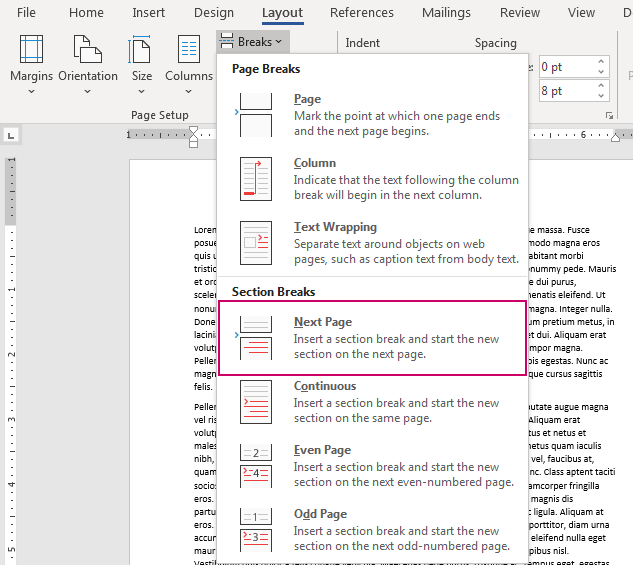
Khi soạn thảo các văn bản như báo cáo, luận văn, chúng ta thường cần đánh số trang từ một trang bất kỳ, ví dụ như từ trang thứ ba sau phần bìa và mục lục. Thao tác này trong Word 2016 khá đơn giản nếu bạn nắm được nguyên tắc tạo các “section” (phần) riêng biệt.
Đầu tiên, bạn hãy đặt con trỏ chuột tại đầu trang muốn bắt đầu đánh số. Vào thẻ Layout, chọn Breaks và chọn Next Page trong mục Section Breaks. Lúc này, văn bản của bạn đã được chia thành hai phần độc lập. Tiếp theo, tại thẻ Insert, bạn chọn Page Number để chèn số trang vào toàn bộ văn bản với kiểu định dạng mong muốn.
Bước quan trọng nhất là ngắt liên kết giữa các section. Bạn nhấp đúp vào vùng Header/Footer của trang muốn bắt đầu đánh số, trên thanh công cụ sẽ xuất hiện thẻ Design. Tại đây, bạn tìm và nhấn vào nút Link to Previous để tắt tính năng liên kết này đi. Cuối cùng, vẫn trong thẻ Design, bạn chọn Page Number > Format Page Numbers. Trong hộp thoại hiện ra, tại mục Start at, bạn hãy nhập số mà bạn muốn bắt đầu, ví dụ nhập “1” nếu muốn trang đó là trang số 1. Nhấn OK và đóng Header & Footer, vậy là bạn đã hoàn tất việc đánh số trang từ vị trí tùy ý rồi đấy.
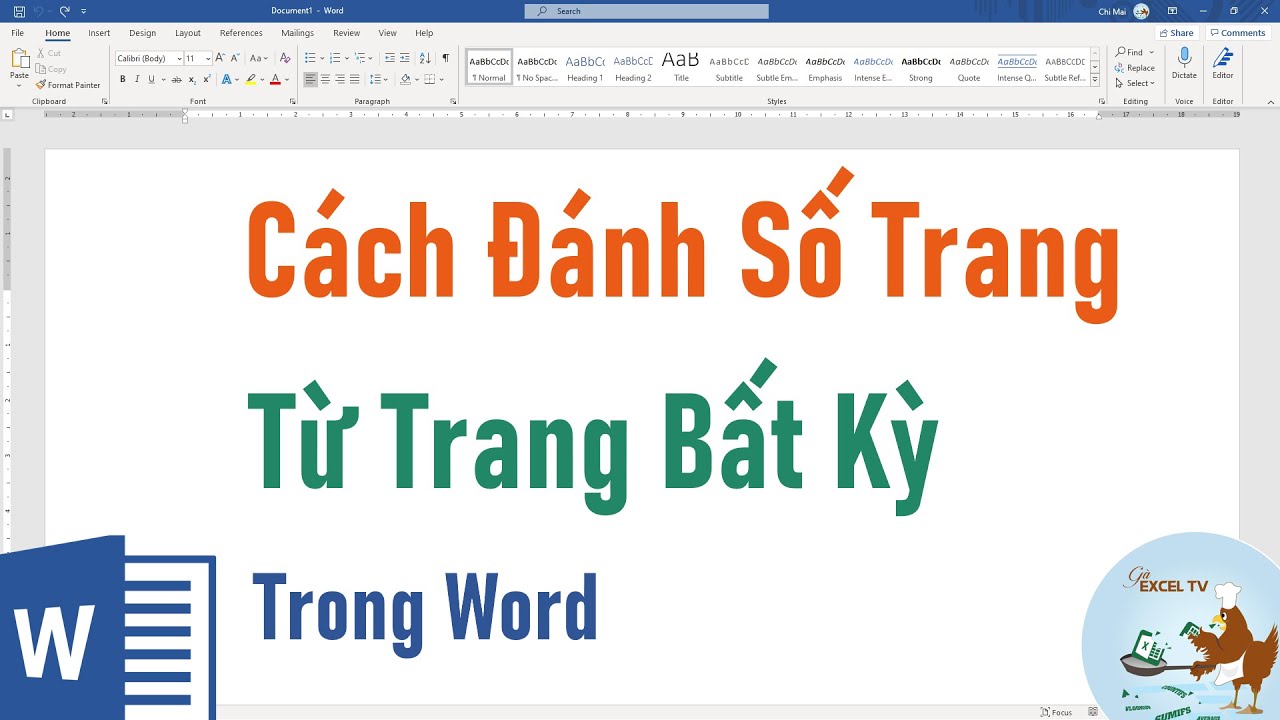
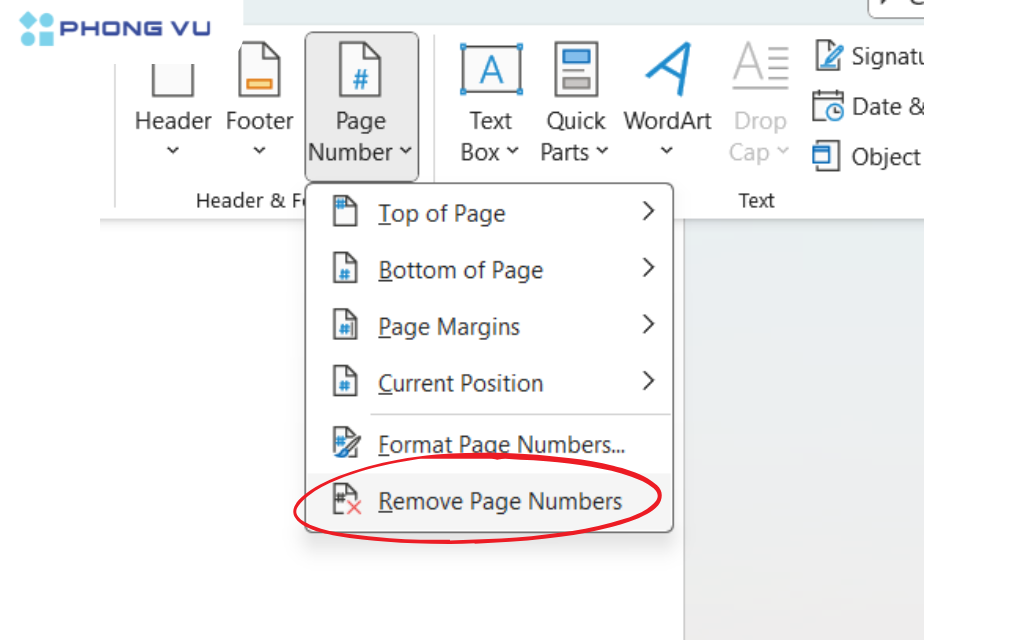
Để xóa số trang bất kỳ trong Word 2016, bạn cần thực hiện thao tác ngắt section để tách phần văn bản có số trang và không có số trang. Trước tiên, hãy đặt con trỏ chuột tại đầu trang bạn muốn bắt đầu đánh số. Vào thẻ Layout, chọn Breaks và nhấn vào Next Page. Lúc này, văn bản của bạn sẽ được chia thành hai section riêng biệt.
Tiếp theo, bạn nhấp đúp vào phần header hoặc footer của section thứ hai để mở công cụ Design. Quan trọng nhất, bạn cần nhấn vào nút Link to Previous để tắt tính năng liên kết giữa hai section này. Sau khi đã ngắt liên kết, bạn có thể quay lại section đầu tiên, nhấp đúp vào số trang và dùng phím Delete hoặc Backspace để xóa toàn bộ số trang ở phần này.
Cuối cùng, để đánh số lại từ trang bắt đầu, bạn vẫn ở section thứ hai, vào Insert > Page Number và chọn vị trí đánh số. Nếu muốn số trang bắt đầu từ một giá trị cụ thể, hãy chọn Format Page Numbers và điền số bạn mong muốn vào mục Start at. Chỉ với vài bước đơn giản, bạn đã dễ dàng tùy chỉnh số trang theo ý mình rồi.
Bạn muốn đánh số trang trong Word 2010 từ một trang bất kỳ theo ý muốn? Đừng lo, thao tác này thật ra rất đơn giản nếu bạn làm theo các bước tuần tự. Đầu tiên, hãy đặt con trỏ chuột tại vị trí trang bạn muốn bắt đầu đánh số. Sau đó, vào thẻ Layout, chọn Breaks và nhấp vào Next Page để tạo một section mới.
Tiếp theo, bạn nhấn đúp vào phần header hoặc footer của trang đó để vào chế độ chỉnh sửa. Lúc này, một bước rất quan trọng là bạn cần ngắt liên kết giữa section mới và section cũ. Hãy tìm và tắt tính năng “Link to Previous” trong thẻ Design. Việc này giúp bạn có thể xóa số trang ở những section trước mà không ảnh hưởng đến phần sau.
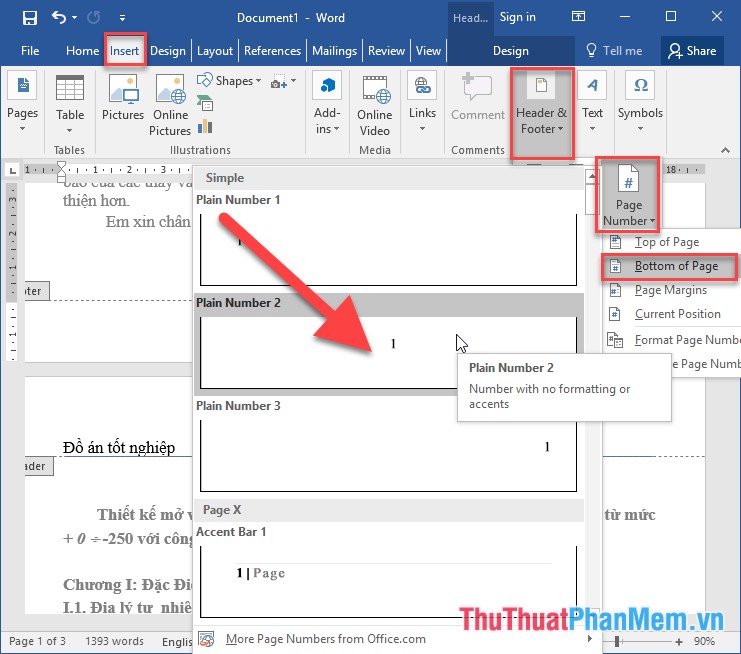
Bây giờ, bạn đã có thể chèn số trang theo ý thích rồi. Vào Insert, chọn Page Number và lựa chọn kiểu hiển thị phù hợp như ở giữa, góc phải hay góc trái trang. Word cung cấp nhiều mẫu trang trí đẹp mắt như kiểu Accent Bar để bạn tùy chọn. Cuối cùng, nhớ nhấn Close Header and Footer để hoàn tất. Chỉ vài thao tác nhỏ, bạn đã làm chủ được cách đánh số trang linh hoạt cho tài liệu của mình.
Khi soạn thảo văn bản trong Word 2010, đôi khi bạn cần bỏ đánh số trang cho trang đầu tiên, ví dụ như trang bìa. Cách thực hiện khá đơn giản. Trước tiên, bạn hãy chèn số trang cho toàn bộ văn bản bằng cách vào Insert > Page Number.
Sau đó, bạn nhấp đúp vào phần Header hoặc Footer để mở công cụ Header & Footer Tools. Lúc này, trên thanh ribbon sẽ xuất hiện tab Design. Bạn chỉ cần tìm và tích chọn vào ô Different First Page trong nhóm Options.
Ngay lập tức, số trang ở trang đầu tiên sẽ biến mất. Điều thú vị là các trang phía sau, từ trang thứ hai trở đi, vẫn được đánh số bình thường và liên tục. Tính năng này rất hữu ích và có thể áp dụng cho cả Word 2013, 2016, 2019 và Office 365.
Lưu ý nhỏ, nếu bạn muốn bắt đầu đánh số từ một trang bất kỳ, ví dụ trang 2 là số 1, bạn sẽ cần sử dụng thêm tính năng ngắt section. Nhưng với nhu cầu chỉ bỏ số trang đầu, thì việc tích chọn Different First Page là giải pháp nhanh chóng và hiệu quả nhất.
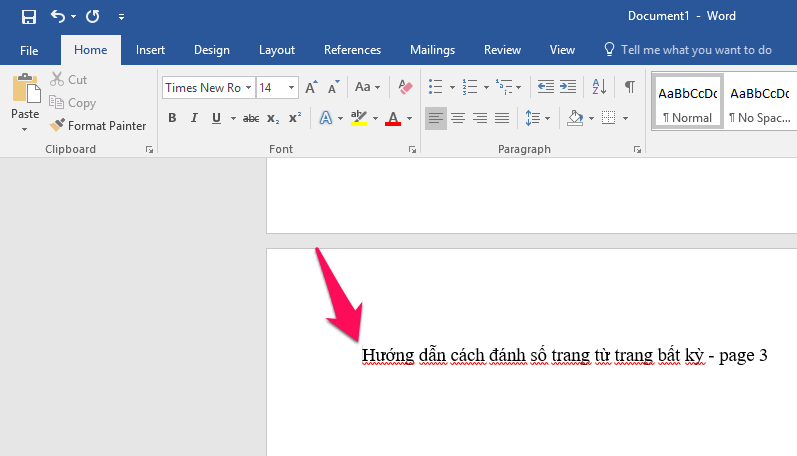
Để đánh số trang bất kỳ trong Word 2019, bạn chỉ cần thực hiện vài thao tác đơn giản. Đầu tiên, hãy đặt con trỏ chuột tại vị trí bạn muốn bắt đầu đánh số. Sau đó, vào thẻ Layout, chọn Break và nhấp vào Next Page để tạo một section mới. Lúc này, văn bản của bạn đã được tách thành các phần độc lập.
Tiếp theo, bạn nhấn vào tab Insert rồi chọn Page Number. Tại đây, bạn có thể lựa chọn vị trí và kiểu căn chỉnh cho số trang theo ý muốn. Để tùy chỉnh sâu hơn, hãy nhấn Insert > Page Number > Format Page Numbers. Một hộp thoại sẽ hiện ra, cho phép bạn chọn kiểu đánh số trong mục Number format và thiết lập giá trị bắt đầu tại Start at, chẳng hạn như số 1 hoặc bất kỳ số nào khác.
Nếu bạn muốn đánh số trang khác nhau cho trang chẵn và lẻ, hãy double-click vào khu vực Header/Footer để mở thẻ Design, sau đó tích chọn vào Different Odd & Even Pages. Thao tác này cho phép bạn căn chỉnh vị trí số trang riêng biệt, ví dụ đặt bên trái cho trang lẻ và bên phải cho trang chẵn, mang lại sự chuyên nghiệp cho tài liệu của mình.
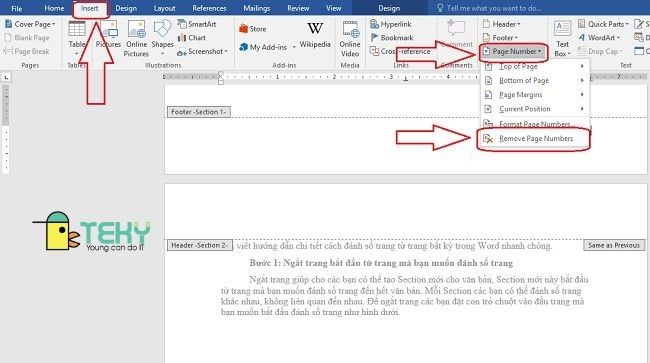
Để đánh số trang bất kỳ trong Word trên Macbook, bạn có thể thực hiện một cách linh hoạt. Trước tiên, hãy vào tab Insert, chọn Page Number để chèn số trang vào toàn bộ văn bản. Nếu bạn không muốn trang đầu tiên hiển thị số, hãy vào mục Option và tích chọn Different First Page, số trang ở trang đầu sẽ biến mất.
Giả sử bạn muốn bắt đầu đánh số từ một trang cụ thể, ví dụ trang thứ 2 là số 1, hãy click đúp vào footer của trang đó. Trong tab Design, chọn Page Number > Format Page Numbers. Tại hộp thoại hiện ra, bạn chọn Start at và nhập giá trị bắt đầu mong muốn, chẳng hạn nhập “1” rồi nhấn OK. Như vậy, trang bạn chọn sẽ được đánh số 1 và các trang sau sẽ tiếp tục tăng dần.
Bạn cũng có thể bắt đầu từ một số lớn hơn, như trang 10, bằng cách nhập số đó vào mục Start at. Để ngắt quãng đánh số, bạn chỉ cần xóa số trang ở những trang không cần đánh, sau đó thiết lập lại từ trang mong muốn. Thật đơn giản phải không nào?

Như vậy là mình đã cùng bạn đi qua những cách đánh số trang linh hoạt nhất trong Word, từ phiên bản 2010, 2016, 2019 cho đến cả Macbook. Dù bạn cần bỏ trang đầu, bỏ ba trang đầu hay bắt đầu từ một trang bất kỳ, chỉ cần nắm vững nguyên tắc ngắt Section và thiết lập mối liên kết, mọi việc sẽ trở nên thật dễ dàng. Hy vọng những hướng dẫn này sẽ giúp bạn làm chủ hoàn toàn việc trình bày văn bản, tạo ra những tài liệu chuyên nghiệp đúng ý muốn. Chúc bạn thực hành thành công và đừng ngần ngại quay lại nếu cần trao đổi thêm nhé!


