Physical Address
304 North Cardinal St.
Dorchester Center, MA 02124
Physical Address
304 North Cardinal St.
Dorchester Center, MA 02124

Có bao giờ bạn tự hỏi, tại sao mọi bản vẽ kỹ thuật đều trông thật chuyên nghiệp và chính xác? Bí mật nằm ở những con số kích thước rõ ràng, được sắp xếp khoa học. Trong thế giới AutoCAD, việc đo đạc và hiển thị kích thước không chỉ là ghi lại số liệu, mà còn là một nghệ thuật trình bày. Dù bạn đang dùng phiên bản CAD 2007, 2022 hay bất kỳ năm nào, việc thành thạo các lệnh đo, cách cài đặt và tùy chỉnh hiển thị là chìa khóa để biến bản vẽ thô thành một sản phẩm hoàn chỉnh, dễ hiểu. Cùng mình khám phá trọn bộ kiến thức từ cơ bản đến những mẹo hữu ích để làm chủ phần quan trọng này nhé!
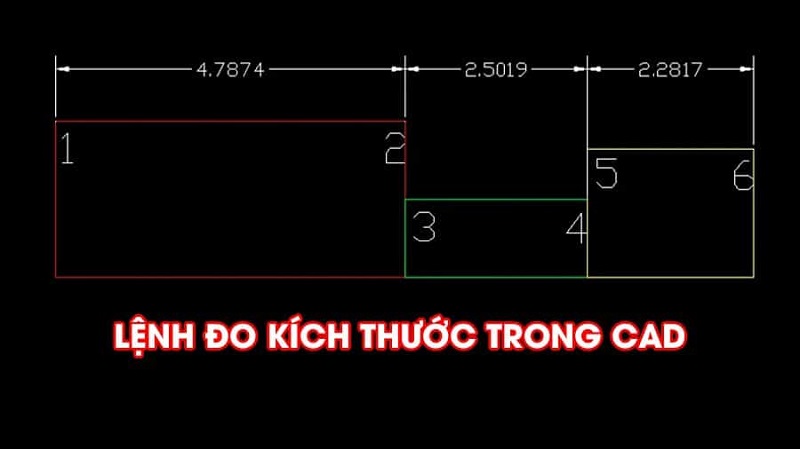
Trong AutoCAD, việc đo kích thước là một kỹ năng cơ bản nhưng vô cùng quan trọng để tạo ra bản vẽ kỹ thuật chính xác. Phần mềm cung cấp một hệ thống lệnh đa dạng, mỗi lệnh phục vụ cho một loại đối tượng đo lường cụ thể. Chẳng hạn, bạn dùng lệnh DLI để đo đoạn thẳng theo phương ngang hay dọc, còn lệnh DAL dùng để đo khoảng cách xiên giữa hai điểm.
Đối với các góc, lệnh DAN (DimAngular) là công cụ hữu hiệu. Chỉ cần nhập lệnh, chọn hai cạnh tạo thành góc, phần mềm sẽ tự động hiển thị giá trị. Với đường tròn hay cung tròn, lệnh DRA giúp đo bán kính một cách nhanh chóng. Để đo kích thước cho một chuỗi đối tượng liên tiếp, lệnh DCO sẽ tiếp nối từ một kích thước có sẵn, giúp công việc trở nên liền mạch và tiết kiệm thời gian.
Quan trọng không kém là việc thiết lập và chỉnh sửa kiểu kích thước sao cho rõ ràng, đẹp mắt bằng lệnh DIMSTYLE. Hiểu rõ và thành thạo các lệnh này không chỉ giúp bạn hoàn thành bản vẽ nhanh chóng mà còn đảm bảo tính chuyên nghiệp và độ tin cậy cho sản phẩm thiết kế của mình.
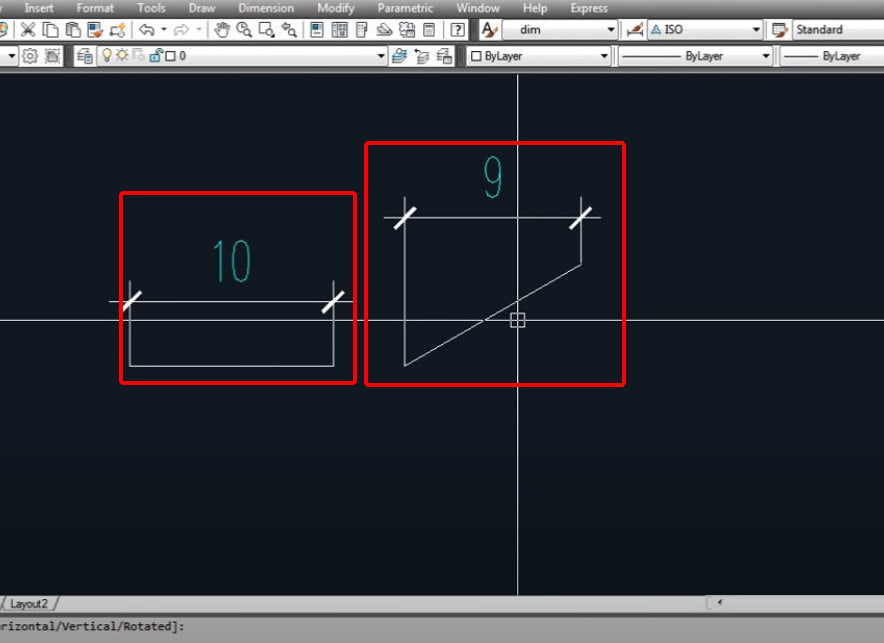
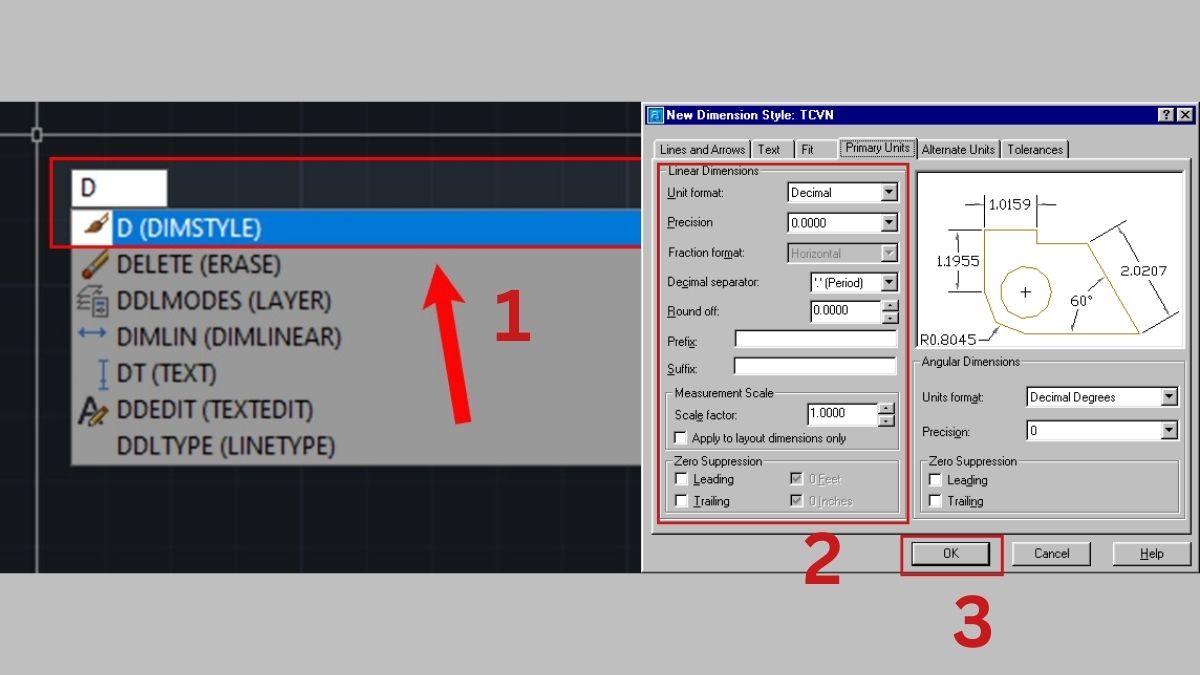
Trong AutoCAD 2022, việc đo kích thước là thao tác cơ bản nhưng vô cùng quan trọng, giúp bạn kiểm soát chính xác giá trị số của các đối tượng. Để thực hiện nhanh, bạn chỉ cần nhập phím tắt D và nhấn Enter để gọi hộp thoại Dimstyle.
Đây là công cụ mạnh mẽ cho phép bạn tùy chỉnh chi tiết mọi thành phần của đường kích thước. Bạn có thể thiết lập kiểu chữ, tỷ lệ, đường gióng hay mũi tên một cách phù hợp với từng bản vẽ. Nhờ đó, các thông số hiển thị vừa chính xác lại vừa đảm bảo tính thẩm mỹ.
Bên cạnh lệnh tổng quát Dimstyle, AutoCAD 2022 cung cấp nhiều lệnh đo chuyên biệt. Chẳng hạn, DLI để đo đoạn thẳng ngang/dọc, DAL đo đoạn xiên, hay DCO để đo kích thước liên tục một cách nhanh chóng. Việc nắm vững các lệnh này giúp công việc thiết kế và hiệu chỉnh bản vẽ trở nên hiệu quả và chuyên nghiệp hơn rất nhiều.
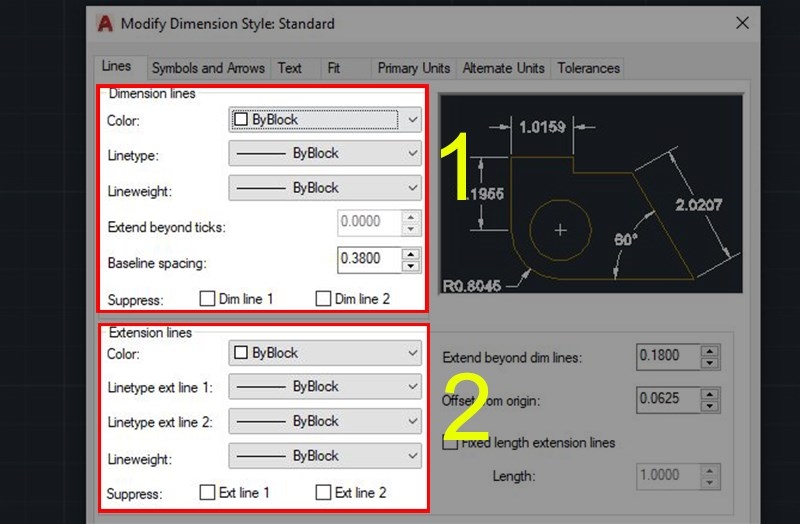
Trong AutoCAD 2007, việc đo và ghi kích thước là bước quan trọng để hoàn thiện bản vẽ kỹ thuật. Lệnh cơ bản và thông dụng nhất chính là DLI (DIMLINEAR), dùng để đo kích thước cho các đoạn thẳng theo phương ngang hoặc phương đứng một cách nhanh chóng.
Khi cần đo liên tục nhiều kích thước nối tiếp nhau, bạn sẽ cần đến lệnh DCO (DIMCONTINUE). Nó giúp công việc trở nên hiệu quả hơn rất nhiều. Còn với những đoạn xiên, lệnh DAL (DIMALIGNED) là lựa chọn phù hợp để đo chính xác khoảng cách thực giữa hai điểm.
Để quản lý và thiết lập đồng bộ kiểu dáng, màu sắc hay kích thước chữ cho tất cả các đường dim, lệnh D (DIMSTYLE) là công cụ không thể thiếu. Ngoài ra, bạn còn có các lệnh chuyên biệt khác như DRA để đo bán kính đường tròn, giúp bản vẽ của bạn trở nên chuyên nghiệp và đầy đủ thông tin nhất.
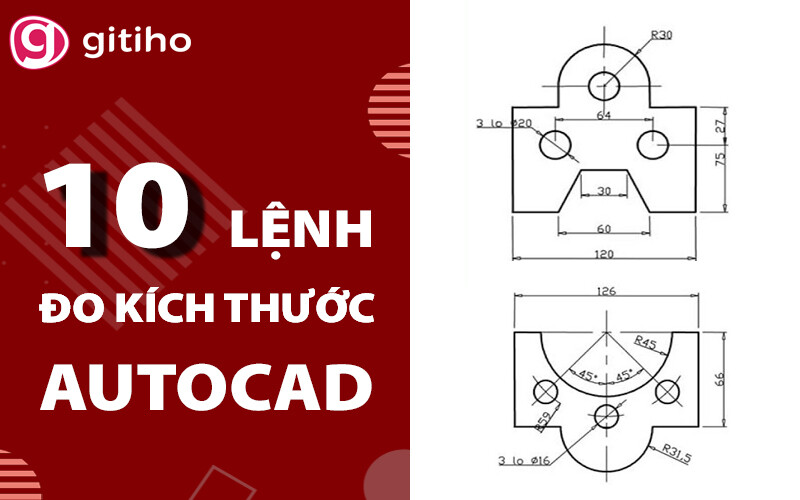
Trong AutoCAD 2007, việc thiết lập đường đo kích thước bắt đầu bằng lệnh tắt D và nhấn Enter. Thao tác này sẽ mở ra bảng quản lý Dimension Style Manager, nơi bạn có thể tạo mới hoặc chỉnh sửa kiểu dim hiện có.
Để cài đặt chi tiết, bạn cần chú ý đến các tab quan trọng. Đầu tiên là tab Symbol and Arrows, nơi bạn điều chỉnh kích thước đầu mũi tên (Arrow size) và lựa chọn kiểu điểm tâm (Center marks) cho đường tròn.
Tiếp theo, tab Text cho phép bạn thiết lập vị trí, kiểu chữ và kích thước chữ số kích thước. Bạn cũng có thể thêm tiền tố (Prefix) hoặc hậu tố (Suffix) nếu cần.
Cuối cùng, sau khi hoàn tất các thiết lập như giá trị làm tròn (Round off) hay vị trí đặt text, bạn nhấn Set Current và OK để áp dụng kiểu dim này cho bản vẽ hiện hành.
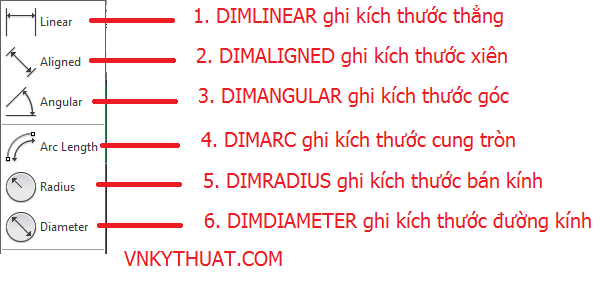
Trong quá trình làm việc với AutoCAD, việc cài đặt hiển thị kích thước là một bước thiết lập quan trọng để bản vẽ trở nên rõ ràng và chuyên nghiệp. Lệnh tắt “D” (Dimstyle) chính là chìa khóa để mở bảng quản lý Dimension Style Manager, nơi bạn có thể tùy chỉnh mọi thông số.
Tại đây, bạn có thể thiết lập kiểu đường, kích thước mũi tên, tỷ lệ chữ số, và nhiều thuộc tính khác cho đường kích thước. Điều này đảm bảo tính thống nhất xuyên suốt bản vẽ. Nếu gặp tình trạng không hiện kích thước khi rê chuột, bạn có thể kiểm tra cài đặt Dynamic Input.
Chỉ cần nhấp chuột phải vào biểu tượng này ở thanh trạng thái và vào phần Settings. Việc điều chỉnh đúng sẽ giúp thao tác vẽ và ghi kích thước trở nên trực quan, nhanh chóng hơn rất nhiều, từ đó nâng cao hiệu quả công việc của bạn.

Trong quá trình sử dụng AutoCAD, việc thanh công cụ bị ẩn đi là tình huống khá phổ biến, gây khó khăn cho thao tác. May mắn là có nhiều cách đơn giản để khôi phục chúng một cách nhanh chóng. Bạn có thể sử dụng phím tắt Ctrl + 9 để hiển thị hoặc ẩn dòng lệnh Command Line – công cụ đắc lực để nhập lệnh trực tiếp.
Đối với giao diện Ribbon quen thuộc ở phía trên cùng, bạn chỉ cần gõ lệnh “RIBBON” vào Command Line và bật nó lên. Nếu các thanh menu truyền thống biến mất, lệnh “MENUBAR” với giá trị 1 sẽ giúp bạn lấy lại chúng. Trong trường hợp giao diện bị xáo trộn phức tạp, tùy chọn “Reset settings to default” trong ứng dụng là giải pháp triệt để để đưa mọi thứ về trạng thái ban đầu.
Đừng quên tận dụng Quick Access Toolbar (QAT) – nơi bạn có thể tùy chỉnh và đưa những công cụ hay dùng nhất lên vị trí thuận tiện. Chỉ với vài thao tác nhỏ, không gian làm việc của bạn sẽ trở nên trực quan và hiệu quả trở lại ngay lập tức.
Việc ghi kích thước chính xác và rõ ràng là bước quan trọng để hoàn thiện một bản vẽ kỹ thuật trong AutoCAD. Quá trình này trở nên đơn giản hơn khi bạn nắm vững các lệnh cơ bản. Chẳng hạn, lệnh DAL (DIMALIGNED) dùng để ghi kích thước xiên, còn DBA (Dim Baseline) giúp đo kích thước đường tổng một cách nhanh chóng.
Để quản lý và tạo kiểu kích thước thống nhất cho bản vẽ, bạn hãy sử dụng lệnh D (DIMSTYSLE). Một mẹo hữu ích khác là lệnh DIMASSOC; bạn nên đặt giá trị bằng 2 để đảm bảo kích thước ghi trong Layout luôn chính xác và liên kết với đối tượng trong Model. Nếu cần ghi tọa độ một điểm cụ thể, lệnh DOR (Ordinate Dimension) sẽ là công cụ đắc lực.
Nhìn chung, với bộ lệnh đa dạng và thanh công cụ trực quan, AutoCAD cho phép bạn thao tác đo đạc, hiển thị kích thước một cách chi tiết và hiệu quả, biến bản vẽ của bạn trở nên chuyên nghiệp và dễ hiểu hơn rất nhiều.
Vậy là chúng ta đã cùng nhau điểm qua những kiến thức cơ bản và nâng cao về đo kích thước trong CAD, từ các phiên bản phổ biến như 2007 đến 2022. Hy vọng qua bài viết này, bạn đã nắm vững cách sử dụng lệnh, cài đặt hiển thị rõ ràng, cho đến những mẹo nhỏ như phóng to số đo hay dùng phím tắt để thao tác nhanh hơn. Kỹ năng ghi kích thước chính xác và chuyên nghiệp là chìa khóa để tạo nên một bản vẽ kỹ thuật hoàn chỉnh. Hãy luyện tập thường xuyên để những thao tác này trở thành phản xạ tự nhiên, giúp công việc thiết kế của bạn trôi chảy và hiệu quả hơn nhé!


