Physical Address
304 North Cardinal St.
Dorchester Center, MA 02124
Physical Address
304 North Cardinal St.
Dorchester Center, MA 02124

Bạn có bao giờ gặp tình huống này không: Nhập một dãy số vào Excel, nhưng thay vì hiển thị đúng định dạng thập phân, mọi thứ trở nên rối tung vì dấu phẩy và dấu chấm bị đảo lộn? Điều này xảy ra do sự khác biệt về quy ước định dạng số giữa các vùng miền và phiên bản phần mềm. Đừng lo lắng, vấn đề tưởng chừng nhỏ nhặt này hoàn toàn có thể giải quyết một cách nhanh chóng.
Trong bài viết này, mình sẽ cùng bạn đi qua từng bước cụ thể để điều chỉnh dấu phẩy và dấu chấm trong Excel, phù hợp với thiết bị và phiên bản bạn đang sử dụng, từ Windows, Macbook cho đến WPS Office hay Google Sheets. Chỉ cần vài thao tác đơn giản, mọi con số của bạn sẽ trở nên rõ ràng và chính xác ngay lập tức.
Việc định dạng dấu phẩy và dấu chấm trong Excel đôi khi gây khó khăn, nhất là khi phần mềm mặc định sử dụng hệ thống phân tách không phù hợp với thói quen của bạn. Điều này có thể làm ảnh hưởng đến việc nhập liệu số thập phân một cách chính xác và nhanh chóng.
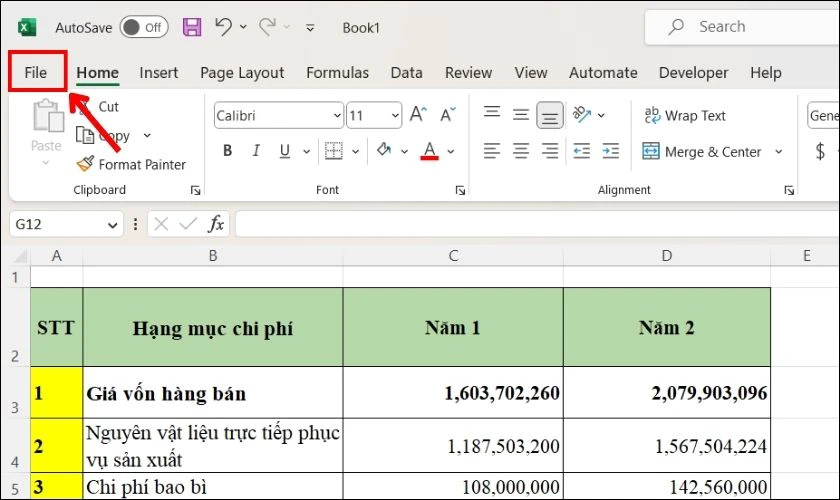
May mắn thay, bạn hoàn toàn có thể tùy chỉnh điều này một cách dễ dàng. Chỉ cần mở Excel, vào File rồi chọn Options. Trong cửa sổ hiện ra, bạn hãy nhấp vào mục Advanced và tìm đến phần Editing options.
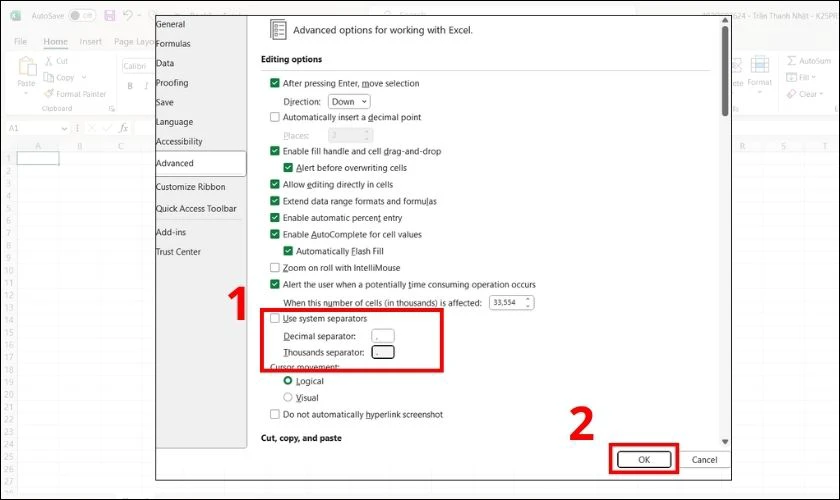
Tại đây, việc quan trọng là bỏ dấu tích ở ô “Use system separators”. Ngay lập tức, hai ô tùy chỉnh bên dưới sẽ sáng lên cho phép bạn thay đổi. Bạn chỉ cần đổi “Decimal symbol” từ dấu chấm thành dấu phẩy và “Digit grouping symbol” từ dấu phẩy thành dấu chấm.
Sau khi nhấn OK, Excel sẽ áp dụng ngay thiết lập mới. Từ giờ, bạn có thể nhập số thập phân với dấu phẩy một cách tự nhiên, trong khi dấu chấm sẽ đảm nhận vai trò phân cách hàng nghìn, triệu… giúp bảng tính của bạn trở nên rõ ràng và chuyên nghiệp hơn rất nhiều.

Trên Macbook, việc đổi dấu phẩy thành dấu chấm trong Excel để nhập liệu số thập phân khá đơn giản. Bạn chỉ cần mở Excel, vào menu “Excel” trên thanh công cụ và chọn “Preferences”. Trong cửa sổ hiện ra, bạn tìm và nhấp vào mục “Edit”.
Tại đây, bạn sẽ thấy hai tùy chọn quan trọng là “Decimal separator” và “Thousands separator”. Để chuyển dấu phẩy thành dấu chấm cho số thập phân, bạn chỉ cần sửa ô “Decimal separator” từ dấu phẩy (,) thành dấu chấm (.). Thao tác này sẽ thay đổi ngay lập tức và áp dụng cho toàn bộ sổ tính.
Ngoài ra, bạn cũng có thể điều chỉnh cài đặt vùng trên hệ thống. Vào “System Preferences”, chọn “Language & Region”, rồi nhấn “Advanced”. Tuy nhiên, cách trực tiếp trong Excel thường tiện lợi và nhanh chóng hơn cho mục đích sử dụng phần mềm này. Thay đổi này giúp việc nhập và tính toán số liệu trở nên chính xác, phù hợp với thói quen của nhiều người dùng.
Khi làm việc với số liệu trong Excel trên WPS Office, việc dấu phẩy và dấu chấm bị đảo lộn so với thói quen ở Việt Nam có thể gây khó khăn. Đừng lo, bạn hoàn toàn có thể tùy chỉnh lại một cách dễ dàng.
Cách thực hiện rất đơn giản. Bạn hãy mở file Excel, nhấn vào “File” rồi chọn “Options”. Trong cửa sổ hiện ra, tìm đến mục “General and Save”.
Tại đây, bạn sẽ thấy tùy chọn “Set decimal symbol to ,”. Chỉ cần tick vào ô này là xong. Thao tác này sẽ đặt dấu phẩy làm dấu phân cách thập phân ngay lập tức.
Như vậy, sau khi thiết lập, dấu chấm sẽ đóng vai trò phân cách hàng nghìn, còn dấu phẩy dùng cho số thập phân. Nhờ đó, bạn có thể thao tác và đọc số liệu một cách thuận tiện, phù hợp với quy ước chung mà chúng ta vẫn thường sử dụng.

Để chuyển dấu phẩy thành dấu chấm trong Excel trên Windows 7, bạn có thể thực hiện ngay trong phần thiết lập của phần mềm. Đầu tiên, hãy mở một file Excel bất kỳ, nhấn vào tab “File” rồi chọn “Options”. Cửa sổ Excel Options hiện ra, bạn nhấn chọn mục “Advanced”.
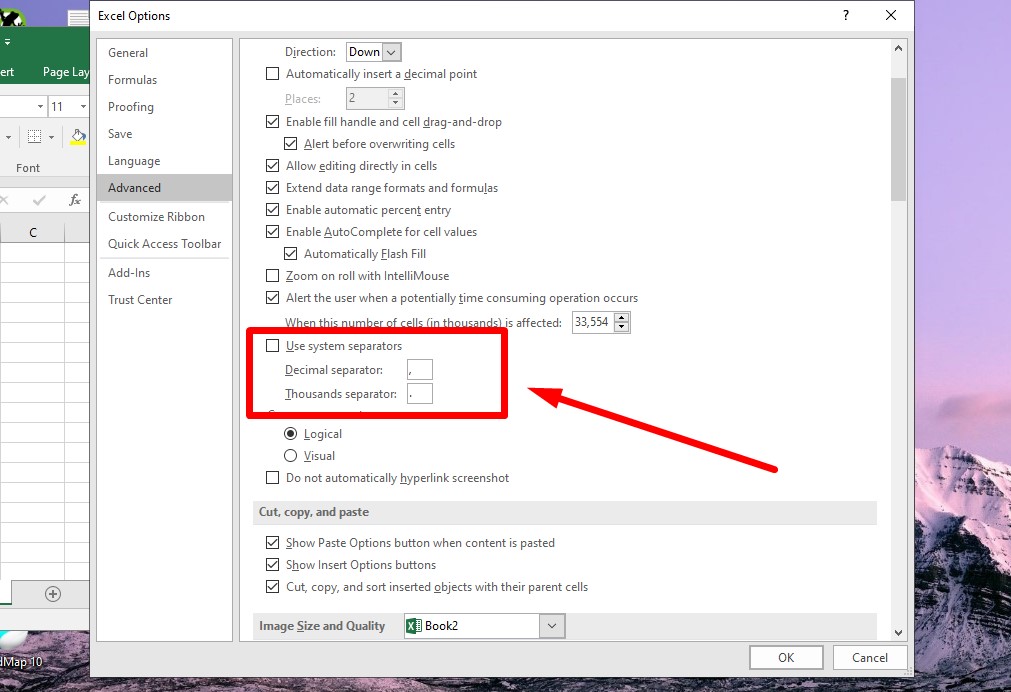
Cuộn xuống phần “Editing options”, bạn sẽ thấy tùy chọn “Use system separators”. Hãy bỏ dấu tích ở ô này để có thể tùy chỉnh theo ý muốn. Ngay bên dưới, tại mục “Decimal symbol”, bạn hãy xóa dấu chấm mặc định và nhập vào dấu phẩy (,).
Tiếp theo, ở mục “Digit grouping symbol” (hoặc Thousands separator), bạn thay thế dấu phẩy bằng dấu chấm (.). Như vậy, định dạng số của bạn sẽ hiển thị phần thập phân bằng dấu phẩy và phần ngàn bằng dấu chấm. Cuối cùng, nhấn “OK” để lưu lại toàn bộ thiết lập. Từ giờ, mọi dữ liệu số trong Excel của bạn sẽ tự động áp dụng quy tắc mới này, giúp việc nhập liệu và tính toán trở nên chính xác và thuận tiện hơn rất nhiều.
Việc đổi dấu phẩy thành dấu chấm trong Google Sheets là thao tác cần thiết khi bạn làm việc với dữ liệu số theo chuẩn quốc tế. Cách thực hiện khá đơn giản và có thể điều chỉnh toàn bộ bảng tính chỉ vài bước. Bạn hãy vào menu “Tệp”, chọn “Cài đặt” của bảng tính.
Trong cửa sổ cài đặt hiện ra, bạn tìm đến mục “Tính toán”. Tại đây, bạn sẽ thấy tùy chọn “Ngăn cách thập phân”. Mặc định có thể đang là dấu phẩy, bạn chỉ cần nhấp vào và đổi thành dấu chấm. Sau đó nhấn “Lưu cài đặt” là xong. Thay đổi này sẽ áp dụng ngay lập tức cho mọi công thức và định dạng số.
Ngoài ra, nếu chỉ muốn thay đổi cho một vùng dữ liệu cụ thể, bạn có thể dùng tính năng “Tìm và thay thế”. Chọn vùng dữ liệu, vào menu “Chỉnh sửa”, chọn “Tìm và thay thế”. Bạn nhập dấu phẩy vào ô tìm và dấu chấm vào ô thay thế, rồi nhấn “Thay thế tất cả”. Thật tiện lợi phải không nào?

Việc Excel hiển thị dấu chấm hay dấu phẩy để ngăn cách phần thập phân thường phụ thuộc vào thiết lập vùng miền của máy tính. Để chủ động thay đổi theo ý muốn, bạn có thể làm rất đơn giản.
Trước tiên, bạn hãy mở file Excel cần chỉnh sửa lên. Sau đó, nhấn vào tab “File” ở góc trên bên trái màn hình, rồi chọn “Options” ở cuối danh sách. Cửa sổ Excel Options sẽ hiện ra ngay lập tức.
Trong cửa sổ này, bạn hãy tìm và nhấp vào mục “Advanced” ở thanh bên trái. Kéo xuống một chút, bạn sẽ thấy nhóm tùy chọn “Editing options”. Lúc này, hãy bỏ dấu tích ở ô “Use system separators”.
Ngay khi bỏ tích, hai ô bên dưới là “Decimal separator” và “Thousands separator” sẽ sáng lên cho phép bạn tùy chỉnh. Để đổi dấu chấm thành dấu phẩy, bạn chỉ cần gõ dấu phẩy vào ô Decimal separator là xong. Cuối cùng, nhấn OK để lưu lại toàn bộ thiết lập. Từ giờ, Excel sẽ sử dụng dấu phẩy để phân cách số thập phân theo đúng ý bạn.
.jpeg)
Trong Excel 2016, việc chuyển đổi dấu chấm thành dấu phẩy để phân cách số thập phân là một thao tác cần thiết, đặc biệt khi bạn làm việc với dữ liệu theo chuẩn định dạng Việt Nam. Cách thực hiện khá đơn giản và nhanh chóng. Đầu tiên, bạn hãy mở file Excel của mình lên và nhấn vào tab “File” ở góc trên bên trái màn hình.
Từ menu hiện ra, bạn chọn “Options” để mở hộp thoại thiết lập. Tiếp theo, trong cửa sổ Excel Options, hãy nhấp vào mục “Advanced” ở thanh bên trái. Bạn kéo xuống nhóm tùy chọn “Editing options” và tìm đến dòng “Use system separators”.
Lúc này, bạn cần bỏ dấu tích ở ô này để có thể tùy chỉnh theo ý muốn. Ngay bên dưới, tại mục “Decimal symbol”, bạn hãy xóa dấu chấm mặc định và nhập vào dấu phẩy. Cuối cùng, nhấn “OK” để lưu lại toàn bộ thay đổi. Từ giờ, các số thập phân trong file của bạn sẽ hiển thị với dấu phẩy một cách nhất quán và chính xác.
Vậy là mình đã cùng bạn điểm qua những cách phổ biến nhất để thay đổi dấu phẩy và dấu chấm trong Excel, từ các phiên bản Windows khác nhau cho đến Macbook, thậm chí cả WPS Office và Google Sheets. Hi vọng với những hướng dẫn chi tiết này, bạn sẽ không còn bối rối mỗi khi gặp phải lỗi định dạng số liệu nữa. Việc thiết lập đúng quy tắc dấu ngay từ đầu sẽ giúp công việc của bạn trôi chảy và chuyên nghiệp hơn rất nhiều. Chúc bạn thao tác thật thành thạo và đừng quên lưu lại bài viết này để dùng khi cần nhé!


