Physical Address
304 North Cardinal St.
Dorchester Center, MA 02124
Physical Address
304 North Cardinal St.
Dorchester Center, MA 02124

Bạn đã bao giờ rơi vào tình huống cần ghi lại một cuộc gọi quan trọng trên điện thoại Samsung, như cuộc hẹn với bác sĩ hay thỏa thuận công việc, nhưng lại không biết bắt đầu từ đâu? Đừng lo, bạn không hề đơn độc. Tính năng ghi âm cuộc gọi trên Samsung rất hữu ích, nhưng đôi khi lại khá “kín đáo” và có thể thay đổi tùy theo dòng máy hay phiên bản phần mềm. Trong bài viết này, mình sẽ cùng bạn khám phá mọi cách thức, từ cài đặt cơ bản đến những mẹo hay trên các dòng flagship như S24 Ultra, S23 Ultra, và cả cách vượt qua hạn chế trên một số phiên bản máy. Hãy cùng tìm hiểu để bạn có thể tự tin lưu giữ những thông tin quan trọng một cách dễ dàng nhé.
Việc ghi âm cuộc gọi trên điện thoại Samsung thực ra khá đơn giản nếu bạn biết cách. Với những dòng máy được tích hợp sẵn tính năng này, bạn chỉ cần mở ứng dụng Điện thoại, trong khi đang gọi hoặc bấm dấu ba chấm ở góc phải màn hình, rồi chọn nút “Ghi âm” là xong.
Nếu muốn tiện lợi hơn, bạn có thể kích hoạt chế độ ghi âm tự động. Hãy vào Cài đặt trong ứng dụng Điện thoại, tìm mục “Ghi âm cuộc gọi” và bật lên. Từ đó, mọi cuộc trò chuyện của bạn sẽ được lưu lại một cách tự động mà không cần thao tác thủ công mỗi lần.
Trong trường hợp điện thoại của bạn không hỗ trợ sẵn, đừng lo lắng. Bạn hoàn toàn có thể tải xuống các ứng dụng bên thứ ba từ CH Play. Các app như Automatic Call Recorder khá phổ biến và dễ sử dụng, giúp bạn bổ sung tính năng còn thiếu này một cách hiệu quả.
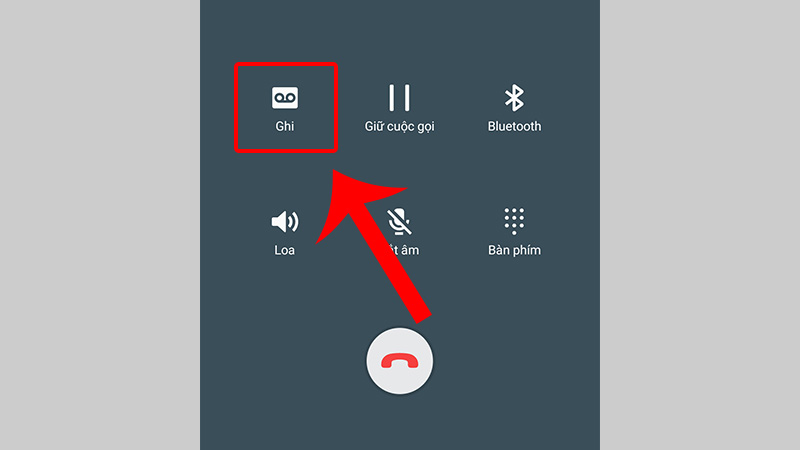
Trên điện thoại Samsung, bạn có thể dễ dàng ghi âm bằng ứng dụng Máy ghi âm có sẵn. Chỉ cần mở ứng dụng này từ màn hình chính, sau đó nhấn vào nút màu đỏ lớn để bắt đầu thu âm. Trong lúc ghi, bạn có thể tạm dừng bằng nút có hai vạch dọc nếu cần thiết.
Đặc biệt, nhiều dòng máy còn hỗ trợ ghi âm tự động cuộc gọi. Bạn hãy vào ứng dụng Điện thoại, chọn biểu tượng ba chấm rồi vào phần Cài đặt. Tại đây, tìm mục “Ghi âm cuộc gọi” và kích hoạt tính năng này lên, rất tiện lợi phải không nào?
Các bản ghi âm thường sẽ được lưu trong bộ nhớ máy. Bạn có thể mở ứng dụng Quản lý tệp, tìm đến thư mục “Recorder” để nghe lại hoặc chia sẻ. Tính năng hữu ích này giúp bạn lưu giữ những thông tin quan trọng mà không cần cài đặt thêm ứng dụng bên ngoài.
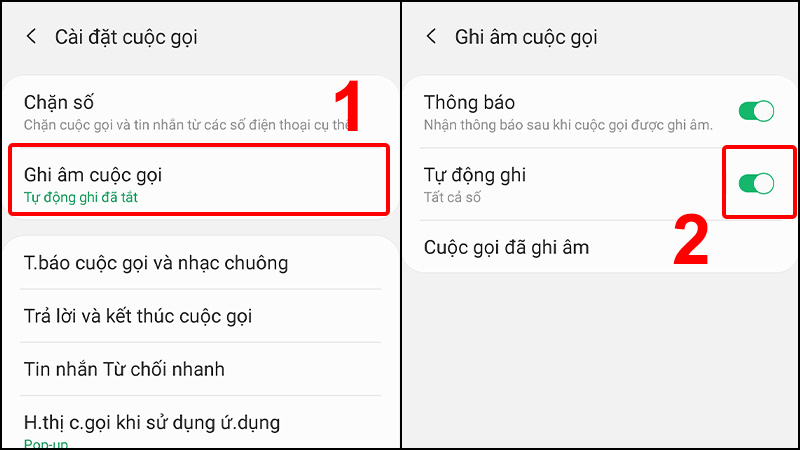
Trên điện thoại Samsung, việc ghi âm cuộc gọi khá đơn giản. Bạn chỉ cần mở ứng dụng Điện thoại, nhấn vào dấu ba chấm và chọn mục Cài đặt. Tại đây, bạn tìm đến tính năng “Ghi âm cuộc gọi” để bật chế độ tự động lên.
Sau khi bật, mọi cuộc gọi đến và đi đều sẽ được tự động ghi lại. Vậy file ghi âm đó được lưu ở đâu? Thông thường, các file này sẽ nằm trong thư mục “Call” của bộ nhớ trong hoặc thẻ nhớ.
Bạn có thể dễ dàng tìm và nghe lại chúng bằng ứng dụng Quản lý File có sẵn trên máy. Chỉ cần mở ứng dụng, truy cập vào Bộ nhớ thiết bị và tìm thư mục tên “Call” là thấy ngay.
Ngoài ra, nếu điện thoại không có sẵn tính năng này, bạn có thể cài đặt các ứng dụng bên thứ ba từ CH Play. Một số ứng dụng phổ biến và hiệu quả có thể kể đến như Automatic Call Recorder hay MDroid Sound Recorder.
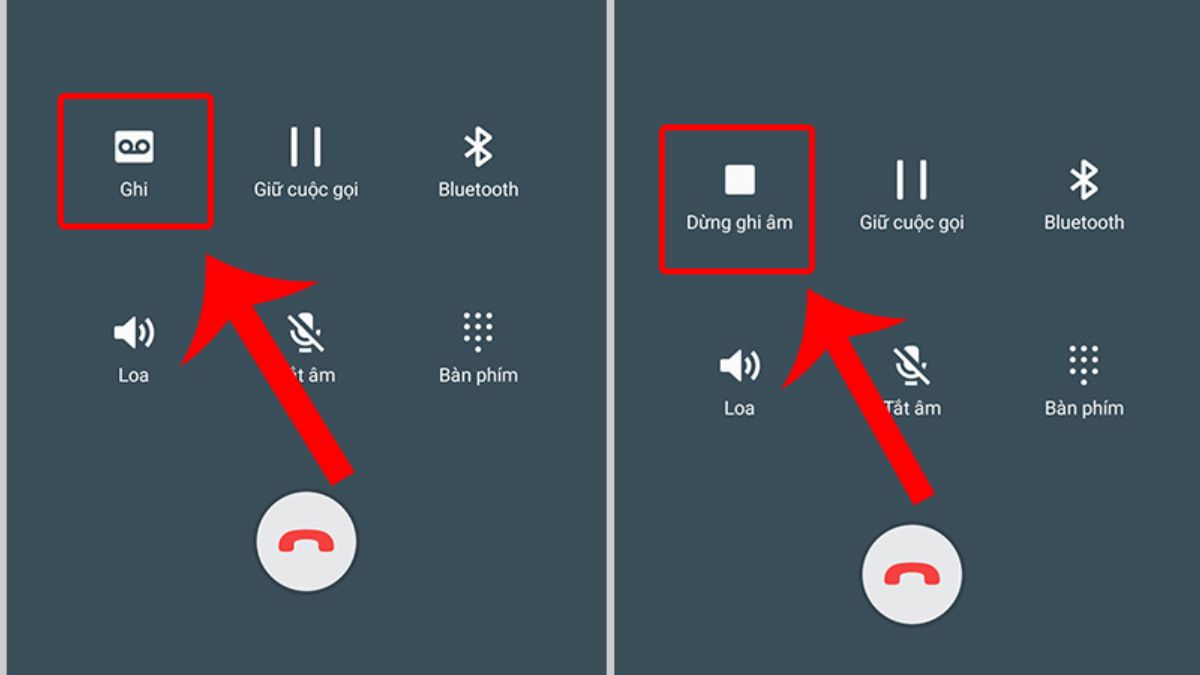
Nếu bạn đang tìm kiếm một phần mềm ghi âm cuộc gọi cho điện thoại Samsung, bạn có nhiều lựa chọn khác nhau. Trước tiên, hãy thử ứng dụng có sẵn trên máy là Samsung Voice Recorder. Bạn chỉ cần mở ứng dụng này từ màn hình chính và nhấn nút tròn màu đỏ để bắt đầu ghi âm, rất đơn giản và tiện lợi.
Tuy nhiên, để tự động ghi âm các cuộc trò chuyện điện thoại, bạn sẽ cần cài đặt thêm ứng dụng từ bên thứ ba. Một số cái tên phổ biến và đáng tin cậy mà bạn có thể tham khảo là Automatic Call Recorder (ACR), Cube Call Recorder hay Talker ACR. Những ứng dụng này được đánh giá cao nhờ khả năng ghi âm rõ ràng, tự động lưu trữ và hỗ trợ ghi âm cả cuộc gọi qua các ứng dụng VoIP như Zalo, Skype.
Điều quan trọng cần lưu ý là việc ghi âm cuộc gọi có thể liên quan đến quy định về quyền riêng tư. Bạn nên thông báo và xin phép người tham gia cuộc trò chuyện để đảm bảo tuân thủ pháp luật. Hãy lựa chọn ứng dụng phù hợp với nhu cầu và phiên bản Android của máy để có trải nghiệm tốt nhất.
Samsung Galaxy S24 Ultra được trang bị tính năng ghi âm cuộc gọi khá tiện lợi và trực quan ngay trên ứng dụng Điện thoại mặc định. Bạn không cần cài đặt thêm phần mềm bên ngoài. Cách thực hiện rất đơn giản: khi đang trong một cuộc gọi, bạn chỉ cần chạm vào nút “Ghi” trên màn hình là có thể bắt đầu ghi âm lại cuộc trò chuyện.
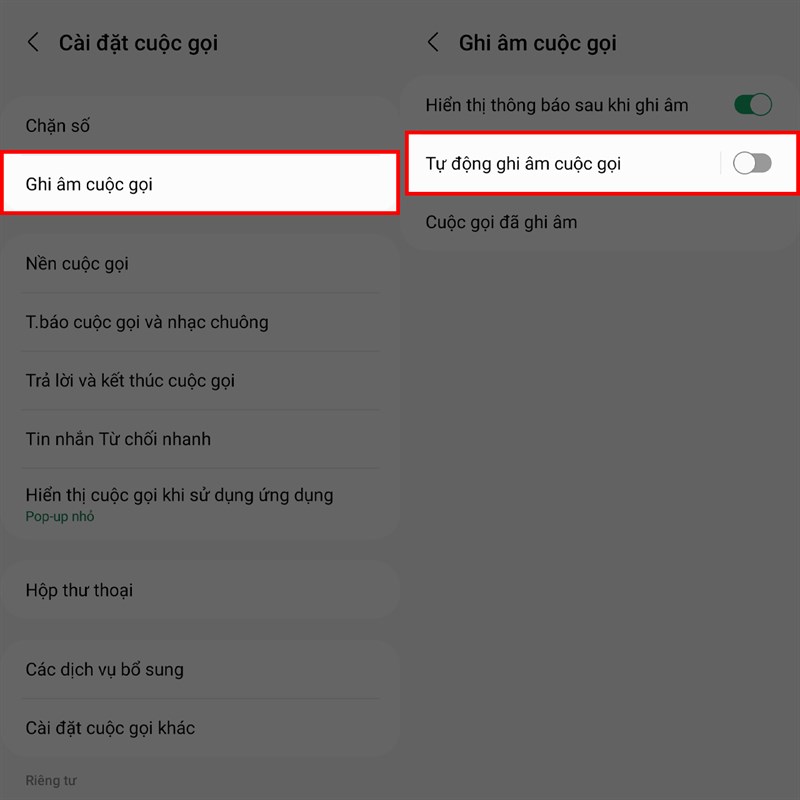
Nếu muốn tự động ghi âm mọi cuộc gọi, bạn có thể vào cài đặt nâng cao. Hãy mở ứng dụng Điện thoại, nhấn vào dấu ba chấm, chọn “Cài đặt” rồi tìm đến mục “Ghi âm cuộc gọi” để bật tính năng tự động này lên. Thật dễ dàng phải không nào?
Sau khi ghi âm, bạn có thể nghe lại file bất cứ lúc nào. Các bản ghi được lưu trữ trong thư mục “File của tôi” > “Bộ nhớ trong” > “Recordings” > “Call”. Đặc biệt, trên dòng S24 series, tính năng này còn được hỗ trợ bởi AI, giúp chuyển giọng nói thành văn bản một cách thông minh, rất hữu ích cho việc ghi chú thông tin quan trọng.
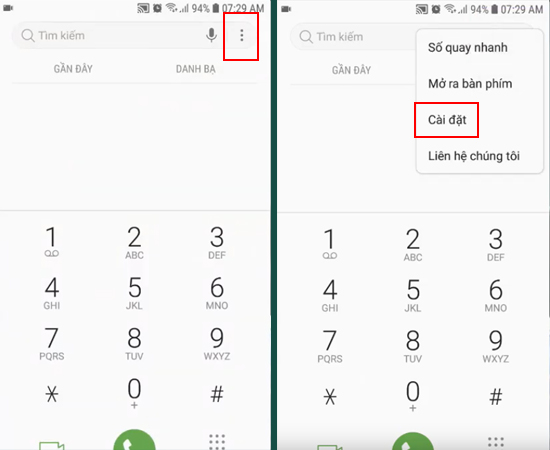
Nếu bạn đang sở hữu một chiếc Samsung S23 Ultra và muốn ghi lại những cuộc trò chuyện quan trọng, thao tác thực hiện khá đơn giản. Bạn chỉ cần mở ứng dụng Điện thoại, nhấn vào dấu ba chấm và chọn mục Cài đặt. Tiếp theo, bạn tìm đến tính năng “Ghi âm cuộc gọi” và bật chế độ tự động lên là xong.
Tuy nhiên, cần lưu ý một điều quan trọng: nếu bạn mua máy từ thị trường Mỹ, tính năng này có thể sẽ không khả dụng do quy định pháp lý. Đừng quá lo lắng, bạn hoàn toàn có thể tìm đến các ứng dụng bên thứ ba như Automatic Call Recorder hay MDroid Sound Recorder để thay thế.
Điều thú vị là với những dòng máy cao cấp như S23 Ultra được hỗ trợ Galaxy AI, bạn không chỉ ghi âm mà còn có thể chép lời cuộc gọi thành văn bản một cách thông minh. Nhớ luôn thông báo và xin phép người đối diện trước khi ghi âm để đảm bảo tính hợp pháp và sự tôn trọng nhé.
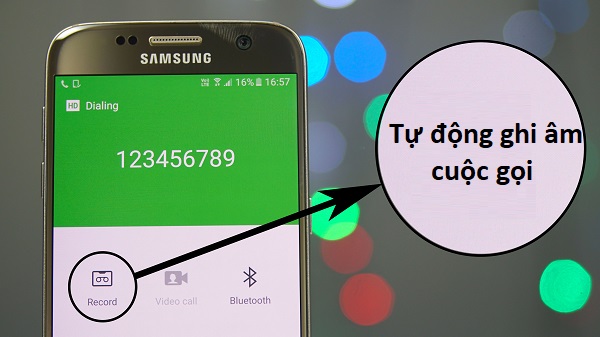
Nếu bạn đang sử dụng Samsung S22 Ultra và muốn lưu giữ lại những cuộc trò chuyện quan trọng, tính năng ghi âm cuộc gọi được tích hợp sẵn sẽ rất hữu ích. Cách thực hiện khá đơn giản và trực quan ngay trên ứng dụng điện thoại mặc định của máy.
Đầu tiên, bạn hãy mở ứng dụng “Điện thoại” và thực hiện một cuộc gọi bất kỳ. Trong giao diện cuộc gọi, bạn sẽ thấy biểu tượng ba dấu chấm dọc hoặc ngang ở góc phải màn hình. Hãy nhấn vào đó để mở menu tùy chọn.
Trong menu hiện ra, bạn chọn mục “Ghi âm cuộc gọi” hoặc biểu tượng micro để bắt đầu quá trình thu âm. Một thông báo nhỏ hoặc tiếng bíp có thể xuất hiện để cả hai bên biết cuộc gọi đang được ghi lại, tùy thuộc vào quy định tại khu vực của bạn.
Sau khi kết thúc cuộc gọi, file ghi âm sẽ tự động được lưu vào thư mục “Ghi âm” trong ứng dụng “Ghi âm” hoặc “File” của điện thoại. Bạn có thể dễ dàng mở lại để nghe, chia sẻ hoặc sao lưu khi cần thiết. Tính năng này thực sự tiện lợi cho công việc, học tập hay những lời hẹn quan trọng.
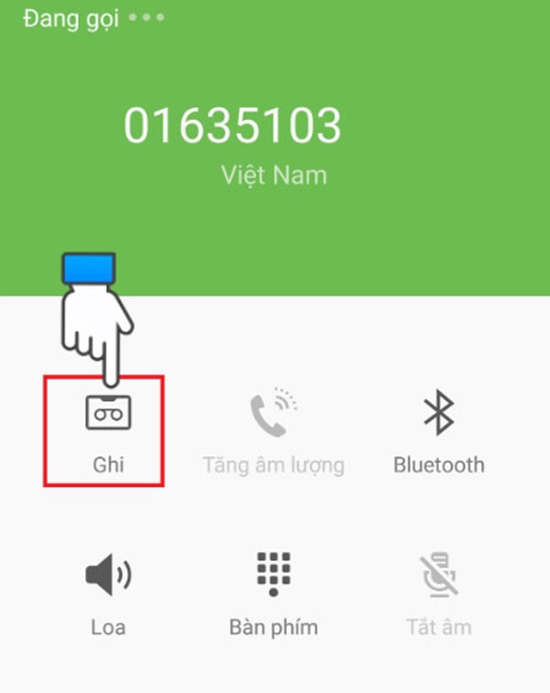
Vậy là mình đã cùng bạn điểm qua những cách cơ bản và chi tiết nhất để ghi âm cuộc gọi trên điện thoại Samsung rồi. Dù bạn đang sử dụng dòng S-series cao cấp như S22, S23, S24 Ultra hay các dòng máy khác, hi vọng những hướng dẫn này sẽ giúp bạn lưu giữ lại những cuộc trò chuyện quan trọng một cách dễ dàng. Hãy nhớ sử dụng tính năng này một cách có trách nhiệm, tuân thủ quy định pháp luật và tôn trọng quyền riêng tư của người đối diện nhé. Chúc bạn thao tác thành công và có những trải nghiệm thật hữu ích với chiếc điện thoại của mình!


