Physical Address
304 North Cardinal St.
Dorchester Center, MA 02124
Physical Address
304 North Cardinal St.
Dorchester Center, MA 02124

Bạn có bao giờ rơi vào tình cảnh này không: Một file Excel quan trọng bỗng trở nên “nặng nề” một cách khó hiểu, khiến việc mở hay gửi mail trở thành một cực hình? Chỉ cần thao tác vài giây là chiếc “vòng tròn xoay” đáng ghét lại xuất hiện. Đừng lo, bạn không hề đơn độc! Những file Excel “phình to” là vấn đề chung của rất nhiều người dùng, và nguyên nhân có thể đến từ những bức ảnh được chèn vào, hàng loạt công thức phức tạp, hay cả những dữ liệu ẩn mà bạn không hề hay biết.
Bài viết này sẽ cùng bạn khám phá những cách thức đơn giản nhưng hiệu quả để “giảm cân” cho file Excel, từ những thủ thuật có sẵn miễn phí, các công cụ trực tuyến tiện lợi, cho đến những phần mềm chuyên dụng. Chúng ta sẽ đi sâu vào xử lý những trường hợp đặc biệt như file chứa nhiều ảnh hay đầy rẫy công thức. Hãy cùng bắt đầu nhé!
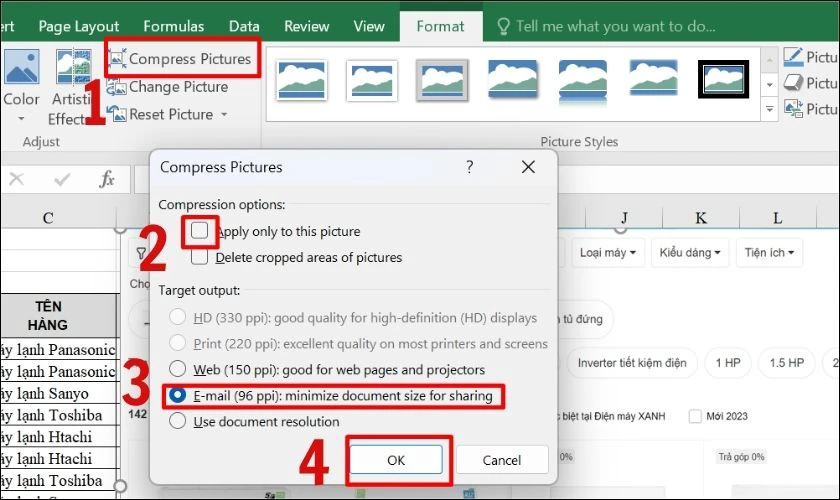
Việc file Excel có dung lượng quá lớn thường gây khó khăn khi chia sẻ và lưu trữ. Một trong những nguyên nhân chính đến từ hình ảnh được chèn vào với độ phân giải cao. Để khắc phục, bạn có thể nén ảnh trực tiếp ngay trong Excel. Hãy mở file, chọn hình ảnh cần xử lý, vào tab Format và chọn Compress Pictures.
Trong hộp thoại hiện ra, bạn nên bỏ tích ở mục “Apply only to this picture” để áp dụng cho tất cả ảnh trong file. Tiếp theo, hãy chọn mục “Use default resolution” hoặc “Web/Screen” để giảm đáng kể dung lượng. Thao tác này vừa đơn giản lại mang lại hiệu quả tức thì.
Ngoài ra, bạn cần dọn dẹp những phần thừa trong bảng tính. Hãy xóa định dạng có điều kiện không cần thiết và loại bỏ hoàn toàn các hàng, cột trống chưa sử dụng. Sử dụng tính năng “Go To Special” để chọn và xóa chúng một cách nhanh chóng.
Cuối cùng, khi lưu file, bạn hãy thử chọn định dạng “Excel Binary Workbook (.xlsb)”. Định dạng này được tối ưu để lưu trữ, giúp file nhỏ gọn hơn rất nhiều mà vẫn giữ nguyên toàn bộ dữ liệu và công thức của bạn.
Khi làm việc với Excel, bạn có thể gặp phải những file có dung lượng quá lớn, gây khó khăn cho việc lưu trữ và chia sẻ. Thay vì mất thời gian giảm dung lượng thủ công, bạn có thể sử dụng các công cụ miễn phí chuyên dụng để xử lý nhanh chóng.
Một số phần mềm như NXPowerLite Desktop hay FILEminimizer Office có thể giúp nén và giảm kích thước file Excel lên tới 80% bằng cách tối ưu hóa văn bản và hình ảnh. Chúng rất dễ sử dụng, thậm chí có công cụ trực tuyến không yêu cầu cài đặt.
Bên cạnh đó, bạn cũng có thể áp dụng một số thủ thuật trực tiếp trên Excel như lưu file dưới định dạng Binary Workbook (.xlsb), xóa bỏ định dạng thừa hoặc nén hình ảnh chèn trong file. Những cách này tuy đơn giản nhưng cũng mang lại hiệu quả đáng kể.
Việc chủ động quản lý dung lượng file sẽ giúp công việc của bạn trở nên thuận tiện và chuyên nghiệp hơn rất nhiều.
Khi làm việc với các file Excel có dung lượng lớn, việc chia sẻ hay lưu trữ trở nên khó khăn. Thay vì mất thời gian giảm dung lượng thủ công, bạn có thể sử dụng các công cụ trực tuyến tiện lợi và nhanh chóng.
Chỉ cần vài thao tác đơn giản: tải file Excel lên trang web, chọn mức độ nén phù hợp (Thấp, Trung bình hoặc Cao) và nhấp nút “Nén”. Các công cụ này sẽ tự động tối ưu hóa, nén văn bản và hình ảnh bên trong file, giúp giảm kích thước đáng kể, có thể lên tới 80%.
Sau khi xử lý xong, bạn chỉ việc tải file đã được thu nhỏ về máy. Phương pháp này rất hữu ích khi bạn cần gửi file qua email hoặc lưu vào các thiết bị có dung lượng hạn chế. Hãy thử trải nghiệm để công việc của bạn trở nên nhẹ nhàng và hiệu quả hơn nhé.
Khi làm việc với Excel, việc file có dung lượng quá lớn sẽ gây khó khăn cho việc lưu trữ và chia sẻ. Một trong những nguyên nhân chính là do hình ảnh chèn vào file chưa được tối ưu. Bạn có thể nén ảnh trực tiếp trong Excel bằng cách chọn ảnh, vào Format > Compress Pictures và nhớ bỏ chọn mục Apply only to this picture để áp dụng cho toàn bộ ảnh.
Ngoài cách thủ công, bạn có thể nhờ đến sự hỗ trợ của các phần mềm chuyên dụng để việc giảm dung lượng trở nên hiệu quả và toàn diện hơn. Một số công cụ miễn phí được nhiều người tin dùng là NXPowerLite Desktop và FILEminimizer Office. Chúng không chỉ nén ảnh mà còn tối ưu hóa nhiều thành phần khác trong file.
Sử dụng phần mềm sẽ giúp bạn tiết kiệm thời gian, đặc biệt khi xử lý những file Excel phức tạp chứa nhiều dữ liệu và hình ảnh. Đây là giải pháp hữu ích để bạn dễ dàng quản lý và chia sẻ công việc một cách thuận tiện nhất.
Khi làm việc với các file Excel chứa nhiều hình ảnh, dung lượng tập tin có thể tăng lên đáng kể, gây khó khăn cho việc lưu trữ và chia sẻ. May mắn thay, Excel có một công cụ hữu ích giúp bạn giải quyết vấn đề này một cách nhanh chóng.
Đầu tiên, bạn hãy mở file Excel và chọn vào hình ảnh cần nén. Trên thanh công cụ, chuyển sang tab “Picture Format” (hoặc “Format” trong một số phiên bản), rồi tìm và nhấp vào tùy chọn “Compress Pictures”. Một hộp thoại sẽ hiện ra.
Tại đây, bạn nên bỏ tích ở mục “Apply only to this picture” để áp dụng thiết lập nén cho tất cả ảnh trong file. Sau đó, bạn có thể lựa chọn độ phân giải phù hợp, chẳng hạn như “Use document resolution” cho email hoặc web. Việc này sẽ giảm đáng kể kích thước ảnh mà vẫn giữ được chất lượng hiển thị phù hợp trên màn hình.
Bằng cách nén ảnh, bạn sẽ thu được một file Excel nhẹ nhàng hơn nhiều, dễ dàng gửi qua email hoặc lưu trữ. Đây là một mẹo nhỏ nhưng vô cùng thiết thực, giúp công việc của bạn trở nên thuận tiện và chuyên nghiệp hơn.
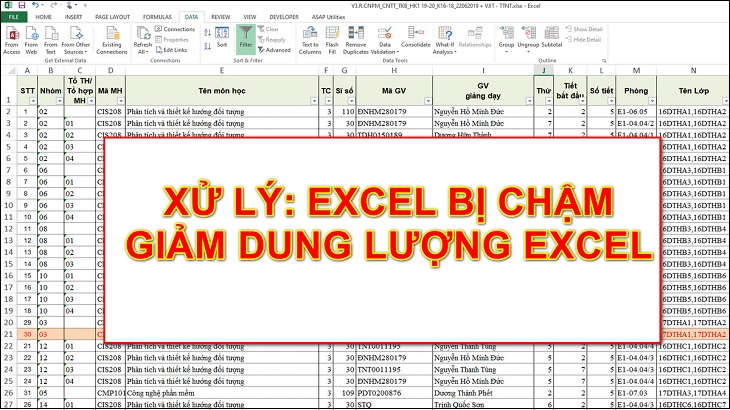
Khi file Excel của bạn chứa quá nhiều công thức phức tạp, việc xử lý sẽ trở nên chậm chạp và dung lượng file cũng tăng lên đáng kể. Để khắc phục tình trạng này, bạn có thể áp dụng một số mẹo đơn giản nhưng hiệu quả.
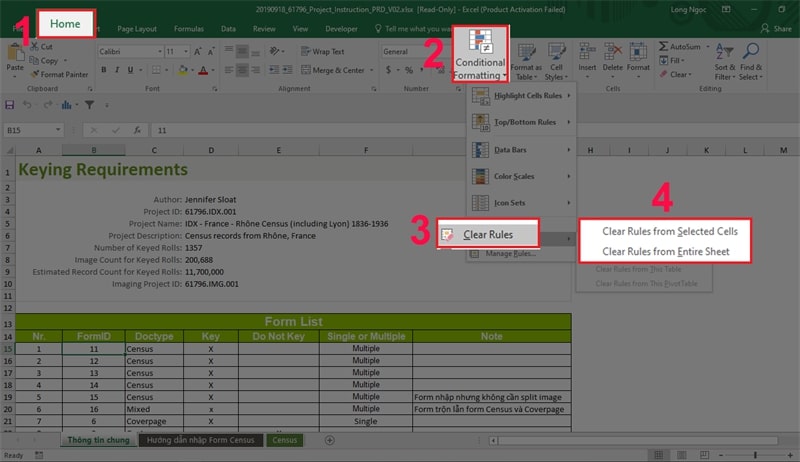
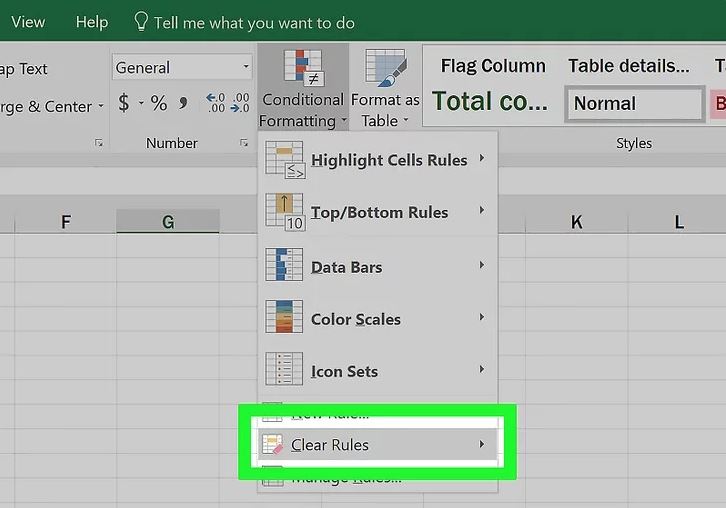
Trước tiên, hãy kiểm tra và xóa bỏ các định dạng có điều kiện không cần thiết, vì chúng cũng góp phần làm nặng file. Bạn vào tab Home, chọn Conditional Formatting và xóa các rule đã lỗi thời. Tiếp theo, thu gọn phạm vi làm việc bằng cách xóa triệt để các hàng, cột trống không sử dụng đến.
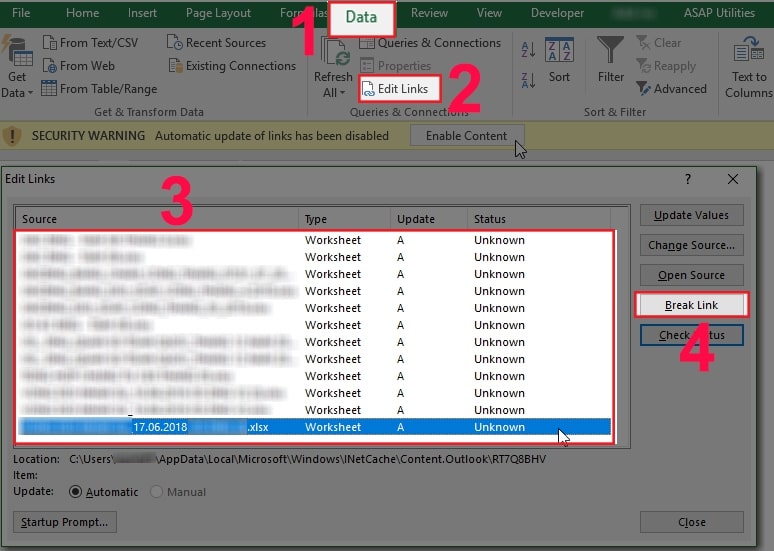
Đừng quên kiểm tra các liên kết dữ liệu (Data Links) từ file khác và xóa chúng nếu không còn dùng. Một bước quan trọng nữa là chuyển đổi file sang định dạng nhị phân Excel Binary Workbook (.xlsb), giúp lưu trữ dữ liệu hiệu quả hơn, từ đó giảm đáng kể kích thước file mà vẫn giữ nguyên toàn bộ công thức của bạn.
Vậy là chúng ta đã cùng nhau điểm qua khá nhiều cách để “giải cứu” những file Excel nặng trịch rồi. Từ những thao tác đơn giản ngay trong Excel, sử dụng công cụ online tiện lợi, cho đến những phần mềm chuyên dụng hay cách xử lý file chứa nhiều ảnh và công thức phức tạp. Hy vọng với những gợi ý này, bạn sẽ không còn phải lo lắng mỗi khi file báo cáo hay dữ liệu của mình trở nên “quá khổ”. Hãy thử áp dụng và chọn cho mình một phương pháp phù hợp nhất, để công việc của bạn trở nên nhẹ nhàng và hiệu quả hơn nhé!


