Physical Address
304 North Cardinal St.
Dorchester Center, MA 02124
Physical Address
304 North Cardinal St.
Dorchester Center, MA 02124

Bạn đã bao giờ cảm thấy bất lực khi làm việc với Excel chưa? Có những lúc dữ liệu nằm rải rác, yêu cầu lại phức tạp, và bạn ước giá như có một công thức “vạn năng” để giải quyết tất cả trong một lần. Thực ra, bí quyết không nằm ở một hàm siêu phàm nào, mà chính ở việc chúng ta biết cách kết hợp những hàm cơ bản lại với nhau một cách khéo léo. Trong bài viết này, mình sẽ cùng bạn khám phá sức mạnh của bộ đôi “quyền lực” nhất: VLOOKUP và IF. Từ những tình huống kiểm tra đơn giản, xử lý lỗi, cho đến những bài toán nhiều điều kiện phức tạp, chúng ta sẽ đi qua 7 cách kết hợp thiết thực nhất, giúp bạn làm chủ bảng tính một cách nhẹ nhàng và hiệu quả.
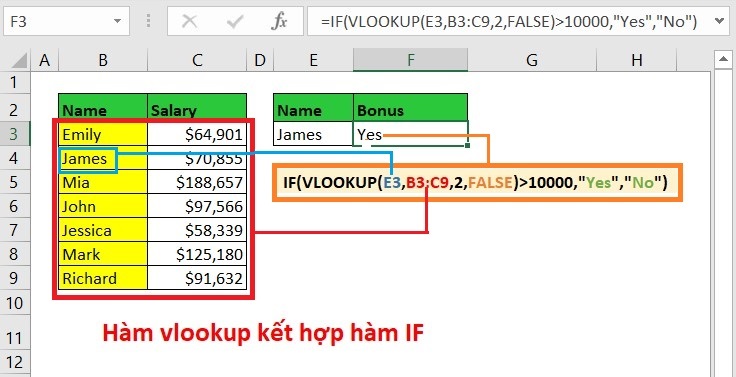
Hàm VLOOKUP kết hợp với IF là một công cụ mạnh mẽ giúp bạn xử lý dữ liệu linh hoạt và thông minh hơn trong Excel. Cách kết hợp phổ biến nhất là đặt hàm VLOOKUP bên trong hàm IF. Cấu trúc này cho phép bạn đưa ra các quyết định dựa trên kết quả tìm kiếm.
Chẳng hạn, bạn có thể dùng IF để kiểm tra xem VLOOKUP có tìm thấy giá trị không, nếu không thì trả về số 0 hoặc một thông báo tùy chọn thay vì lỗi #N/A. Điều này giúp bảng tính trở nên chuyên nghiệp và dễ theo dõi hơn. Một ứng dụng khác là dùng IF để so sánh kết quả của VLOOKUP với một điều kiện, trả về “Đạt” hoặc “Không đạt” một cách tự động.
Tuy nhiên, việc kết hợp hai hàm này đôi khi gặp lỗi. Lỗi thường gặp nhất là #N/A khi VLOOKUP không tìm thấy giá trị, và nếu không được IF xử lý, lỗi này sẽ hiển thị trực tiếp. Ngoài ra, lỗi về tham chiếu ô hoặc phạm vi tìm kiếm không chính xác cũng là nguyên nhân phổ biến khiến công thức không hoạt động.
Hiểu rõ cú pháp và bản chất của từng hàm sẽ giúp bạn kết hợp chúng hiệu quả. Hãy luôn kiểm tra kỹ giá trị tìm kiếm và vùng bảng dữ liệu để đảm bảo kết quả chính xác, biến những con số phức tạp trở nên đơn giản và hữu ích.
Trong công việc hàng ngày với Excel hay Google Sheets, việc kết hợp các hàm lại với nhau sẽ giúp chúng ta xử lý dữ liệu thông minh và linh hoạt hơn rất nhiều. Một trong những cách kết hợp hữu ích là sử dụng hàm VLOOKUP cùng với hàm LEFT hoặc RIGHT.
Bạn có thể hình dung, hàm VLOOKUP thường dò tìm dựa trên một giá trị đầy đủ. Nhưng nếu bạn chỉ muốn dò tìm dựa trên một phần của chuỗi, như 4 ký tự đầu tiên của mã sản phẩm chẳng hạn, thì hàm LEFT sẽ là trợ thủ đắc lực. Công thức sẽ có dạng như =VLOOKUP(LEFT(A2;4);A9:B12;2;0), giúp lấy kết quả tương ứng chỉ với phần mã rút gọn.
Sự kết hợp này đặc biệt hữu dụng khi bạn làm việc với các bảng dữ liệu lớn, nơi mã số thường chứa cả phần mã chính và các ký tự phụ. Nó giúp tự động hóa việc tra cứu, tiết kiệm thời gian so sánh thủ công. Bạn cũng có thể lồng ghép thêm hàm IF để tạo ra các điều kiện kiểm tra phức tạp hơn, từ cơ bản đến nâng cao, tùy theo yêu cầu công việc cụ thể của mình.
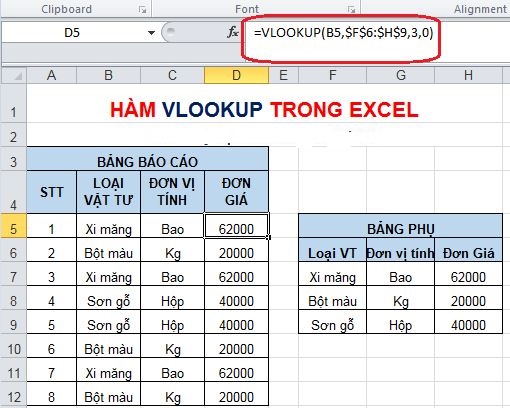
Trong Excel, việc kết hợp hàm IF với VLOOKUP là một kỹ thuật mạnh mẽ giúp bạn xử lý dữ liệu linh hoạt và thông minh hơn. Cách phổ biến nhất là đặt hàm VLOOKUP bên trong hàm IF. Công thức này sẽ kiểm tra một điều kiện trước, nếu điều kiện đúng thì mới thực hiện tra cứu bằng VLOOKUP, ngược lại sẽ trả về một giá trị khác do bạn chỉ định.
Một ứng dụng hay gặp khác là dùng IF kết hợp với ISNA và VLOOKUP để so sánh danh sách. Công thức IF(ISNA(VLOOKUP(…)), …) giúp bạn kiểm tra xem một giá trị có tồn tại trong bảng tra cứu hay không, rất hữu ích để tìm dữ liệu trùng lặp hoặc bị thiếu. Tuy nhiên, khi sử dụng, bạn cần lưu ý một số lỗi thường gặp.
Lỗi phổ biến thường đến từ cấu trúc công thức phức tạp, dễ nhầm lẫn thứ tự các đối số hoặc tham chiếu bảng sai. Ngoài ra, việc dùng nhiều hàm IF lồng nhau có thể khiến logic bị rối và khó kiểm soát. Để tránh lỗi, hãy luôn kiểm tra kỹ vùng dữ liệu tra cứu và đảm bảo điều kiện bạn đặt ra là chính xác.
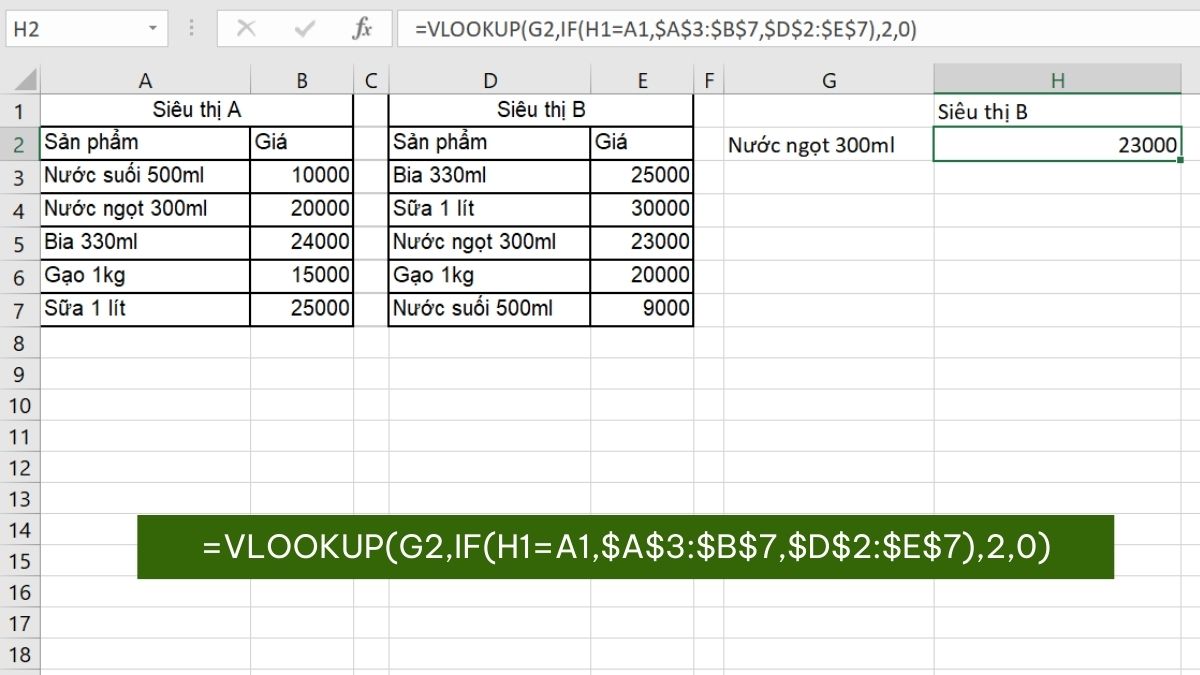
Trong quá trình làm việc với Excel, chắc hẳn bạn đã quen thuộc với hàm VLOOKUP để tìm kiếm dữ liệu. Tuy nhiên, một vấn đề thường gặp là khi giá trị cần tìm không tồn tại, công thức sẽ trả về lỗi #N/A, khiến bảng tính trông rối mắt và khó kiểm soát.
Đây chính là lúc sự kết hợp với hàm IFERROR phát huy tác dụng. Bằng cách bao bọc công thức VLOOKUP bên trong IFERROR, bạn có thể quy định sẵn một giá trị hoặc thông báo thay thế mỗi khi xảy ra lỗi. Chẳng hạn, thay vì hiển thị #N/A, bạn có thể để trống (“”) hoặc hiện chữ “Không tìm thấy”.
Cách kết hợp này cực kỳ đơn giản với cú pháp: =IFERROR(VLOOKUP(…), “Giá_trị_thay_thế”). Nó không chỉ làm sạch bảng tính mà còn giúp bạn dễ dàng nhận diện các trường hợp dữ liệu bị thiếu. Nhờ vậy, báo cáo của bạn trở nên chuyên nghiệp, rõ ràng và dễ theo dõi hơn rất nhiều.
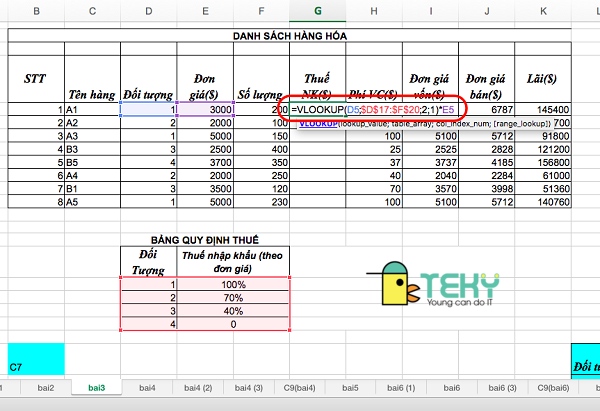
Trong Excel, việc kết hợp hàm VLOOKUP và IF để tính đơn giá là một kỹ thuật rất hữu ích và linh hoạt. Bạn có thể sử dụng hàm IF để kiểm tra một điều kiện trước, sau đó mới dùng VLOOKUP để tra cứu giá trị phù hợp.
Chẳng hạn, bạn có thể kiểm tra xem một sản phẩm có thuộc nhóm “Kinh doanh” không. Nếu có, công thức mới thực hiện VLOOKUP để tìm đơn giá từ bảng giá tham chiếu. Cách làm này giúp lọc bỏ những trường hợp không cần tính toán, đảm bảo kết quả chính xác.
Hơn nữa, bạn còn có thể kết hợp với các hàm khác như MONTH để tự động chọn bảng đơn giá theo tháng. Ví dụ, nếu tháng hiện tại là 4, hệ thống sẽ tự động tham chiếu đến bảng giá tháng 4. Sự kết hợp này tạo nên một công thức mạnh mẽ, vừa tự động hóa vừa giảm thiểu sai sót.
Như vậy, việc sử dụng VLOOKUP và IF không chỉ dừng ở việc tra cứu đơn thuần. Nó mở ra khả năng xử lý dữ liệu thông minh, có điều kiện, giúp công việc tính toán trên bảng tính trở nên hiệu quả và chuyên nghiệp hơn rất nhiều.
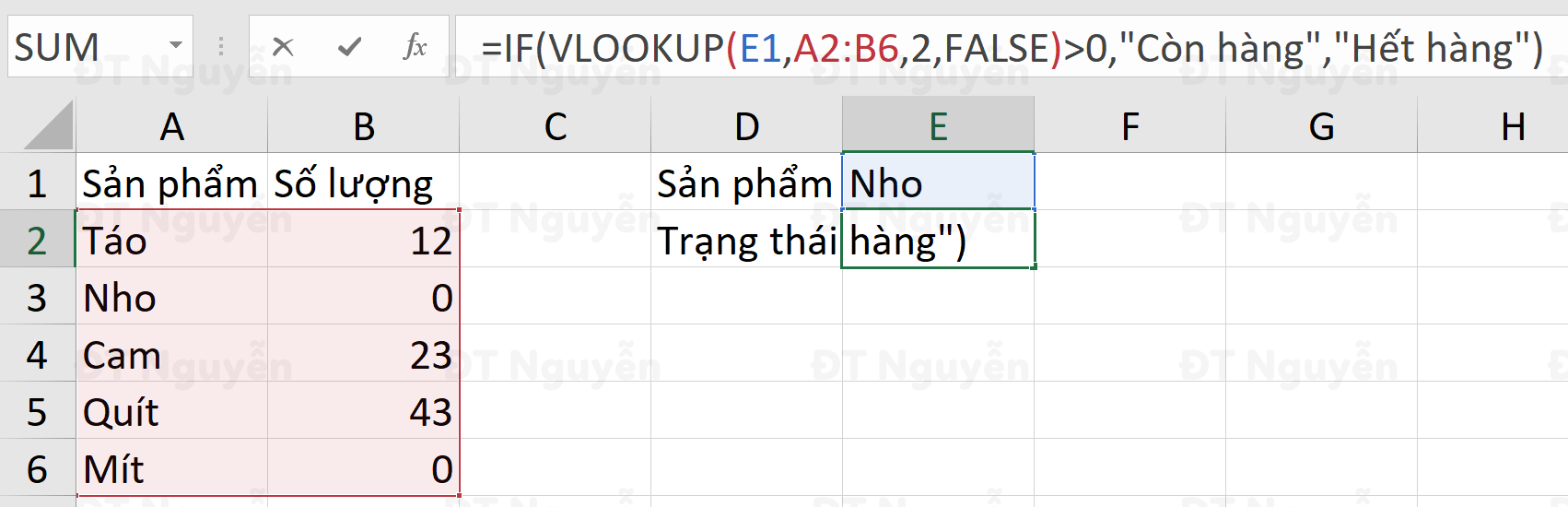
Trong Excel, việc kết hợp hàm VLOOKUP với hàm AND mở ra một cách tiếp cận linh hoạt và mạnh mẽ cho những bài toán tra cứu có nhiều điều kiện. Thay vì chỉ dò tìm dựa trên một giá trị đơn lẻ, bạn có thể thiết lập nhiều tiêu chí cùng lúc. Ý tưởng chính là sử dụng hàm AND để kiểm tra đồng thời nhiều biểu thức logic, và kết quả TRUE/FALSE này sẽ trở thành cơ sở để VLOOKUP thực hiện việc tra cứu chính xác hơn.
Công thức thường không trực tiếp lồng VLOOKUP vào AND, mà được xây dựng theo hướng ngược lại. Bạn có thể dùng VLOOKUP để tìm một giá trị, sau đó dùng hàm IF kết hợp AND để kiểm tra và đưa ra kết luận dựa trên nhiều điều kiện bổ sung. Ví dụ, sau khi lấy được đơn giá sản phẩm bằng VLOOKUP, bạn có thể dùng IF(AND(…)) để áp dụng mức chiết khấu chỉ khi sản phẩm đó thuộc một nhóm nhất định và số lượng mua đạt ngưỡng yêu cầu.
Sự kết hợp này đặc biệt hữu ích trong các báo cáo phức tạp, nơi dữ liệu cần được lọc và xử lý theo nhiều tiêu chí chồng chéo. Nó giúp tự động hóa quy trình, thay thế cho việc tra cứu thủ công nhiều lần, từ đó tăng độ chính xác và tiết kiệm đáng kể thời gian làm việc của bạn.
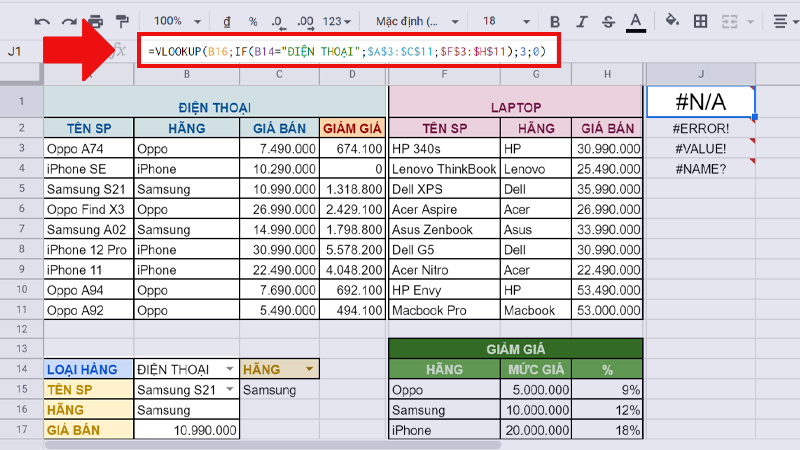
Trong công việc hàng ngày với Excel, việc so sánh dữ liệu giữa các danh sách là nhu cầu rất phổ biến. Chẳng hạn, bạn cần kiểm tra xem một mã sản phẩm trong báo cáo có tồn tại trong danh sách tồn kho hay không. Lúc này, sự kết hợp giữa ba hàm IF, ISNA và VLOOKUP chính là công cụ đắc lực.
Về cơ bản, công thức này hoạt động theo nguyên tắc: Hàm VLOOKUP sẽ đi tìm kiếm giá trị. Nếu tìm thấy, nó trả về kết quả tương ứng. Nếu không tìm thấy (báo lỗi #N/A), hàm ISNA sẽ phát hiện lỗi đó và trả về giá trị TRUE. Cuối cùng, hàm IF sẽ đưa ra kết luận dựa trên kết quả từ ISNA.
Cụ thể, bạn có thể viết công thức như sau: =IF(ISNA(VLOOKUP(ô_cần_tìm, vùng_dữ liệu_tra_cứu, cột_trả_về, 0)), “Không tìm thấy”, “Có”). Như vậy, nếu VLOOKUP lỗi, công thức sẽ trả về “Không tìm thấy”, ngược lại sẽ hiển thị “Có”. Bạn hoàn toàn có thể tùy biến các thông báo này thành “YES”/”NO” hay TRUE/FALSE tùy mục đích.
Sự kết hợp này không chỉ giúp bảng tính sạch sẽ, không còn lỗi #N/A khó chịu, mà còn cho phép bạn tự động hóa việc đánh dấu và phân loại dữ liệu một cách nhanh chóng và chính xác, nâng cao hiệu quả xử lý công việc đáng kể.

Vậy là chúng ta đã cùng nhau khám phá bảy cách kết hợp linh hoạt giữa VLOOKUP và IF – những công cụ đắc lực để biến dữ liệu thô thành thông tin hữu ích. Từ những phép kết hợp cơ bản đến phức tạp hơn như kết hợp với LEFT, AND hay xử lý lỗi bằng IFERROR/ISNA, hy vọng những ví dụ này đã cho bạn thấy sức mạnh thực sự của Excel nằm ở khả năng “giao lưu” giữa các hàm. Hãy thử áp dụng ngay vào công việc của mình, bạn sẽ thấy việc xử lý bảng tính trở nên nhẹ nhàng và thông minh hơn rất nhiều. Chúc bạn thành công và luôn tìm thấy niềm vui trong từng con số!


