Physical Address
304 North Cardinal St.
Dorchester Center, MA 02124
Physical Address
304 North Cardinal St.
Dorchester Center, MA 02124

Bạn có bao giờ rơi vào tình cảnh này không: đang cần chụp một khoảnh khắc quan trọng, gửi một tài liệu khẩn, hay đơn giản là mở ứng dụng yêu thích thì chiếc iPhone lại hiện lên dòng thông báo đầy ám ảnh “Dung lượng lưu trữ đầy”? Cảm giác bực bội và bất lực khi mọi thao tác đều bị chặn lại thật sự rất khó chịu. Đừng lo lắng, vì đây là vấn đề chung của hầu hết người dùng smartphone. Bài viết này sẽ cùng bạn tìm hiểu mọi ngóc ngách, từ nguyên nhân, hậu quả cho đến những giải pháp thiết thực nhất để “giải cứu” chiếc iPhone của mình, giúp nó chạy mượt mà trở lại chỉ với vài thao tác đơn giản.
Việc iPhone báo hết dung lượng là tình huống khá phổ biến, đặc biệt với những dòng máy bộ nhớ khiêm tốn. Nguyên nhân thường đến từ những thứ tưởng chừng nhỏ bé: một thư viện ảnh chụp liên tục, các bản nhạc đã tải về trên Apple Music để nghe ngoại tuyến, hay đơn giản là bộ nhớ đệm của ứng dụng tích tụ qua thời gian.
Đừng quá lo lắng, bạn hoàn toàn có thể lấy lại không gian lưu trữ một cách dễ dàng. Hãy bắt đầu bằng việc kiểm tra và gỡ bỏ những ứng dụng lâu ngày không dùng đến. Tiếp theo, hãy dọn dẹp thư viện nhạc ngoại tuyến và xóa các tin nhắn cũ, đặc biệt là những đoạn chat chứa nhiều hình ảnh, video.
Với kho ảnh, tính năng tối ưu hóa trong iCloud sẽ là trợ thủ đắc lực, giúp lưu ảnh gốc trên đám mây và chỉ giữ bản thu nhỏ trên máy. Đừng quên dọn sạch bộ nhớ đệm của các ứng dụng như trình duyệt hay mạng xã hội. Áp dụng những mẹo nhỏ này thường xuyên, chiếc iPhone của bạn sẽ luôn có đủ không gian để hoạt động mượt mà.

Việc iPhone báo hết dung lượng là tình huống quen thuộc với nhiều người dùng, nhất là khi bạn đã tích trữ cả một kho ảnh và video khổng lồ qua thời gian dài. Đừng quá lo lắng, vì điều này hoàn toàn có thể xử lý được.
Trước hết, bạn hãy kiểm tra và dọn dẹp những thứ không cần thiết. Hãy mạnh tay xóa các ứng dụng lâu ngày không dùng, dọn sạch bộ nhớ cache và những tệp tin thừa. Đây là bước cơ bản nhất để lấy lại không gian lưu trữ.
Tiếp theo, hãy tận dụng các dịch vụ lưu trữ đám mây như iCloud, Google Drive. Bạn có thể chuyển ảnh, video lên đó và bật tính năng tối ưu hóa dung lượng trên iPhone. Khi đó, bản đầy đủ sẽ được lưu trên đám mây, còn máy bạn chỉ giữ bản thu nhỏ, nhẹ nhàng hơn rất nhiều.
Cuối cùng, đừng quên kiểm tra các tính năng sao lưu tự động như My Photo Stream. Đôi khi chính những bản sao lưu không cần thiết này âm thầm chiếm dụng bộ nhớ. Tắt chúng đi nếu không dùng, bạn sẽ thấy dung lượng được cải thiện đáng kể.

Khi iPhone báo hết dung lượng, đừng quá lo lắng. Bạn có thể bắt đầu bằng việc vào Cài đặt -> Cài đặt chung -> Dung lượng iPhone để xem chi tiết. Tại đây, hãy bật tính năng “Gỡ bỏ ứng dụng không dùng”. Tính năng này rất thông minh, nó chỉ tạm thời gỡ ứng dụng bạn ít dùng nhưng vẫn giữ lại dữ liệu, khi cần cài lại là có ngay.
Đừng quên dọn dẹp cache trình duyệt, thứ chiếm dung lượng âm thầm. Với Chrome, bạn vào Nhật ký -> Xóa dữ liệu duyệt web. Chỉ giữ lại mục “Tệp và hình ảnh được lưu trong bộ nhớ đệm”, rồi xóa đi. Bộ nhớ sẽ được trả lại đáng kể.
Tin nhắn cũ với nhiều hình ảnh, video cũng là “thủ phạm”. Bạn có thể vào Cài đặt tin nhắn, đặt chế độ tự động xóa sau 30 ngày. Hoặc mở từng cuộc hội thoại, vuốt sang trái để xóa riêng các file đính kèm nặng mà vẫn giữ lại đoạn chat.
Cuối cùng, nếu mọi cách trên vẫn chưa đủ, hãy cân nhắc sao lưu toàn bộ iPhone lên iCloud hoặc máy tính, rồi khôi phục cài đặt gốc. Sau đó khôi phục lại dữ liệu từ bản sao lưu. Cách này thường giải phóng được những dữ liệu hệ thống rất hiệu quả.
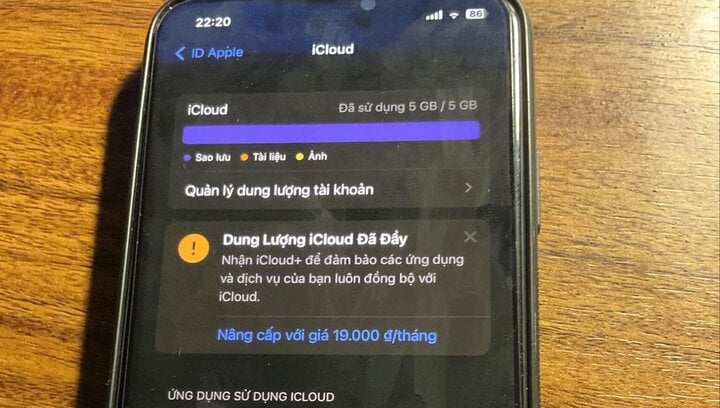
Bạn đang loay hoay vì chiếc iPhone báo đầy bộ nhớ? Đừng lo, có nhiều cách đơn giản để bạn lấy lại không gian lưu trữ quý giá. Trước tiên, hãy vào Cài đặt > Cài đặt chung > Dung lượng iPhone để xem chi tiết thứ gì đang chiếm chỗ. Bạn sẽ dễ dàng phát hiện và xóa đi những ứng dụng lâu ngày không dùng đến hoặc những bản nhạc, bộ phim đã cũ.
Đừng quên dọn dẹp bộ nhớ cache – nơi chứa dữ liệu tạm thời của các ứng dụng. Bạn có thể xóa cache trong phần cài đặt của từng app hoặc sử dụng các công cụ hỗ trợ uy tín. Một mẹo hữu ích khác là tận dụng các dịch vụ lưu trữ đám mây như iCloud. Hãy bật tính năng Ảnh iCloud để lưu trữ ảnh, video gốc an toàn và chỉ giữ bản thu nhỏ trên máy, giúp tiết kiệm rất nhiều dung lượng.
Trong trường hợp cần thiết, bạn có thể cân nhắc khôi phục cài đặt gốc. Nhớ sao lưu toàn bộ dữ liệu quan trọng vào máy tính hoặc iCloud trước khi thực hiện nhé. Chỉ cần vài thao tác nhỏ, chiếc iPhone của bạn sẽ lại hoạt động mượt mà với khoảng trống lưu trữ rộng rãi hơn.
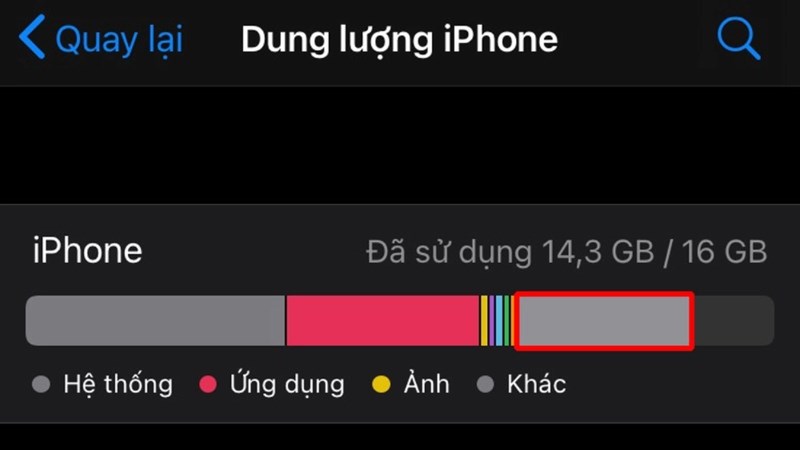
Bạn có thể dễ dàng giải phóng dung lượng cho iPhone 11 chỉ với vài thao tác đơn giản. Trước hết, hãy vào Cài đặt > Cài đặt chung > Dung lượng iPhone để xem chi tiết bộ nhớ đang được sử dụng thế nào. Tại đây, bạn có thể gỡ bỏ những ứng dụng ít dùng hoặc xóa bớt nhạc, phim không cần thiết.
Đừng quên dọn dẹp bộ nhớ đệm và dữ liệu tạm thường xuyên. Bạn có thể tải các ứng dụng uy tín từ App Store để hỗ trợ việc này, nhưng hãy lưu ý chọn lọc để đảm bảo an toàn thông tin. Thao tác này không chỉ lấy lại không gian lưu trữ mà còn giúp máy chạy mượt mà hơn.
Một mẹo hữu ích khác là bật tính năng Tối ưu hóa dung lượng trong phần cài đặt Ảnh. iPhone sẽ tự động lưu ảnh, video gốc lên iCloud và giữ bản thu nhỏ trên máy, giúp bạn tiết kiệm rất nhiều dung lượng mà vẫn xem lại ảnh bình thường.
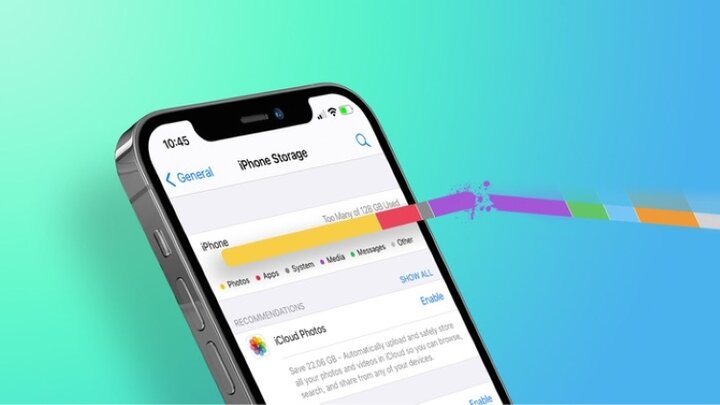
Nếu bộ nhớ iPhone của bạn liên tục báo đầy, việc tìm cách giải phóng dung lượng trở nên cấp thiết. May mắn thay, bạn có thể dễ dàng nhờ cậy đến các ứng dụng dọn dẹp chuyên dụng, trở thành trợ thủ đắc lực cho chiếc điện thoại của mình.
Một trong những ứng dụng được đánh giá cao là Cleanup Now. Công cụ này giúp bạn tối đa hóa dung lượng lưu trữ bằng cách nhanh chóng phát hiện và gợi ý xóa các bức ảnh, video trùng lặp hoặc bị mờ. Thao tác cực kỳ đơn giản chỉ với vài bước chạm.
Bên cạnh đó, Boost Cleaner cũng là lựa chọn tuyệt vời với giao diện thân thiện. Ứng dụng không chỉ dọn dẹp file rác, bộ nhớ đệm mà còn hỗ trợ quản lý thư viện ảnh hiệu quả. Bạn sẽ ngạc nhiên vì lượng không gian được khôi phục.
Ngoài dùng app, đừng quên kiểm tra mục “Dung lượng iPhone” trong phần Cài đặt để gỡ bỏ ứng dụng không dùng. Đồng thời, xem xét xóa bớt nhạc tải về hoặc chuyển dữ liệu lên lưu trữ đám mây. Chỉ vài thao tác nhỏ, chiếc iPhone của bạn sẽ hết ì ạch và chạy mượt mà trở lại.
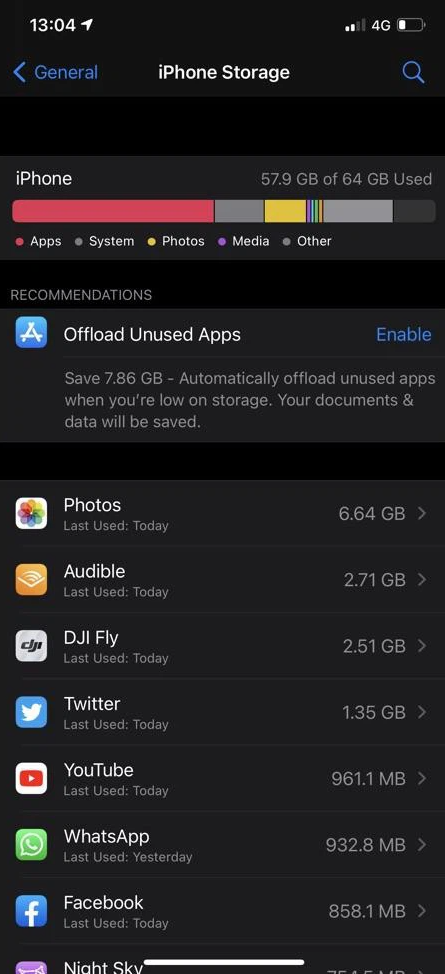
Việc iPhone báo đầy bộ nhớ luôn là nỗi phiền toái, khiến máy chạy chậm và bạn không thể lưu thêm ảnh hay cài ứng dụng mới. May mắn thay, có rất nhiều app giải phóng dung lượng iPhone miễn phí, hiệu quả để bạn lựa chọn.
Care Center từng giới thiệu hơn 11 ứng dụng miễn phí, trong đó nổi bật có Phone Cleaner hay Clever Cleaner. Chúng giúp bạn dọn dẹp triệt để: từ ảnh trùng lặp, video nặng cho đến những ảnh chụp màn hình cũ chiếm dụng không gian.
Bạn cũng có thể thử Clean My Storage – một app mạnh mẽ để quét và xóa file rác, hay Booster Cleanser để tối ưu cả bộ nhớ RAM. Đặc biệt, nhiều app như Smart Cleaner còn cho dùng thử các tính năng cao cấp, giúp quản lý và xóa hàng loạt ảnh, video dễ dàng.
Ngoài ra, đừng quên tính năng “Tối ưu hóa dung lượng” có sẵn trong iCloud. Khi bật, ảnh/video gốc sẽ được lưu an toàn trên đám mây, giải phóng hàng GB bộ nhớ trên máy bạn ngay lập tức.
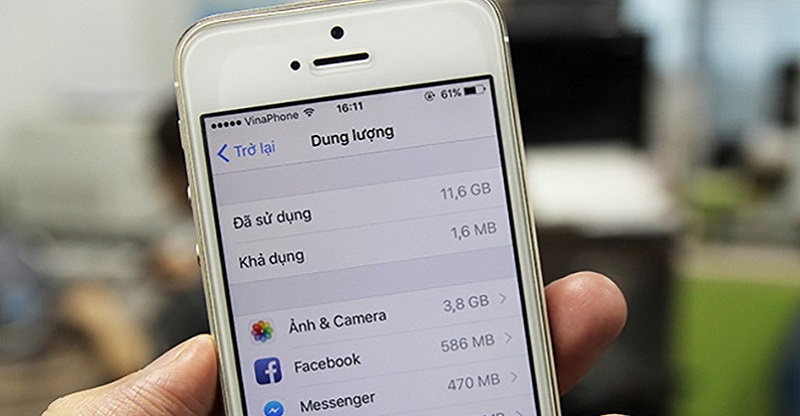
Vậy là chúng ta đã cùng nhau đi qua một hành trình dài để “giải cứu” chiếc iPhone khỏi tình trạng đầy bộ nhớ. Từ việc hiểu rõ hậu quả, cho đến những mẹo giải phóng dung lượng thủ công, sử dụng app hỗ trợ, và cả những lưu ý về nâng cấp phần cứng. Hy vọng những chia sẻ này đã giúp bạn có cái nhìn toàn diện và tìm ra giải pháp phù hợp nhất cho “dế yêu” của mình. Hãy nhớ, việc dọn dẹp bộ nhớ định kỳ không chỉ giúp máy chạy mượt mà hơn, mà còn giúp bạn quản lý không gian sống gọn gàng, ngăn nắp. Chúc chiếc iPhone của bạn luôn “thở” dễ dàng và hoạt động trơn tru!


