Physical Address
304 North Cardinal St.
Dorchester Center, MA 02124
Physical Address
304 North Cardinal St.
Dorchester Center, MA 02124
Bạn có bao giờ cảm thấy nhàm chán với những âm thanh mặc định trên iPhone? Hay bạn muốn nghe một đoạn nhạc yêu thích mỗi khi có cuộc gọi đến, nhưng lại nghĩ rằng việc cài đặt nhạc chuông quá phức tạp? Thực ra, điều đó dễ dàng hơn bạn tưởng rất nhiều!
Bài viết này sẽ là cẩm nang toàn diện, từ A đến Z, giúp bạn biến mọi bản nhạc hay, đoạn audio thú vị thành tiếng chuông độc nhất trên chiếc iPhone của mình. Chúng mình sẽ cùng khám phá nhiều cách khác nhau, từ sử dụng ứng dụng Garageband có sẵn, cho đến những mẹo đơn giản không cần cài thêm app hay thậm chí là tận dụng ngay từ TikTok hay Zing MP3. Hãy cùng bắt đầu nhé!
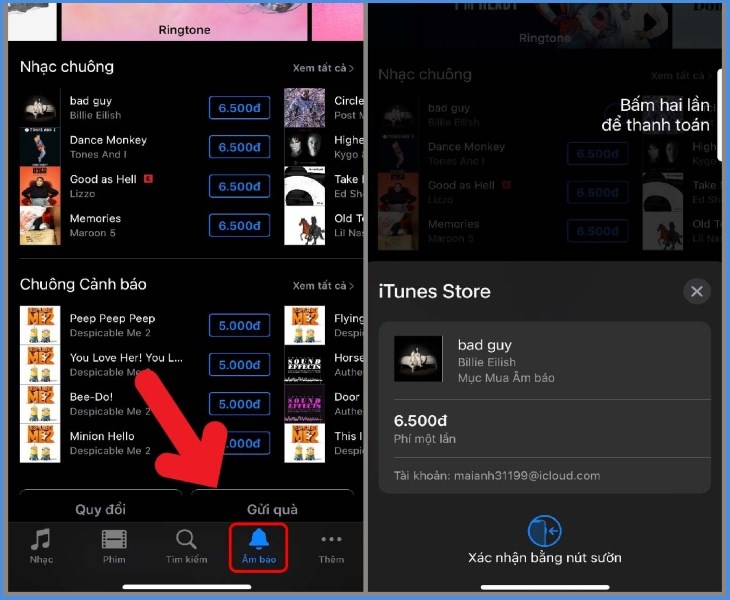
Việc cài nhạc chuông cho iPhone có thể thực hiện theo nhiều cách khác nhau tùy vào nhu cầu của bạn. Nếu muốn đặt nhạc chuông riêng cho từng liên hệ, bạn chỉ cần mở Danh bạ, chọn người cần cài, nhấn Sửa rồi chọn mục Nhạc chuông và lựa bài có sẵn.
Để sử dụng bài hát yêu thích, bạn có thể tải ứng dụng Zedge, tìm kiếm và tải về file có đuôi “m4r”. Sau đó, với các phiên bản iOS mới, bạn có thể vào ứng dụng Tệp (Files), chọn file nhạc vừa tải và đặt làm nhạc chuông một cách trực tiếp.
Một cách truyền thống khác là dùng iTunes trên máy tính. Bạn kết nối iPhone, kéo thả bài hát vào thư viện, chuyển đổi định dạng rồi đồng bộ sang thiết bị. Ngoài ra, các công cụ như 3uTools cũng hỗ trợ chuyển nhạc chuông rất dễ dàng.
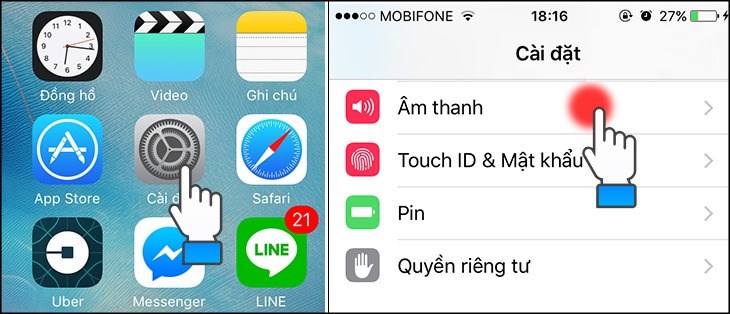
Cuối cùng, để chỉnh âm lượng chung, bạn vào Cài đặt, chọn Âm thanh & Cảm ứng và điều chỉnh thanh trượt tại mục nhạc chuông. Thật đơn giản để cá nhân hóa chiếc điện thoại của mình phải không nào?

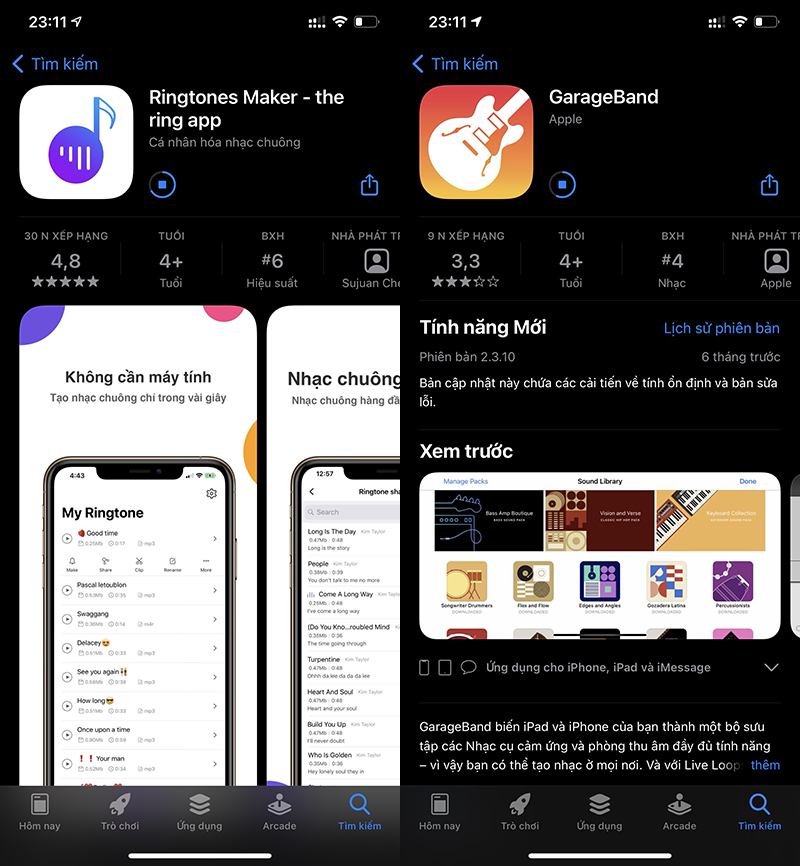
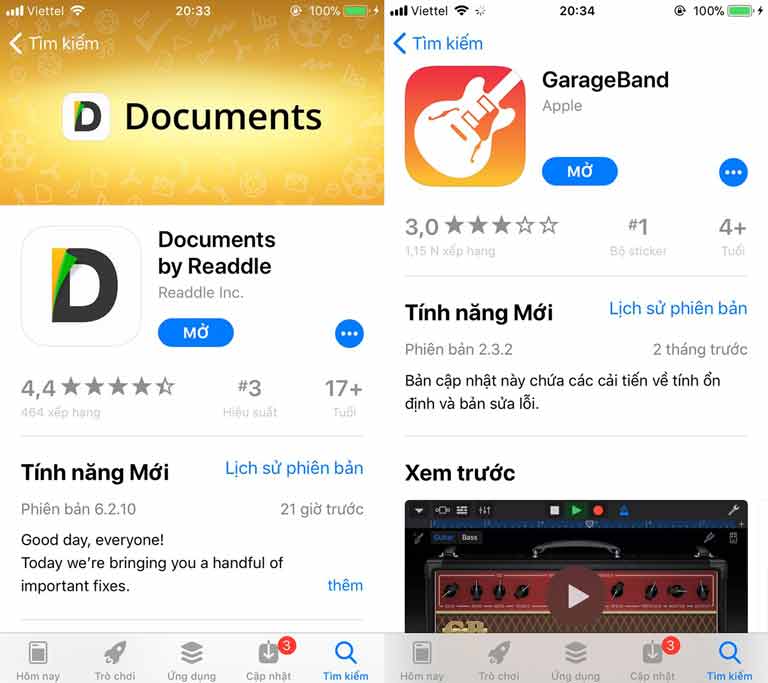
GarageBand là ứng dụng miễn phí tuyệt vời từ Apple, giúp bạn dễ dàng tạo nhạc chuông cá nhân hóa cho iPhone. Trước tiên, hãy vào App Store để tải ứng dụng về nếu bạn chưa có sẵn.
Sau khi đã có GarageBand, bạn mở ứng dụng và nhấn vào biểu tượng mũi tên ở góc trái màn hình. Tiếp theo, chọn mục “Bài hát của tôi” và tìm đến bài nhạc bạn muốn sử dụng.
Bạn nhấn vào bài hạy đó, chọn “Chia sẻ” và tìm tùy chọn “Nhạc chuông”. Ứng dụng sẽ yêu cầu bạn cắt đoạn nhạc yêu thích thành đoạn ngắn dưới 30 giây phù hợp làm nhạc chuông.
Cuối cùng, bạn chỉ cần đặt tên cho nhạc chuông mới và nhấn xuất. Nhạc chuông sẽ tự động được lưu vào thư viện Âm thanh, sẵn sàng để bạn cài đặt cho cuộc gọi hoặc báo thức. Thật đơn giản phải không nào?
Bạn muốn thay nhạc chuông iPhone bằng bài hát yêu thích nhưng lại ngại cài đặt GarageBand phức tạp? Đừng lo, có rất nhiều cách đơn giản và an toàn để bạn thực hiện điều này mà không cần đến ứng dụng đó hay phải jailbreak máy.
Giải pháp thay thế tuyệt vời chính là sử dụng các phần mềm và dịch vụ trực tuyến miễn phí. Chúng hoạt động như một cầu nối trung gian, giúp bạn biến một đoạn nhạc bất kỳ thành định dạng chuẩn cho iPhone một cách dễ dàng. Bạn chỉ cần tìm kiếm và tải về file nhạc chuông có đuôi .m4r.
Một trong những công cụ phổ biến được nhiều người dùng chia sẻ là Zedge. Sau khi đã có file .m4r, việc còn lại rất đơn giản. Bạn chỉ cần kết nối iPhone với máy tính, mở iTunes hoặc các phần mềm hỗ trợ như 3uTools lên và đồng bộ file nhạc chuông vào thiết bị của mình.
Vậy là chỉ với vài thao tác cơ bản, bạn đã có ngay một chiếc iPhone với nhạc chuông độc đáo, thể hiện cá tính riêng. Quá trình này vừa nhanh chóng, vừa đảm bảo an toàn cho hệ điều hành của điện thoại.
Việc cài nhạc chuông tùy chỉnh cho iPhone trở nên dễ dàng hơn bao giờ hết nhờ ứng dụng Documents. Đầu tiên, bạn chỉ cần tải ứng dụng này miễn phí từ App Store về máy. Sau khi mở ứng dụng lên, hãy sử dụng trình duyệt web tích hợp sẵn bên trong để truy cập vào các trang web tải nhạc uy tín.
Bạn tìm kiếm và tải bài hát yêu thích về trực tiếp trong ứng dụng Documents. File nhạc sau khi tải sẽ được lưu ngay trong thư viện của ứng dụng. Lúc này, công việc quan trọng là chuyển đổi đoạn nhạc đó thành định dạng chuông. Bạn mở file nhạc, cắt lấy đoạn mong muốn dài dưới 30 giây và lưu lại dưới dạng file .m4r.
Cuối cùng, bạn xuất file chuông vừa tạo vào ứng dụng Files (Tệp) của iPhone. Thao tác này sẽ giúp file nhạc chuông xuất hiện trong phần cài đặt âm thanh của iPhone. Bạn chỉ việc vào Cài đặt > Âm thanh & Cảm ứng > Nhạc chuông và chọn bản nhạc vừa được thêm vào. Thật đơn giản để có một chiếc điện thoại mang dấu ấn cá nhân phải không nào?
Việc cài nhạc chuông tùy chỉnh từ Zing MP3 cho iPhone nghe có vẻ phức tạp nhưng thực ra lại khá đơn giản nếu bạn biết cách. Vì iOS không cho phép tải trực tiếp, bạn sẽ cần một ứng dụng trung gian như Documents để tải nhạc về.
Đầu tiên, hãy mở ứng dụng Documents, dùng trình duyệt tích hợp để truy cập Zing MP3 và tải bài hát yêu thích về máy. Sau đó, bạn cần chuyển đổi file nhạc đó sang định dạng .m4r mà iPhone chấp nhận. Công đoạn này có thể thực hiện thông qua các ứng dụng chuyển đổi hoặc phần mềm iTunes trên máy tính.
Với iTunes, bạn kết nối iPhone, kéo file .m4r vào mục nhạc chuông và tiến hành đồng bộ. Cuối cùng, chỉ cần vào Cài đặt > Âm thanh trên iPhone để chọn bài hát vừa thêm. Một mẹo nhỏ khác là bạn có thể đặt trực tiếp bài hát đã tải làm nhạc báo thức trong ứng dụng Đồng hồ, cách này nhanh và tiện lợi hơn rất nhiều.

Việc cài nhạc chuông độc đáo từ TikTok cho iPhone nghe có vẻ phức tạp nhưng thực tế lại khá đơn giản. Bạn có thể thực hiện theo một số cách phổ biến mà cộng đồng hay chia sẻ.
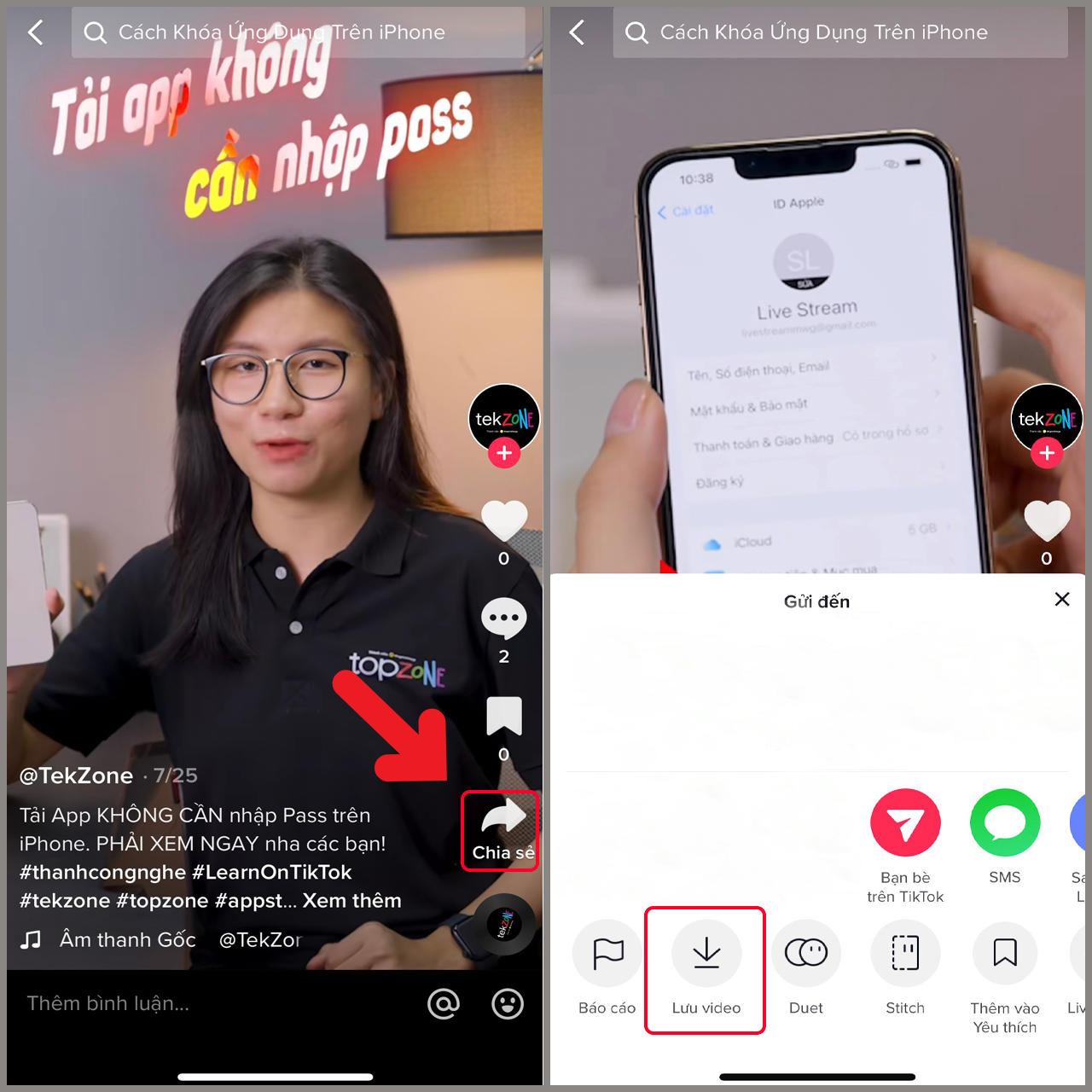
Đầu tiên, bạn hãy mở TikTok và tìm video có đoạn nhạc yêu thích. Nhấn vào biểu tượng chia sẻ và chọn tùy chọn “Tải về” để lưu video về máy. File tải về thường là định dạng video.
Sau đó, bạn cần chuyển đổi đoạn video đó thành file âm thanh. Bạn có thể sử dụng các website trực tuyến miễn phí như CloudConvert, chỉ cần tải file video lên và chọn xuất ra định dạng M4R dành riêng cho nhạc chuông iPhone.
Cuối cùng, bạn kết nối iPhone với máy tính, mở iTunes hoặc Finder, chuyển file âm thanh vừa tạo vào mục nhạc chuông và đồng bộ. Vậy là bạn đã có ngay một bản nhạc chuông cá tính từ TikTok rồi.
Bây giờ, bạn hoàn toàn có thể biến những bản nhạc MP3 yêu thích thành nhạc chuông độc đáo cho iPhone. Đầu tiên, hãy tải file nhạc về và lưu vào mục Tệp trên điện thoại. Đây là bước quan trọng để bạn có nguyên liệu tạo nhạc chuông cá nhân.
Sau đó, bạn mở ứng dụng Cài đặt, chọn mục Âm thanh & Cảm ứng rồi vào phần Nhạc chuông. Tại đây, bạn sẽ thấy danh sách các bài hát đã lưu và có thể chọn ngay bài vừa tải về. Thật đơn giản phải không nào?
Nếu muốn cắt một đoạn nhạc ngắn khoảng 30 giây, bạn có thể dùng ứng dụng GarageBand. Chỉ cần mở file nhạc và kéo các cạnh của khung để chọn đoạn mình thích. Bạn cũng có thể khám phá thêm nhiều lựa chọn từ các ứng dụng như Zedge hoặc TikTok để tải nhạc chuông miễn phí.
Vậy là mình đã chia sẻ với bạn khá nhiều cách để thay đổi nhạc chuông cho iPhone, từ đơn giản đến phức tạp, từ miễn phí đến có sử dụng ứng dụng. Dù bạn chọn phương pháp nào – dùng GarageBand, tận dụng TikTok, hay đơn giản là tải từ Zing MP3 – thì mục đích cuối cùng cũng là để chiếc điện thoại thân yêu mang đậm dấu ấn cá nhân của bạn. Hy vọng với hướng dẫn này, bạn sẽ không còn cảm thấy việc cài nhạc chuông cho iPhone là khó khăn nữa. Hãy thử ngay và tận hưởng những giai điệu yêu thích mỗi khi có cuộc gọi đến nhé!


