Physical Address
304 North Cardinal St.
Dorchester Center, MA 02124
Physical Address
304 North Cardinal St.
Dorchester Center, MA 02124

Có bao giờ bạn rơi vào tình cảnh dở khóc dở cười này chưa: thấy một video hay, một file tài liệu quý trên mạng, hí hửng bật IDM lên để tải về nhanh chóng, nhưng… nó chẳng hề có phản ứng gì? Cái biểu tượng quen thuộc cứ im lìm, khiến bạn sốt ruột không biết làm sao. Đừng lo, đây là vấn đề rất nhiều người dùng IDM gặp phải, từ Youtube, Google Drive cho đến các trình duyệt như Chrome hay Cốc Cốc. Bài viết này sẽ cùng bạn điểm qua những nguyên nhân phổ biến và hướng dẫn bạn cách khắc phục từng bước một, để IDM của bạn luôn “sẵn sàng chiến đấu”, bắt link mượt mà trở lại nhé!
Lỗi IDM không tự động bắt link trên Chrome là vấn đề khá phổ biến, gây khó chịu cho nhiều người dùng. Nguyên nhân có thể đến từ việc tiện ích mở rộng của IDM bị lỗi, phiên bản phần mềm đã cũ hoặc không tương thích, thậm chí do máy tính nhiễm virus hay dùng bản crack hết hạn.
Để khắc phục, bạn có thể thử một số cách đơn giản trước như khởi động lại máy tính. Nếu không được, hãy kiểm tra và cập nhật IDM lên phiên bản mới nhất. Quan trọng nhất là tích hợp lại tiện ích IDM vào trình duyệt.
Bạn vào phần tiện ích mở rộng của Chrome, xóa tiện ích IDM cũ đi. Sau đó, truy cập vào thư mục cài đặt gốc của IDM trên máy để cài đặt lại extension. Thao tác này thường giúp trình duyệt và phần mềm nhận diện lại nhau, khôi phục khả năng bắt link tự động. Hy vọng những mẹo nhỏ này sẽ giúp bạn sửa lỗi và tải file dễ dàng hơn.
-800x450.jpg)
Bạn đang gặp phải tình huống khó chịu khi IDM không tự động bắt link video từ YouTube? Đừng quá lo lắng, đây là vấn đề khá phổ biến và hoàn toàn có thể khắc phục được.
Trước tiên, hãy kiểm tra tiện ích mở rộng của IDM trong trình duyệt. Bạn vào mục tiện ích (chrome://extensions/ trên Chrome) để đảm bảo rằng “IDM Integration Module” đã được bật. Nếu nó bị tắt, chỉ cần kích hoạt lại là bước đầu tiên để khôi phục chức năng.
Một nguyên nhân thường gặp khác là do bạn đang sử dụng bản IDM crack hoặc phiên bản quá cũ. Những bản này thường không tương thích với các cập nhật mới của trình duyệt. Giải pháp tốt nhất là cập nhật IDM lên phiên bản chính thức mới nhất để đảm bảo mọi thứ hoạt động trơn tru.
Nếu đã thử những cách trên mà vẫn chưa được, bạn có thể thử khởi động lại máy tính hoặc gỡ rồi cài đặt lại tiện ích IDM. Đôi khi, một khởi động đơn giản cũng có thể giải quyết được các xung đột tạm thời giữa phần mềm và trình duyệt.
Lỗi IDM không bắt link trên Chrome vào năm 2025 vẫn là một vấn đề khá phổ biến, gây khó khăn cho người dùng khi muốn tải xuống nhạc, video từ các trang như Facebook hay YouTube. Nguyên nhân thường bắt nguồn từ việc sử dụng phiên bản IDM cũ, không tương thích hoặc tiện ích mở rộng bị lỗi.
Để khắc phục, bạn nên cập nhật IDM lên phiên bản mới nhất. Sau đó, hãy kiểm tra và cài đặt lại extension IDM Integration Module cho Chrome trong phần cài đặt của trình duyệt. Đôi khi, chỉ cần khởi động lại máy tính cũng có thể giải quyết được sự cố.
Bên cạnh đó, bạn cần vào phần cài đặt của IDM để đảm bảo các định dạng file bạn cần đã được tích chọn tự động bắt link. Việc này giúp phần mềm nhận diện và hỗ trợ tải xuống đúng loại file bạn mong muốn một cách trơn tru.
-800x450.jpg)
Lỗi IDM không tự động bắt link tải từ Google Drive là một vấn đề khá phổ biến và gây khó chịu cho người dùng, đặc biệt với những ai thường xuyên tải xuống các file có dung lượng lớn. Tình trạng này có thể xuất phát từ nhiều nguyên nhân khác nhau, từ việc phần mềm chưa được cập nhật phiên bản mới nhất cho đến sự xung đột với trình duyệt web.
Để khắc phục, bạn có thể thử một số giải pháp đơn giản nhưng hiệu quả. Trước hết, hãy đảm bảo rằng cả IDM và trình duyệt của bạn (Chrome, Firefox, Edge) đều đang ở phiên bản mới nhất. Tiếp theo, việc kiểm tra và cài đặt lại tiện ích mở rộng (extension/add-on) của IDM trên trình duyệt là bước quan trọng, vì đây thường là “cầu nối” giúp IDM nhận diện link tải.
Nếu vẫn chưa được, bạn có thể thử truy cập Google Drive bằng một trình duyệt khác hoặc vào phần cài đặt của IDM để kiểm tra xem có tùy chọn nào vô tình chặn việc bắt link từ Drive hay không. Đôi khi, chỉ cần khởi động lại máy tính hoặc gỡ cài đặt rồi cài lại IDM cũng có thể giải quyết được lỗi này một cách triệt để.

Việc IDM không tự động bắt link tải video từ YouTube trên Chrome là một lỗi khá phổ biến, thường xuất phát từ tiện ích mở rộng của IDM. Nguyên nhân chính có thể do tiện ích chưa được cài đặt, bị vô hiệu hóa hoặc không tương thích sau khi trình duyệt cập nhật.
Cách khắc phục hiệu quả nhất là bạn hãy tích hợp lại IDM Extension cho Chrome. Đầu tiên, bạn cần mở thư mục cài đặt IDM, tìm file tiện ích có đuôi .crx. Sau đó, vào phần tiện ích mở rộng của Chrome, bật chế độ “Nhà phát triển” và kéo thả file đó vào để cài đặt thủ công.
Bên cạnh đó, hãy đảm bảo bạn đang sử dụng phiên bản IDM mới nhất, vì các bản cập nhật thường sửa lỗi tương thích. Nếu vẫn chưa được, thử khởi động lại máy tính để các thay đổi có hiệu lực. Chỉ với vài thao tác đơn giản này, IDM sẽ lại bắt link YouTube trơn tru như thường.
Bạn đang bực mình vì IDM cứ lặng thinh, không chịu bắt link tải video dù đã bật tiện ích? Đừng lo, tình trạng này khá phổ biến và thường do một vài nguyên nhân đơn giản.
Trước hết, hãy thử khởi động lại máy tính. Cách này đơn giản nhưng hiệu quả, giúp làm mới hệ thống và giải quyết các xung đột nhỏ. Nếu vẫn không được, bạn cần kiểm tra kỹ tiện ích mở rộng của IDM trên trình duyệt.
Hãy vào phần tiện ích (chrome://extensions/), đảm bảo tiện ích IDM đã được bật. Nếu có, bạn thử xóa đi và cài đặt lại. Đồng thời, mở phần mềm IDM lên để chắc chắn trình duyệt của bạn đã được tích chọn hỗ trợ bắt link.
Một nguyên nhân khác có thể đến từ việc dùng bản IDM hết hạn, crack hoặc máy tính nhiễm virus. Nếu dùng bản quyền, hãy cập nhật lên phiên bản mới nhất. Cuối cùng, nhớ kiểm tra trong cài đặt IDM đã thêm các đuôi file như MP4, MP3 vào danh sách tải xuống chưa nhé!
Để IDM bắt link tự động trên Google Chrome, trước tiên bạn cần tích hợp tiện ích mở rộng của IDM vào trình duyệt. Cách đơn giản nhất là bạn truy cập vào thư mục cài đặt IDM (thường ở ổ C:\Program Files\Internet Download Manager), tìm file có tên IDMGCExt.crx và kéo thả trực tiếp file này vào trang quản lý tiện ích (chrome://extensions) của Chrome.
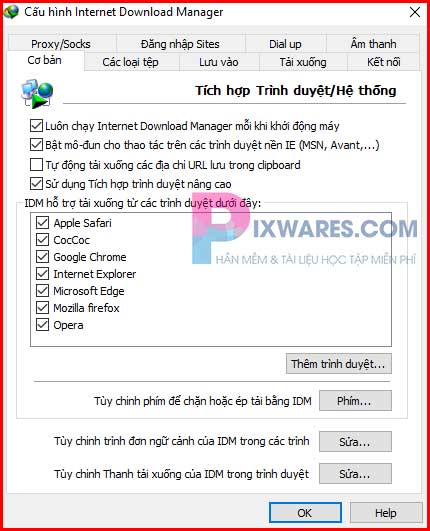
Sau khi thêm tiện ích, hãy đảm bảo bạn bật nó lên và cho phép hoạt động ở chế độ ẩn danh. Tiếp theo, mở phần mềm IDM trên máy tính, vào mục “Tùy chọn” rồi chọn tab “Trình duyệt”. Ở đây, bạn hãy tích chọn Google Chrome để IDM được phép bắt link từ trình duyệt này.
Một bước quan trọng nữa là kiểm tra danh sách định dạng file trong IDM. Bạn vào “Tùy chọn” > “Danh sách loại tệp”, đảm bảo các đuôi file bạn hay tải như .mp4, .mp3, .pdf đã được thêm vào. Như vậy, khi gặp link chứa các định dạng này, IDM sẽ tự động xuất hiện.
Nếu gặp lỗi không bắt link, nguyên nhân có thể do tiện ích bị tắt, phiên bản IDM quá cũ hoặc chưa tích hợp đúng. Bạn chỉ cần kiểm tra lại các bước trên, cập nhật IDM lên bản mới và khởi động lại Chrome là có thể khắc phục.
Vậy là mình đã chia sẻ cùng bạn khá nhiều tình huống IDM “trở chứng” không chịu bắt link, từ YouTube, Google Drive cho đến các trình duyệt phổ biến như Chrome hay Cốc Cốc. Hy vọng với những mẹo nhỏ và cách khắc phục chi tiết ở trên, bạn đã tìm ra giải pháp phù hợp cho máy tính của mình. Những lỗi này tuy hơi phiền toái một chút, nhưng phần lớn đều có cách xử lý khá đơn giản. Chúc bạn tải xuống thật mượt mà và đừng quên chia sẻ kinh nghiệm này nếu thấy hữu ích nhé!


