Physical Address
304 North Cardinal St.
Dorchester Center, MA 02124
Physical Address
304 North Cardinal St.
Dorchester Center, MA 02124
Có bao giờ bạn thấy thật phiền phức khi muốn phát nhạc từ laptop mà dây loa thì rối rắm, còn không gian thì chật chội? Bạn muốn một giải pháp gọn nhẹ, hiện đại hơn? Kết nối Bluetooth chính là chìa khóa! Chỉ với vài thao tác đơn giản, bạn có thể biến chiếc laptop của mình thành một trung tâm giải trí di động, kết nối không dây với loa để tận hưởng âm thanh sống động mọi lúc, mọi nơi.
Bài viết này sẽ hướng dẫn bạn từ A đến Z cách kết nối loa Bluetooth với laptop, từ các dòng máy phổ biến như Dell đến các hệ điều hành Windows 7, 10, 11. Đặc biệt, nếu máy tính của bạn không hỗ trợ Bluetooth sẵn, hay bạn muốn kết nối với loa kéo công suất lớn, loa mini tiện lợi, thậm chí là dùng dây cáp như một phương án dự phòng, tất cả đều sẽ có câu trả lời cụ thể và dễ thực hiện ngay sau đây.
Kết nối loa Bluetooth với laptop là một thao tác khá đơn giản, giúp bạn tận hưởng âm thanh chất lượng mà không vướng dây. Dù bạn dùng Windows, macOS hay thậm chí Windows 7 cũ, các bước cơ bản đều tương tự nhau.
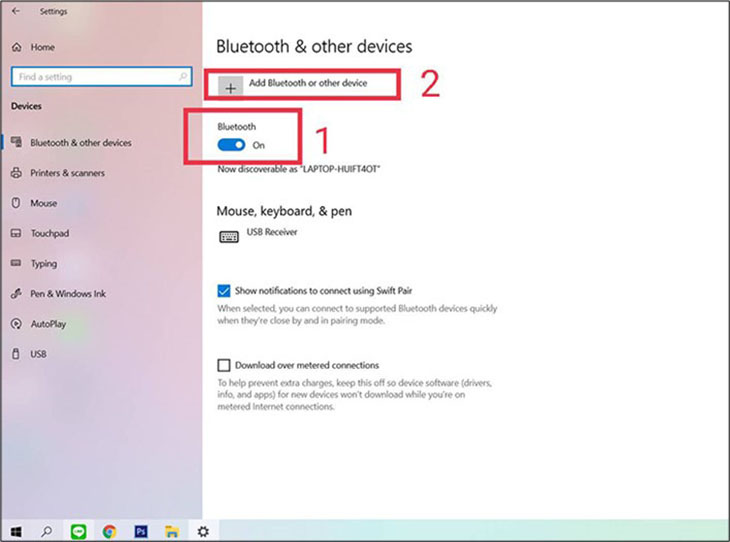
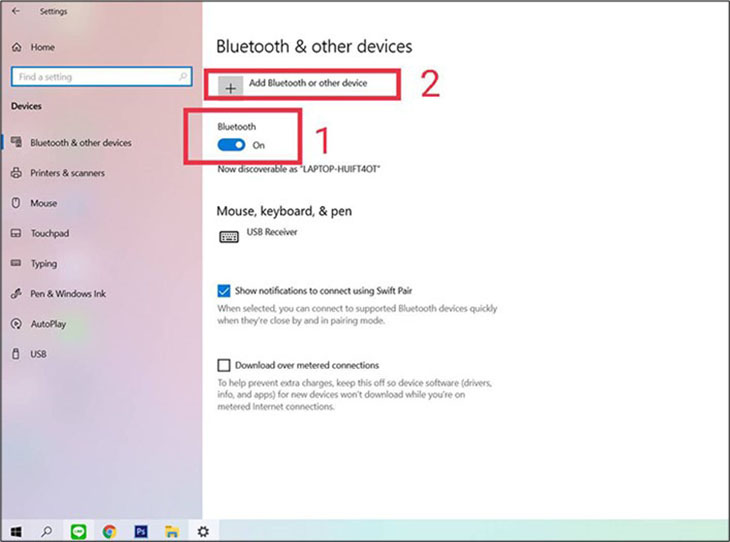
Đầu tiên, bạn cần bật nguồn loa và chuyển nó sang chế độ ghép đôi Bluetooth (thường bằng cách giữ nút nguồn hoặc nút Bluetooth cho đến khi đèn nhấp nháy). Tiếp theo, trên laptop, bạn vào phần Cài đặt (Settings), chọn mục Bluetooth & thiết bị khác và bật Bluetooth lên.
Lúc này, laptop sẽ tự động quét và hiện danh sách các thiết bị khả dụng. Bạn chỉ cần chọn tên loa của mình từ danh sách và nhấn “Kết nối”. Chỉ sau vài giây, bạn sẽ nghe thấy âm báo xác nhận kết nối thành công từ loa.
Giờ đây, bạn đã có thể phát nhạc, xem phim với âm thanh sống động hơn. Hãy đảm bảo hai thiết bị ở trong phạm vi kết nối, thường dưới 10 mét, để tránh bị ngắt quãng nhé.
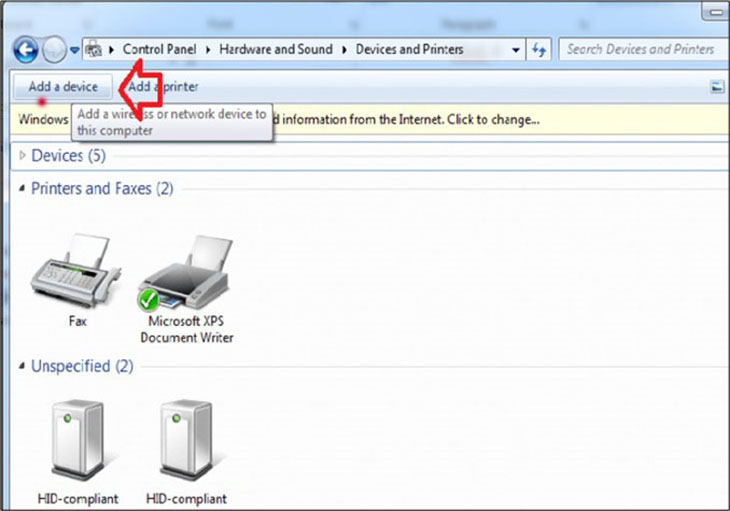
Việc kết nối loa Bluetooth với laptop chạy Windows 7 nghe có vẻ phức tạp, nhưng thực ra lại khá đơn giản nếu bạn làm theo các bước cơ bản. Đầu tiên, bạn cần kích hoạt Bluetooth trên laptop bằng cách nhấn vào nút Start, gõ từ “bluetooth” vào thanh tìm kiếm và chọn “Change Bluetooth Settings”. Trong cửa sổ hiện ra, hãy đảm bảo bạn đã tick vào ô “Allow Bluetooth devices to find this computer” để laptop có thể được phát hiện.
Song song đó, bạn hãy bật nguồn loa Bluetooth và chuyển nó sang chế độ kết nối, thường là bằng cách nhấn giữ nút nguồn hoặc nút Bluetooth chuyên dụng. Sau khi thực hiện xong, biểu tượng Bluetooth sẽ xuất hiện ở khay hệ thống, góc dưới bên phải màn hình. Bạn chỉ cần nhấp chuột phải vào biểu tượng đó, chọn “Add a Device”.
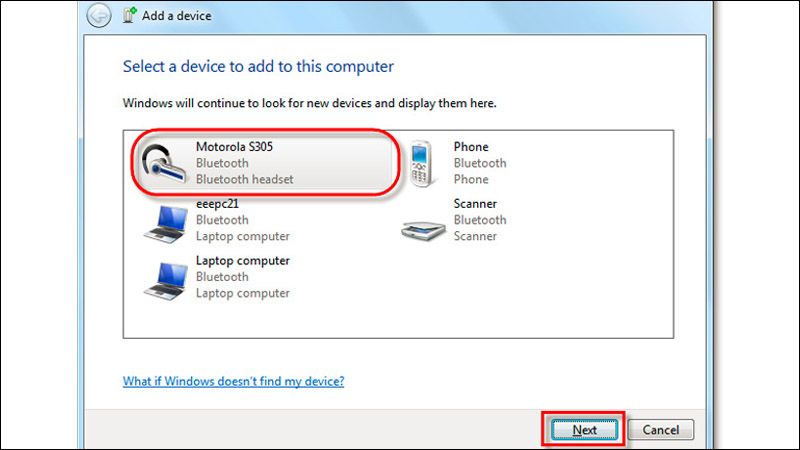
Lúc này, Windows 7 sẽ bắt đầu quét và tìm kiếm các thiết bị Bluetooth trong phạm vi gần. Khi tên loa của bạn hiện lên trong danh sách, hãy nhấp chọn nó và nhấn “Next”. Máy tính sẽ tự động tiến hành ghép nối. Chỉ sau vài giây, bạn đã có thể tận hưởng âm thanh sống động từ loa Bluetooth cho những bản nhạc hay bộ phim yêu thích rồi.
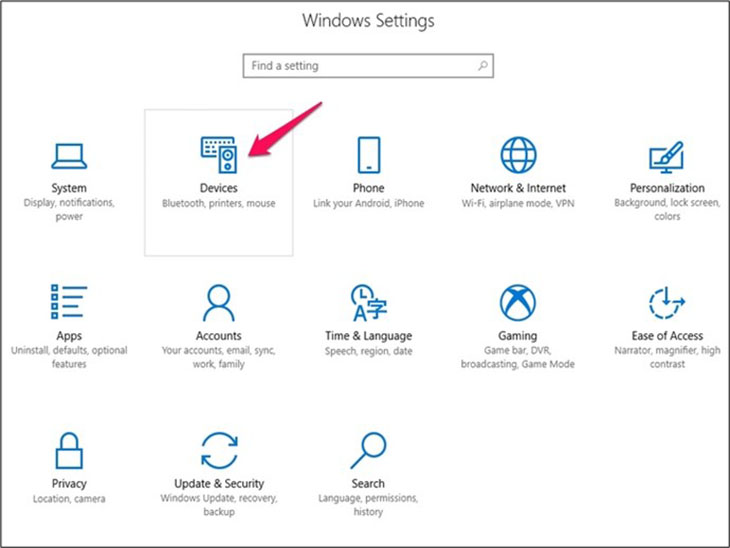
Kết nối loa Bluetooth với máy tính Windows 10 thật ra rất đơn giản và nhanh chóng. Trước tiên, bạn hãy đảm bảo loa đã được sạc đầy pin, bật nguồn và chuyển sang chế độ ghép nối (pairing mode) bằng cách nhấn giữ nút Bluetooth trên loa.
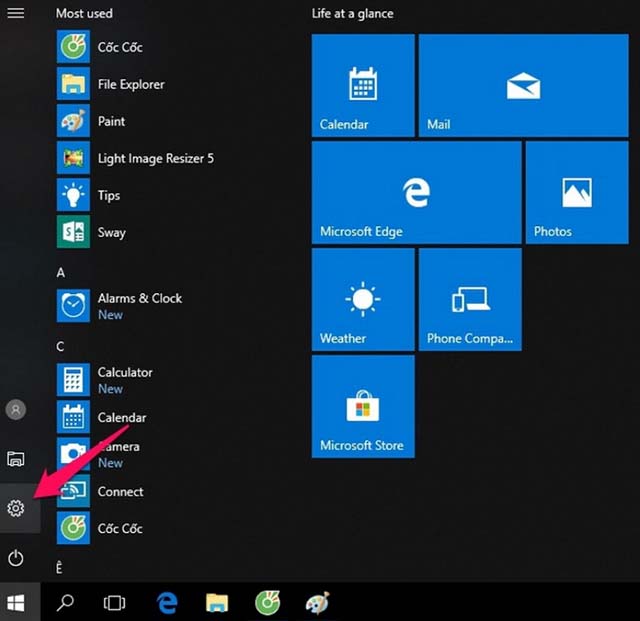
Trên máy tính, bạn nhấn vào nút Start, chọn biểu tượng bánh răng để mở Cài đặt (Settings). Tiếp theo, bạn chọn mục “Devices” (Thiết bị), rồi nhấn vào “Bluetooth & other devices” (Bluetooth và các thiết bị khác). Hãy bật công tắc Bluetooth lên.
Máy tính sẽ bắt đầu tìm kiếm các thiết bị khả dụng. Khi tên loa của bạn xuất hiện trong danh sách, bạn chỉ cần nhấp chọn vào nó và nhấn “Pair” (Ghép nối). Quá trình kết nối sẽ diễn ra tự động trong vài giây.
Sau khi kết nối thành công, để đảm bảo âm thanh được phát ra loa, bạn hãy chuột phải vào biểu tượng loa ở góc phải màn hình, chọn “Playback devices”. Tại đây, bạn chọn loa Bluetooth của mình và nhấn “Set as Default Device” (Đặt làm thiết bị mặc định). Vậy là bạn đã có thể thưởng thức âm nhạc rồi.
Việc kết nối loa Bluetooth với máy tính chạy Windows 11 thật ra rất đơn giản và nhanh chóng. Trước tiên, bạn hãy đảm bảo loa đã được sạc đầy pin, bật nguồn và chuyển sang chế độ ghép nối (pairing mode), thường được báo hiệu bằng đèn nhấp nháy.
Trên máy tính, bạn nhấn vào nút Start ở thanh Taskbar, sau đó chọn biểu tượng bánh răng để mở ứng dụng Cài đặt. Trong cửa sổ Cài đặt, bạn hãy nhấn chọn mục “Bluetooth & devices”. Tại đây, hãy bật công tắc Bluetooth lên.
Windows sẽ bắt đầu tìm kiếm các thiết bị khả dụng. Bạn chỉ cần đợi tên loa của mình xuất hiện trong danh sách, rồi nhấp vào nó để tiến hành kết nối. Một cách khác nhanh hơn là bạn nhấn vào biểu tượng Bluetooth ngay trên thanh Taskbar, chọn “Manage Bluetooth devices” và thực hiện ghép nối từ đó.
Chỉ sau vài giây, bạn sẽ nghe thấy âm thanh xác nhận kết nối thành công từ loa. Giờ đây, bạn đã có thể tận hưởng những bản nhạc hay bộ phim yêu thích với chất lượng âm thanh sống động rồi đấy.
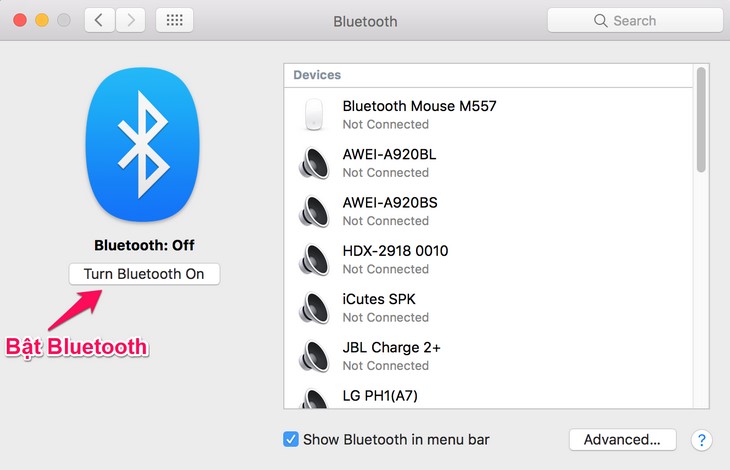
Việc kết nối loa Bluetooth với laptop Dell thực sự rất đơn giản và tiện lợi, giúp bạn tận hưởng âm thanh chất lượng mà không vướng dây. Đầu tiên, bạn cần đảm bảo cả hai thiết bị đều sẵn sàng. Hãy bật nguồn loa và chuyển nó sang chế độ ghép nối, thường được đánh dấu bằng biểu tượng Bluetooth nhấp nháy.
Trên laptop Dell của bạn, hãy mở phần cài đặt Bluetooth. Bạn có thể nhấn vào biểu tượng thông báo ở góc phải màn hình để mở Quick Settings và bật Bluetooth từ đó, hoặc vào Settings > Devices. Khi Bluetooth đã được kích hoạt, laptop sẽ tự động quét và hiển thị danh sách các thiết bị khả dụng.
Lúc này, bạn chỉ cần tìm tên loa của mình trong danh sách và nhấp vào để bắt đầu kết nối. Quá trình ghép nối thường chỉ diễn ra trong vài giây. Sau khi kết nối thành công, âm thanh từ laptop sẽ tự động phát ra loa Bluetooth, mang đến cho bạn trải nghiệm nghe nhạc, xem phim sống động và thoải mái hơn rất nhiều.
Kết nối loa kéo với laptop qua Bluetooth thực sự rất đơn giản, bạn chỉ cần vài thao tác cơ bản. Đầu tiên, hãy bật nguồn loa kéo và chuyển nó sang chế độ Bluetooth, thường bằng nút MODE hoặc nút có biểu tượng Bluetooth.
Trên laptop chạy Windows, bạn vào Cài đặt (Settings) rồi chọn mục “Bluetooth & devices”. Bật công tắc Bluetooth lên, hệ thống sẽ tự động tìm kiếm các thiết bị khả dụng xung quanh.
Khi tên loa kéo của bạn xuất hiện trong danh sách, chỉ cần nhấp vào để kết nối. Đôi khi bạn sẽ cần nhập mã PIN, thường là 0000 hoặc 1234, nếu có yêu cầu. Chỉ sau vài giây, hai thiết bị sẽ ghép đôi thành công.
Giờ đây, bạn đã có thể phát nhạc, xem phim hay thậm chí hát karaoke với âm thanh sống động từ loa kéo. Một khi đã kết nối lần đầu, những lần sau hai thiết bị thường sẽ tự động nhận ra nhau khi ở trong phạm vi khoảng 10 mét.
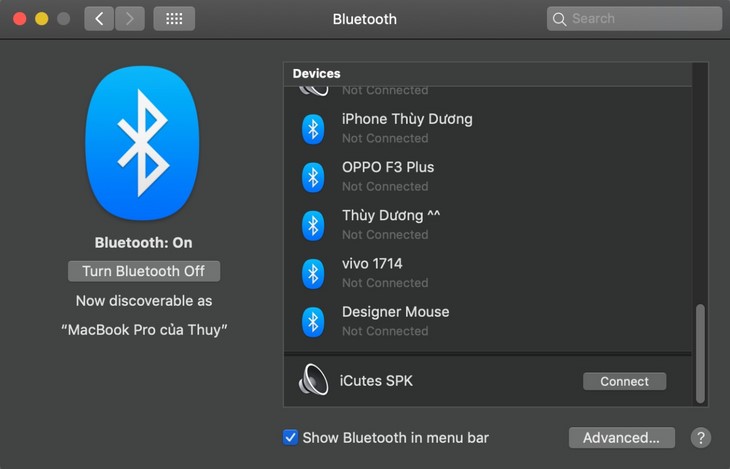
Việc kết nối loa mini với máy tính qua Bluetooth thật ra rất đơn giản, chỉ cần bạn làm theo vài bước cơ bản. Đầu tiên, hãy đảm bảo loa của bạn đã được bật nguồn và chuyển sang chế độ Bluetooth, thường sẽ có đèn nhấp nháy báo hiệu sẵn sàng kết nối.
Trên máy tính Windows 10, bạn vào phần Cài đặt (Settings) và chọn mục “Devices” (Thiết bị). Tại đây, hãy bật công tắc Bluetooth lên. Máy tính sẽ tự động bắt đầu tìm kiếm các thiết bị khả dụng xung quanh.
Khi tên loa của bạn xuất hiện trong danh sách, bạn chỉ cần nhấp chọn vào nó. Thao tác “Pair” (ghép nối) sẽ được thực hiện, và sau vài giây, hai thiết bị sẽ kết nối với nhau. Bây giờ, bạn đã có thể bật nhạc hoặc video và âm thanh sẽ phát ra từ chiếc loa mini xinh xắn rồi. Chúc bạn thưởng thức những bản nhạc thật vui vẻ!
Vậy là mình đã chia sẻ với bạn những cách kết nối loa bluetooth với laptop và máy tính phổ biến nhất, từ các hệ điều hành Windows 7, 10, 11 cho đến những dòng máy cụ thể hay loa kéo, loa mini. Dù máy bạn có hỗ trợ bluetooth hay không, chỉ cần một chút kiên nhẫn và làm theo hướng dẫn, những bản nhạc yêu thích sẽ sớm được phát ra từ chiếc loa của bạn với chất lượng âm thanh tuyệt vời. Hy vọng bài viết này đã giúp bạn giải quyết được vấn đề của mình. Chúc bạn có những trải nghiệm nghe nhạc và giải trí thật trọn vẹn bên chiếc loa bluetooth của mình nhé!


