Physical Address
304 North Cardinal St.
Dorchester Center, MA 02124
Physical Address
304 North Cardinal St.
Dorchester Center, MA 02124
Tay cầm PS4 không chỉ dùng được với máy chơi game mà còn có thể kết nối dễ dàng với PC, laptop để phục vụ chơi game hoặc làm việc. Dù là qua cáp USB hay kết nối Bluetooth, việc sử dụng tay cầm trên các thiết bị khác đều khả thi với hướng dẫn phù hợp. Bài viết sẽ hướng dẫn chi tiết cách kết nối tay cầm PS4 với PC, laptop, thậm chí là với chính PS4 một cách nhanh chóng, ổn định, kèm theo thông tin về phần mềm và driver cần thiết để hoạt động mượt mà.
Cắm một đầu cáp USB vào cổng micro-USB ở tay cầm PS4, đầu còn lại cắm vào cổng USB trên máy tính. Ngay sau khi kết nối, đèn LED trên tay cầm sẽ sáng lên báo hiệu đang nhận nguồn và kết nối thành công.
Sau khi cắm cáp, hệ điều hành Windows sẽ tự động nhận diện tay cầm như một thiết bị ngoại vi. Không cần cài driver thủ công, tay cầm PS4 hoạt động ngay với hỗ trợ tích hợp từ Windows 10 trở lên qua tính năng chuẩn XInput.
Nếu dùng Windows 7 hoặc hệ thống không nhận, bạn có thể cần cài đặt phần mềm DS4Windows để thiết lập. Phần mềm giúp chuyển đổi tín hiệu từ tay cầm PS4 sang định dạng mà game PC hiểu được, đảm bảo tương thích tốt hơn.
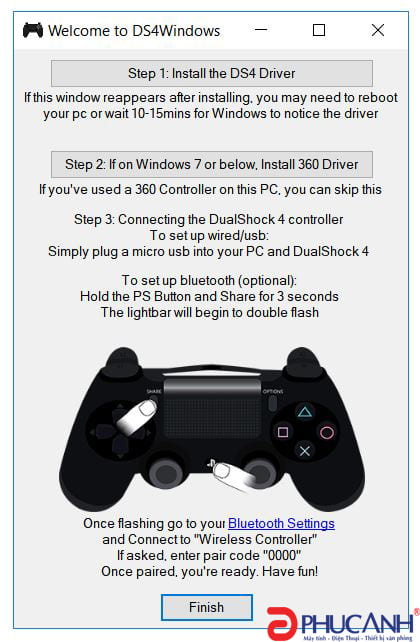
CÁCH KẾT NỐI TAY CẦM PS4 VỚI PC BẰNG CÁP USB DỄ DÀNG NHANH CHÓNG
Để kết nối tay cầm PS4 với PC bằng Bluetooth, trước tiên hãy bật Bluetooth trên máy tính. Đảm bảo PC hỗ trợ Bluetooth 4.0 hoặc dùng đầu thu USB Bluetooth nếu cần. Mở cài đặt Bluetooth, chọn “Add Bluetooth or other device” để bắt đầu dò tìm thiết bị mới.
Tiếp theo, nhấn giữ đồng thời hai nút Share và PS trên tay cầm PS4 khoảng 3-5 giây đến khi đèn báo nhấp nháy liên tục. Trên PC, chọn thiết bị “Wireless Controller” trong danh sách, sau đó đợi kết nối được thiết lập. Quá trình này mất khoảng 10-20 giây.
Sau khi kết nối thành công, tay cầm sẽ hiển thị trạng thái kết nối ổn định. Kiểm tra bằng cách mở trò chơi hoặc vào phần Device Manager > Bluetooth để xác nhận thiết bị hiển thị là “Wireless Controller”. Một số game đã hỗ trợ PS4 controller mặc định như Steam, FIFA, GTA V.

KẾT NỐI TAY CẦM PS4 VỚI MÁY TÍNH QUA BLUETOOTH KHÔNG CẦN PHẦN MỀM HỖ TRỢ
Để kết nối tay cầm PS4 với laptop, đầu tiên hãy bật Bluetooth trên máy tính. Đảm bảo laptop hỗ trợ Bluetooth, nếu không cần dùng bộ thu Bluetooth USB. Sau đó, vào phần Cài đặt > Thiết bị > Thêm thiết bị mới.
Tiếp theo, nhấn và giữ đồng thời hai nút Share và PS trên tay cầm khoảng 3 giây. Đèn LED trên tay cầm sẽ nhấp nháy, cho biết đang ở chế độ ghép nối. Trên laptop, chọn thiết bị tên “Wireless Controller” để hoàn tất kết nối.
Sau khi kết nối thành công, tay cầm PS4 sẽ dùng được để chơi game trên laptop. Một số trò yêu cầu cài thêm phần mềm như DS4Windows để nhận diện đầy đủ chức năng. Kiểm tra hoạt động bằng cách thử di chuyển cần analog hoặc nhấn các nút.
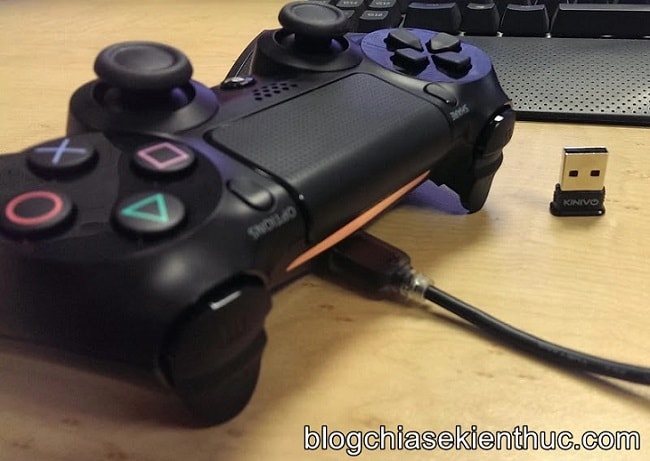
HƯỚNG DẪN KẾT NỐI TAY CẦM PS4 VỚI LAPTOP BẰNG CỔNG USB HOẶC KẾT NỐI KHÔNG DÂY
Bạn có thể kết nối tay cầm PS4 với PC thông qua phần mềm DS4Windows, công cụ phổ biến giúp nhận diện DualShock 4 như một thiết bị điều khiển game chính thức trên Windows. Phần mềm hỗ trợ đầy đủ các chức năng như rung, đèn chỉ báo và cảm biến chuyển động.
DS4Windows hoạt động trên nền tảng miễn phí, dễ cài đặt và không yêu cầu driver phức tạp. Bạn chỉ cần tải phần mềm từ trang chính thức, kết nối tay cầm qua cáp USB hoặc Bluetooth, phần mềm sẽ tự động cấu hình và kích hoạt thiết bị để chơi game ngay lập tức.
Một số game PC như GTA V, Rocket League hay Dead Cells đã hỗ trợ tốt tay cầm PS4 sau khi dùng DS4Windows. Phần mềm cũng cho phép tùy chỉnh nút, độ nhạy cần analog và chuyển đổi thành Xbox 360 controller để tương thích rộng rãi hơn với các tựa game cũ.

SỬ DỤNG PHẦN MỀM DS4WINDOWS ĐỂ KẾT NỐI TAY CẦM PS4 VỚI MÁY TÍNH HIỆU QUẢ
Để kết nối tay cầm PS4 với PC qua Bluetooth trên Windows 10, bạn chỉ cần cắm đầu thu Bluetooth vào máy. Hệ điều hành sẽ tự động nhận và cài driver cần thiết cho thiết bị, không cần thao tác thủ công.
Với Windows 7, người dùng phải cài thêm driver riêng cho cả đầu thu Bluetooth và tay cầm PS4. Bạn có thể tải driver từ trang web chính thức của nhà sản xuất hoặc dùng phần mềm hỗ trợ như DS4Windows để đảm bảo tương thích đầy đủ.
Cách kết nối không dây: nhấn giữ đồng thời nút Share và nút PS khoảng 5-7 giây để kích hoạt chế độ ghép nối. Sau đó, vào Bluetooth của PC, chọn “Add a device” và chờ nhận diện tay cầm. Đèn LED nhấp nháy cho biết đang trong trạng thái ghép nối.
Khi dùng cáp USB, chỉ cần cắm tay cầm PS4 vào cổng USB của máy tính. Hệ thống sẽ tự động nhận diện và cài đặt. Tay cầm sẽ xuất hiện trong phần Controller settings hoặc qua ứng dụng Steam nếu đã bật hỗ trợ controller.

TẢI VÀ CÀI ĐẶT DRIVER TAY CẦM PS4 CHO PC ĐỂ ĐẢM BẢO KHẢ NĂNG TƯƠNG THÍCH
Kết nối tay cầm PS4 với máy PS4 thực hiện dễ dàng qua cổng USB. Cắm dây cáp vào cổng trên tay cầm và máy PS4, sau đó nhấn nút PS để cấp nguồn. Hệ thống tự động nhận diện và kết nối tay cầm trong giây lát.
Nếu muốn dùng Bluetooth, nhấn và giữ đồng thời nút PS và Share khoảng 3 giây cho đến khi đèn trên tay cầm nhấp nháy. Vào Settings > Devices > Bluetooth Devices trên PS4 để hoàn tất kết nối không dây.
Để kết nối tay cầm thứ hai, cắm vào máy bằng dây USB, chọn New User hoặc đăng nhập tài khoản hiện có. Nhấn nút PS để đăng nhập, thiết bị sẽ lưu nhận dạng tay cầm cho những lần sử dụng sau.
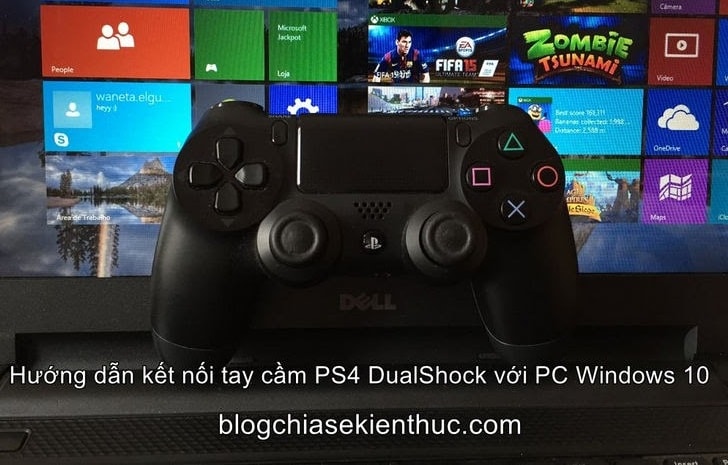
HƯỚNG DẪN KẾT NỐI TAY CẦM PS4 VỚI MÁY CHIẾU PS4 BẰNG CÁP USB HOẶC BLUETOOTH
Việc kết nối tay cầm PS4 với PC, laptop hay chính hệ máy PS4 trở nên đơn giản hơn bao giờ hết, dù qua dây cáp USB hay kết nối Bluetooth. Với sự hỗ trợ của phần mềm như DS4Windows và driver phù hợp, trải nghiệm chơi game trên máy tính được nâng tầm đáng kể. Dù bạn dùng cách nào, chỉ vài thao tác nhỏ là đã sẵn sàng chiến game mượt mà. Thử ngay hôm nay để tận dụng tối đa chiếc tay cầm của mình!


