Physical Address
304 North Cardinal St.
Dorchester Center, MA 02124
Physical Address
304 North Cardinal St.
Dorchester Center, MA 02124

Bạn có bao giờ cảm thấy chiếc điện thoại hay laptop của mình “xuống sức” nhanh quá không? Pin vừa sạc đầy mà chỉ vài tiếng đã tụt nhanh thảm hại, hay thiết bị cứ nóng lên bất thường. Rất có thể, “thủ phạm” chính là viên pin đã bị chai theo thời gian sử dụng. Đừng quá lo lắng! Bài viết này sẽ cùng bạn tìm hiểu về độ chai pin và hướng dẫn những cách kiểm tra đơn giản, từ điện thoại Android, iPhone cho đến laptop, giúp bạn nắm rõ “sức khỏe” thiết bị để có cách sử dụng và bảo dưỡng phù hợp nhé.
Kiểm tra độ chai pin là việc cần thiết để đánh giá sức khỏe thiết bị. Độ chai (Wear Level) được tính bằng tỉ lệ chênh lệch giữa dung lượng thực tế và dung lượng thiết kế. Nếu con số này vượt quá 50%, bạn nên cân nhắc thay pin mới để đảm bảo hiệu năng, tránh ảnh hưởng công việc.
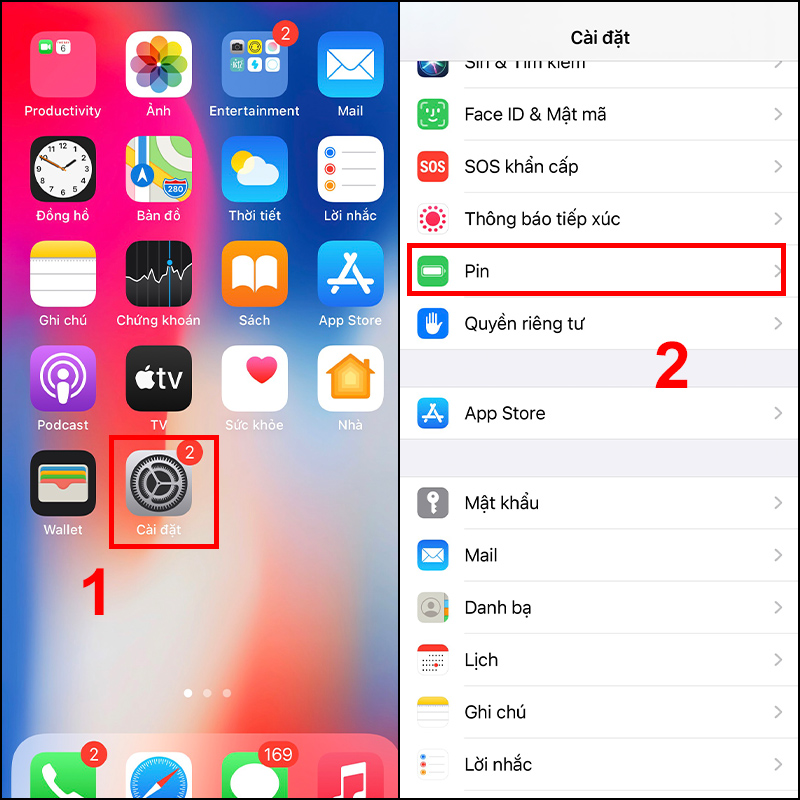
Bạn có thể dễ dàng kiểm tra mà không cần phần mềm phức tạp. Dấu hiệu rõ nhất là thời lượng pin suy giảm nhanh dù chỉ sử dụng nhẹ. Với điện thoại Android, hãy thử dùng mã code *#*#4636#*#* hoặc ứng dụng như AccuBattery. Còn iPhone, bạn vào Cài đặt > Pin > Tình trạng pin.
Với laptop, bạn dùng lệnh trong Command Prompt hoặc phần mềm như BatteryBar. Nó hiển thị tỷ lệ Battery Wear ngay trên thanh taskbar, rất trực quan. Việc theo dõi định kỳ giúp bạn chủ động có giải pháp kéo dài tuổi thọ pin hiệu quả.

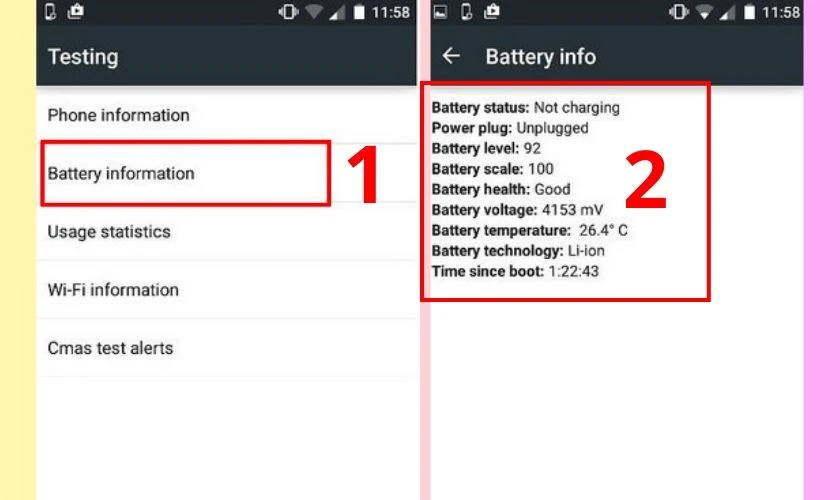
Để kiểm tra dung lượng và tình trạng pin trên điện thoại Android, bạn có nhiều cách đơn giản. Trước tiên, hãy vào mục “Battery information” trong phần Cài đặt. Tại đây, bạn sẽ thấy các thông tin cơ bản như lượng pin còn lại và thời gian sạc đầy ước tính.
Nếu muốn kiểm tra chi tiết hơn, bạn có thể sử dụng các ứng dụng như AccuBattery. Ứng dụng này cung cấp đánh giá sức khỏe pin, dung lượng thực tế so với thiết kế, giúp bạn biết được mức độ chai pin một cách trực quan.
Một mẹo thủ công khác là tự kiểm tra bằng cách sạc đầy 100%, sau đó để màn hình sáng ở độ sáng cao nhất trong 60 phút. Nếu sau thời gian đó pin còn trên 85%, pin của bạn vẫn còn tốt. Hãy thử ngay để nắm rõ tình trạng “sức khỏe” viên pin nhé!
Việc kiểm tra độ chai pin trên điện thoại Android thật ra khá đơn giản nhờ các ứng dụng chuyên dụng. Một trong những lựa chọn phổ biến nhất là AccuBattery. Ứng dụng này không chỉ đo lường dung lượng thực tế của pin (tính bằng mAh) mà còn cho bạn biết pin đã bị chai bao nhiêu phần trăm sau mỗi lần sạc.
Bạn có thể theo dõi chi tiết tốc độ sạc, nhiệt độ pin và thiết lập cảnh báo khi pin đạt 80% để ngừng sạc, giúp kéo dài tuổi thọ pin. Ngoài ra, ứng dụng còn hiển thị thời gian sạc ước tính rất tiện lợi.
Nếu muốn một công cụ đa năng hơn, bạn có thể thử CPU-Z. Chỉ cần mở app và chuyển sang mục “Battery”, quan sát thông số tại mục “Health”. Nếu hiển thị “Good” hoặc “Normal”, pin của bạn vẫn đang hoạt động tốt. Còn nếu muốn kiểm tra toàn diện hơn về phần cứng, Phone Check and Test là một gợi ý tuyệt vời.
Nhìn chung, việc thường xuyên kiểm tra sức khỏe pin sẽ giúp bạn chủ động hơn trong quá trình sử dụng. Khi nghi ngờ pin có vấn đề nghiêm trọng, hãy tìm đến các trung tâm sửa chữa uy tín để được kiểm tra bằng máy móc chuyên dụng nhé.
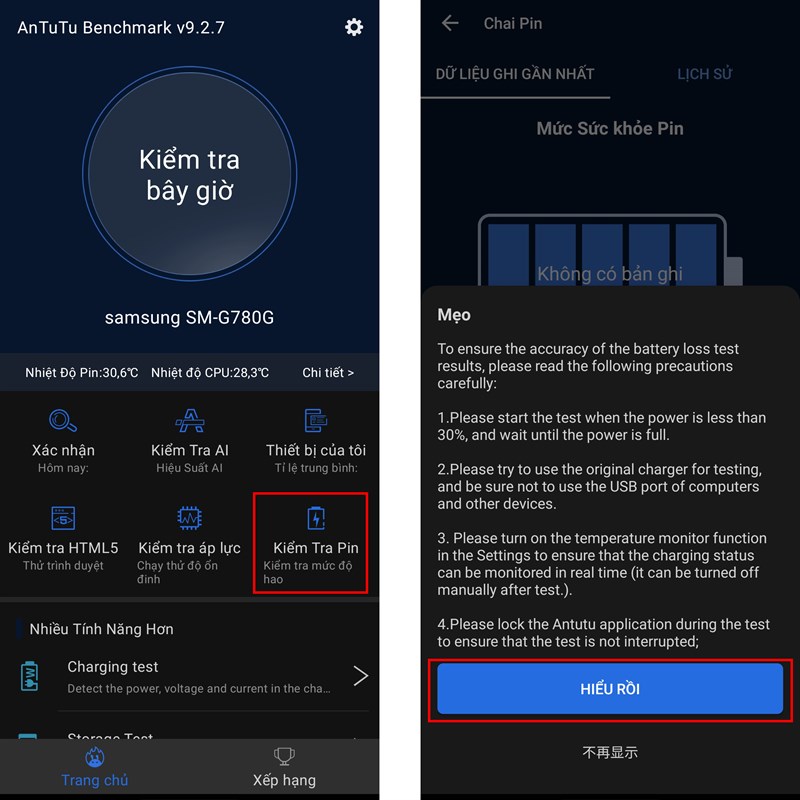
Kiểm tra độ chai pin là việc cần thiết để biết tình trạng “sức khỏe” của thiết bị Android. Trong số các ứng dụng phổ biến, AccuBattery được nhiều người tin dùng nhờ độ chính xác và giao diện thân thiện.
Để bắt đầu, bạn cần cài đặt và cấp quyền truy cập ứng dụng. Sau đó, hãy sạc pin đầy 100% – đây là bước quan trọng để có kết quả chính xác nhất. Khi đã sạc xong, bạn mở ứng dụng và chọn tab “Health” ở menu dưới.
Tại đây, ứng dụng sẽ hiển thị tỷ lệ phần trăm sức khỏe pin. Thông thường, pin trên 80% là còn tốt, từ 70% trở xuống cho thấy pin đã chai đáng kể. AccuBattery còn có nhiều tính năng hữu ích khác như đo tốc độ sạc thực tế, ước tính thời gian sạc và thời gian sử dụng pin, giúp bạn hiểu rõ hơn về thiết bị của mình.
Để kiểm tra độ chai pin trên điện thoại Samsung, cách đơn giản và trực quan nhất là bạn vào phần Cài đặt. Bạn mở Settings, chọn mục Device Care (Chăm sóc thiết bị), rồi nhấn vào Battery (Pin). Tại đây, bạn có thể theo dõi tình trạng sử dụng pin và đôi khi sẽ thấy cảnh báo về sức khỏe pin.
Một cách khác nhanh chóng không kém là sử dụng mã USSD. Bạn chỉ cần mở ứng dụng gọi điện và nhập mã *#0228#. Màn hình sẽ hiện ra các thông số kỹ thuật về pin, tuy nhiên những thông tin này thường dành cho người có chuyên môn.
Ngoài ra, bạn có thể cài đặt ứng dụng của bên thứ ba như AccuBattery. Ứng dụng này sẽ theo dõi và phân tích thói quen sạc, từ đó đưa ra ước tính chính xác về tình trạng chai pin thực tế của bạn sau một thời gian sử dụng.
Nếu thấy điện thoại có dấu hiệu như tắt nguồn đột ngột khi pin còn khoảng 15-20%, hoặc pin tụt rất nhanh dù chỉ dùng ứng dụng nhẹ, rất có thể pin đã bị chai. Lúc này, việc kiểm tra sẽ giúp bạn có kế hoạch thay pin kịp thời để trải nghiệm được trơn tru hơn.
Việc kiểm tra độ chai pin Xiaomi thực sự rất đơn giản và nhanh chóng. Bạn chỉ cần mở ứng dụng gọi điện, nhập mã ##6485## (hoặc *#*#6485#*#*), màn hình sẽ hiện ra một bảng thông tin chi tiết.
Trong đó, bạn cần quan tâm đến hai mục chính. MB_02 cho biết máy có hỗ trợ sạc nhanh hay không. Quan trọng nhất là MB_06, nơi thể hiện tình trạng pin hiện tại. Nếu hiển thị chữ “Good”, bạn có thể yên tâm sử dụng.
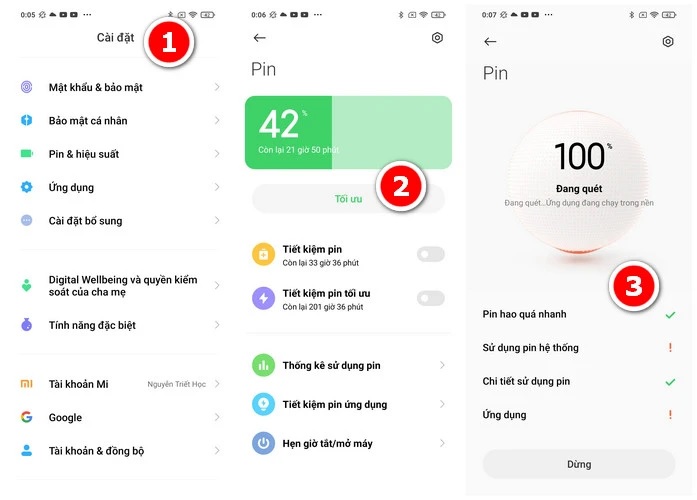
Ngoài ra, bạn có thể kiểm tra kỹ hơn qua phần Cài đặt > Pin & Hiệu suất. Hoặc sử dụng ứng dụng chuyên dụng như AccuBattery để theo dõi chu kỳ sạc và dung lượng thực tế một cách trực quan, chính xác.
Thông thường, nếu dung lượng pin thực tế còn dưới 80% so với thiết kế ban đầu, bạn nên cân nhắc thay pin mới để trải nghiệm được tốt hơn. Hy vọng những mẹo nhỏ này sẽ giúp bạn dễ dàng chăm sóc “sức khỏe” cho chiếc điện thoại của mình.
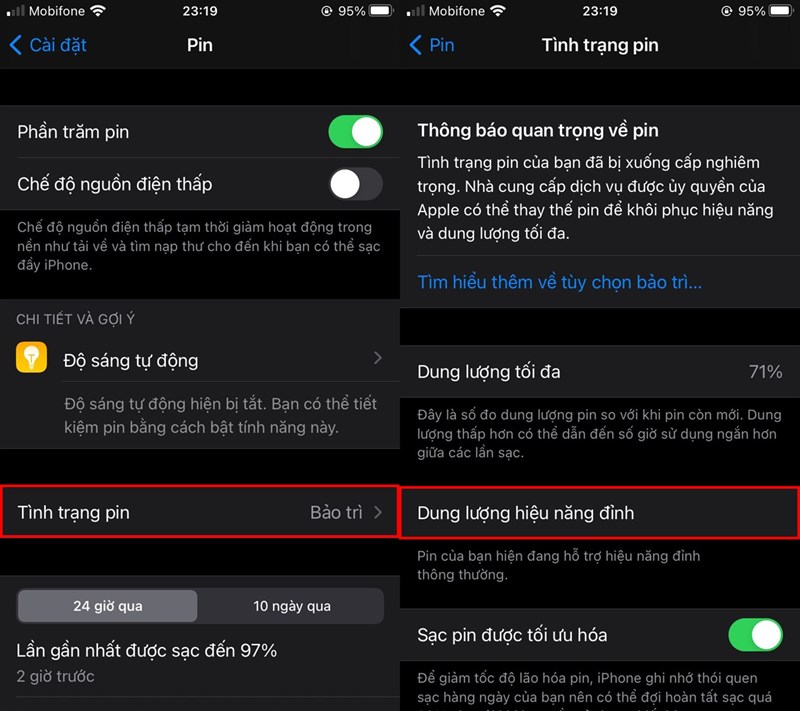
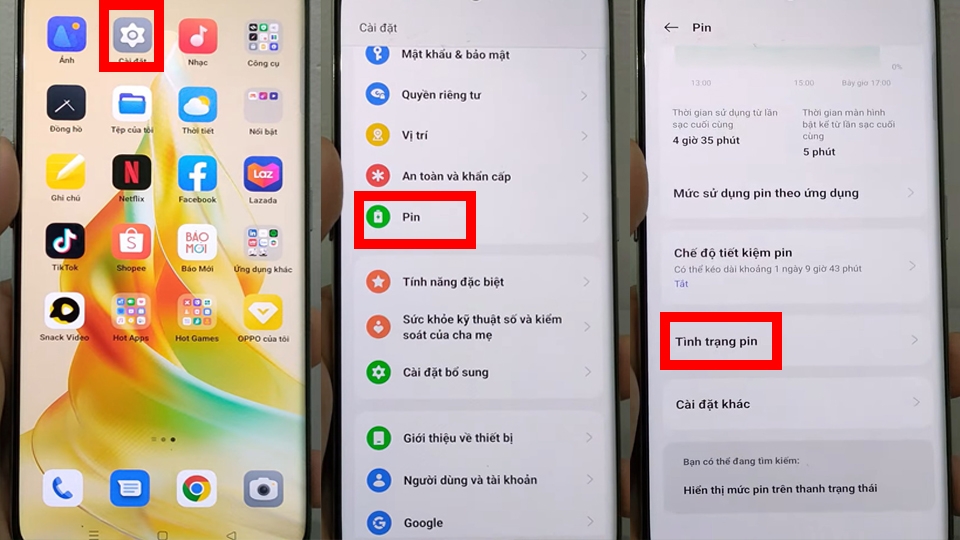
Để kiểm tra độ chai pin trên điện thoại OPPO một cách chính xác, bạn có thể thực hiện rất đơn giản. Hãy mở ứng dụng Cài đặt, tìm đến mục Pin và chọn Trạng thái pin. Tại đây, bạn sẽ thấy thông số “Dung lượng tối đa”.
Con số này phản ánh dung lượng pin hiện tại so với mức ban đầu. Nếu dung lượng này còn trên 85%, pin của bạn vẫn đang trong tình trạng rất tốt. Ngược lại, nếu nó giảm xuống dưới 85%, pin đã có dấu hiệu chai và bạn nên cân nhắc thay thế.
Việc kiểm tra định kỳ giúp bạn chủ động hơn trong việc bảo vệ thiết bị. Ngoài ra, bạn cũng có thể nhận biết pin chai qua các dấu hiệu thực tế như thời gian sử dụng bị rút ngắn đáng kể hay pin sạc đầy quá nhanh. Hãy chăm sóc pin để chiếc điện thoại OPPO của bạn luôn đồng hành bền bỉ cùng bạn.
Vậy là mình đã cùng bạn điểm qua những cách kiểm tra độ chai pin phổ biến nhất, từ điện thoại Android, iPhone cho đến laptop. Hi vọng với những hướng dẫn cụ thể theo từng dòng máy, bạn có thể dễ dàng tự “chẩn đoán” sức khỏe viên pin của mình. Việc nắm rõ tình trạng pin không chỉ giúp bạn chủ động thay thế kịp thời, tránh những phiền toái bất ngờ, mà còn là cách để sử dụng thiết bị một cách thông minh và bền lâu hơn. Hãy thường xuyên kiểm tra và chăm sóc pin để những người bạn công nghệ luôn đồng hành cùng bạn thật trơn tru và lâu dài nhé!


