Physical Address
304 North Cardinal St.
Dorchester Center, MA 02124
Physical Address
304 North Cardinal St.
Dorchester Center, MA 02124

Bạn có bao giờ tự hỏi: chiếc ổ cứng đang lưu trữ mọi dữ liệu quý giá của mình liệu có thực sự “khỏe mạnh”? Giống như con người, ổ cứng cũng cần được kiểm tra sức khỏe định kỳ để phát hiện sớm những dấu hiệu “bệnh tật” như bad sector, tốc độ truy xuất chậm, hay thậm chí là nguy cơ hỏng hóc đột ngột. Việc này không chỉ giúp bảo vệ an toàn cho những tài liệu, hình ảnh quan trọng mà còn giúp bạn chủ động hơn trong việc sao lưu và thay thế kịp thời. Trong bài viết này, mình sẽ cùng bạn khám phá những cách thức đơn giản và hiệu quả nhất để “bắt mạch” cho ổ cứng, từ những phần mềm chuyên dụng đến các công cụ trực tuyến tiện lợi.
Việc kiểm tra sức khỏe ổ cứng định kỳ là một thói quen quan trọng giúp bảo vệ dữ liệu và kéo dài tuổi thọ cho máy tính của bạn. Trong số các công cụ hỗ trợ, CrystalDiskInfo nổi bật như một phần mềm miễn phí, phổ biến và cực kỳ dễ sử dụng.
Chỉ với vài cài đặt đơn giản, CrystalDiskInfo cung cấp cho bạn bức tranh toàn cảnh về tình trạng ổ cứng. Phần mềm hiển thị chi tiết các thông số quan trọng như nhiệt độ hoạt động, tổng số giờ chạy và đặc biệt là tình trạng sức khỏe tổng thể được đánh giá thông qua công nghệ S.M.A.R.T.
Ngoài CrystalDiskInfo, bạn cũng có nhiều lựa chọn khác như Hard Disk Sentinel hay HDDScan. Một cách kiểm tra nhanh khác mà không cần cài đặt là sử dụng lệnh WMIC trong Command Prompt của Windows. Dù chọn phương pháp nào, việc chủ động theo dõi sẽ giúp bạn phát hiện sớm các dấu hiệu cảnh báo như bad sector hay nhiệt độ bất thường, từ đó có biện pháp sao lưu dữ liệu kịp thời, tránh những mất mát đáng tiếc.
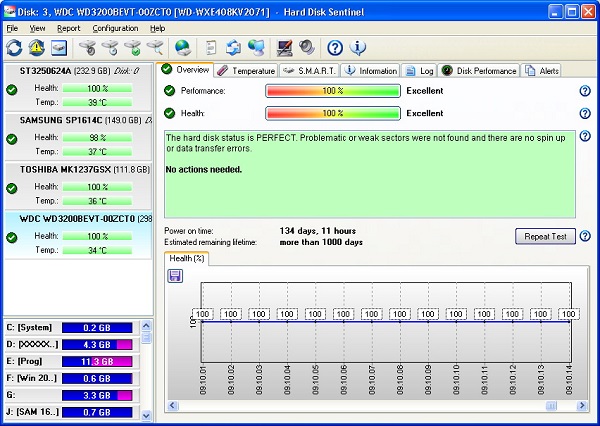
Việc theo dõi sức khỏe ổ cứng là thói quen quan trọng giúp bảo vệ dữ liệu quý giá của bạn. Khi nghi ngờ ổ cứng có dấu hiệu bất thường, đừng quá lo lắng vì đã có những phần mềm chuyên dụng hỗ trợ.
Một trong những công cụ phổ biến và miễn phí nhất là CrystalDiskInfo. Phần mềm này cung cấp đánh giá chính xác tình trạng ổ cứng HDD và SSD thông qua công nghệ S.M.A.R.T., với giao diển trực quan hiển thị bằng các màu sắc rõ ràng.
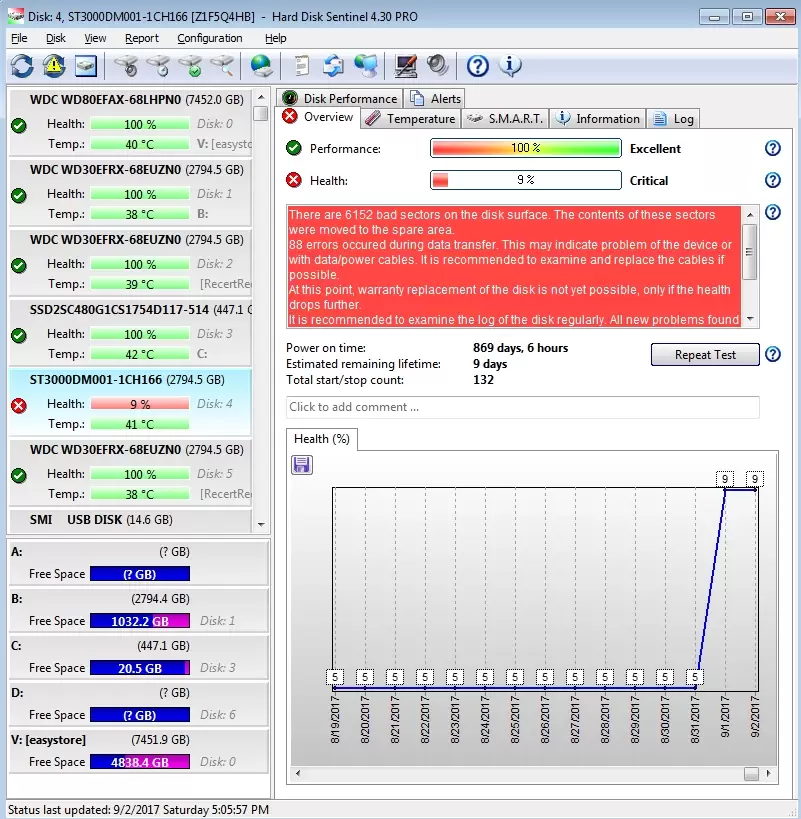
Nếu cần một giải pháp chuyên nghiệp hơn, bạn có thể tham khảo Hard Disk Sentinel. Đây là phần mềm nổi tiếng với khả năng giám sát, tìm kiếm lỗi và dự báo tuổi thọ ổ cứng một cách toàn diện, giúp người dùng chủ động phòng ngừa mất mát dữ liệu.
Ngoài ra, thị trường còn nhiều lựa chọn đáng tin cậy khác như HDDScan, SeaTools hay Victoria. Mỗi phần mềm đều có ưu điểm riêng, nhưng tựu chung lại, chúng đều là “bác sĩ” không thể thiếu để chẩn đoán và cảnh báo sớm các vấn đề về ổ cứng cho máy tính của bạn.
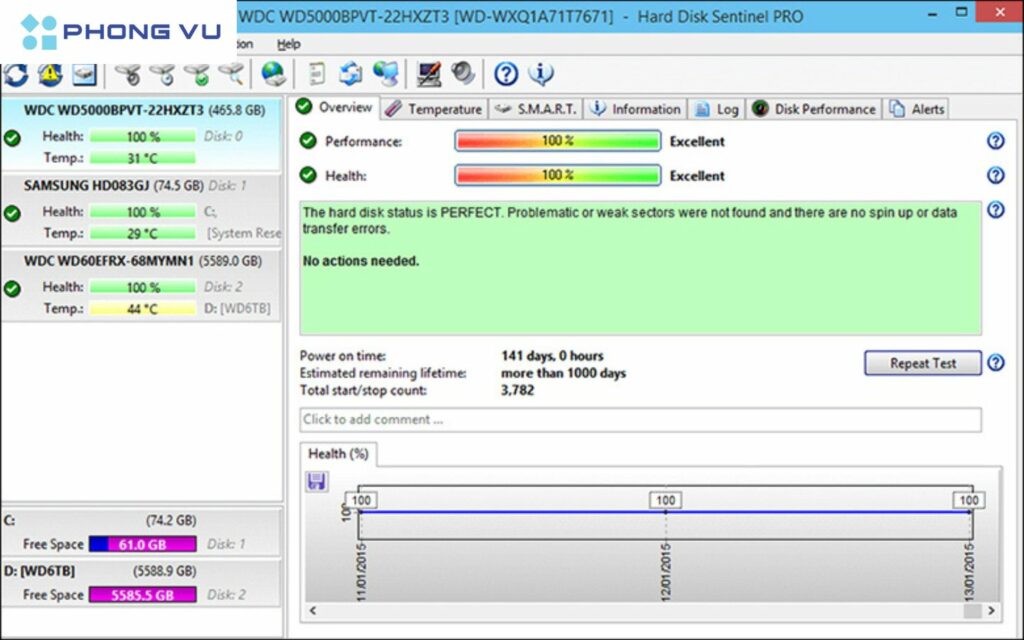
Hard Disk Sentinel là một phần mềm chuyên nghiệp đến từ H.D.S. Hungary, được thiết kế như một người bạn đồng hành đáng tin cậy cho ổ cứng của bạn. Nó hoạt động trên nhiều hệ điều hành và hỗ trợ cả ổ cứng HDD lẫn SSD, thậm chí cả ổ lai và NAS.
Mục tiêu chính của phần mềm là giúp bạn tìm kiếm, kiểm tra, chẩn đoán và sửa chữa các vấn đề liên quan đến ổ cứng. Bạn có thể dễ dàng theo dõi tổng quan hiệu suất và tình trạng sức khỏe của ổ đĩa thông qua các tính năng nổi bật.
Phần mềm sử dụng công nghệ S.M.A.R.T để cung cấp thông tin chi tiết và cảnh báo sớm về nguy cơ hỏng hóc. Nhờ đó, bạn sẽ có đủ thời gian để sao lưu dữ liệu quan trọng trước khi sự cố nghiêm trọng xảy ra, bảo vệ thông tin của mình một cách chủ động.
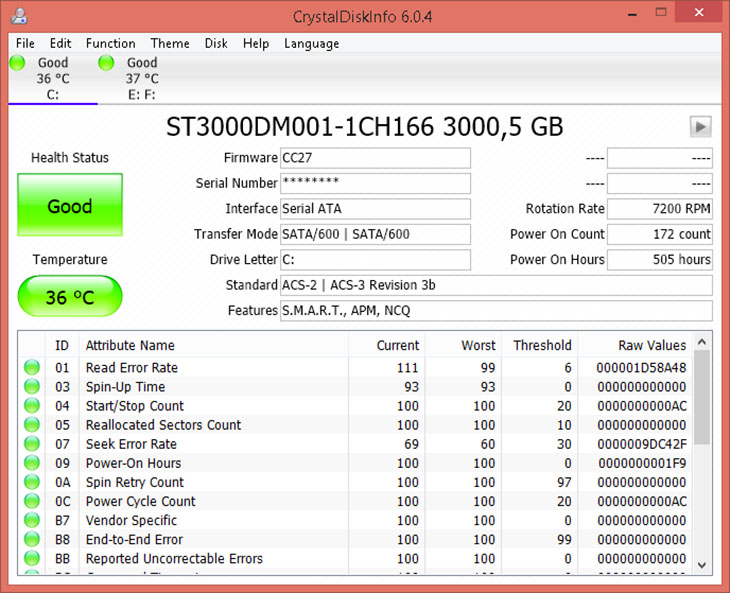
CrystalDiskInfo là một phần mềm mã nguồn mở, hoàn toàn miễn phí, được xem như “bác sĩ” đáng tin cậy cho ổ cứng của bạn. Nó giúp theo dõi, đánh giá và kiểm tra tình trạng sức khỏe của ổ cứng HDD, SSD một cách chính xác và chi tiết nhất.
Phần mềm này hỗ trợ đa dạng các loại ổ đĩa, từ các chuẩn kết nối thông thường cho đến một phần ổ USB, Intel RAID và cả ổ NVMe hiện đại. Nhờ vậy, dù bạn đang sử dụng loại ổ nào, CrystalDiskInfo cũng có thể cung cấp cho bạn những thông tin quan trọng.
Giao diện phần mềm rõ ràng, hiển thị đầy đủ các chỉ số như nhiệt độ, tình trạng sức khỏe (S.M.A.R.T), giúp bạn dễ dàng phát hiện sớm các dấu hiệu hư hỏng. Đây chính là công cụ phòng ngừa hữu hiệu, giúp bảo vệ dữ liệu quý giá của bạn trước những rủi ro không đáng có từ ổ cứng.
CrystalDiskMark là một phần mềm benchmark ổ đĩa đơn giản nhưng cực kỳ hiệu quả và hoàn toàn miễn phí. Nó được nhiều người dùng Windows tin tưởng lựa chọn để kiểm tra hiệu suất của các loại ổ cứng như HDD hay SSD.
Công cụ này cung cấp cho bạn các thông số quan trọng nhất về tốc độ đọc và ghi dữ liệu, với đơn vị đo là MB/s. Bạn có thể dễ dàng thực hiện các bài kiểm tra toàn diện, từ đọc ghi tuần tự đến ngẫu nhiên, chỉ với một cú nhấp chuột vào tùy chọn “All”.
Việc sử dụng CrystalDiskMark khá trực quan. Sau khi tải về và cài đặt, bạn chỉ cần chọn ổ đĩa muốn kiểm tra và bấm nút chạy. Kết quả sẽ cho bạn cái nhìn rõ ràng về sức khỏe và hiệu năng thực tế của ổ cứng, rất hữu ích cho việc đánh giá hoặc tối ưu hệ thống.
Phần mềm có nhiều phiên bản để lựa chọn như Standard, Shizuku hay Aoi Edition, phù hợp với sở thích cá nhân. Nhờ độ chính xác và giao diện dễ hiểu, đây thực sự là công cụ không thể thiếu cho cả người dùng phổ thông lẫn những người đam mê công nghệ.
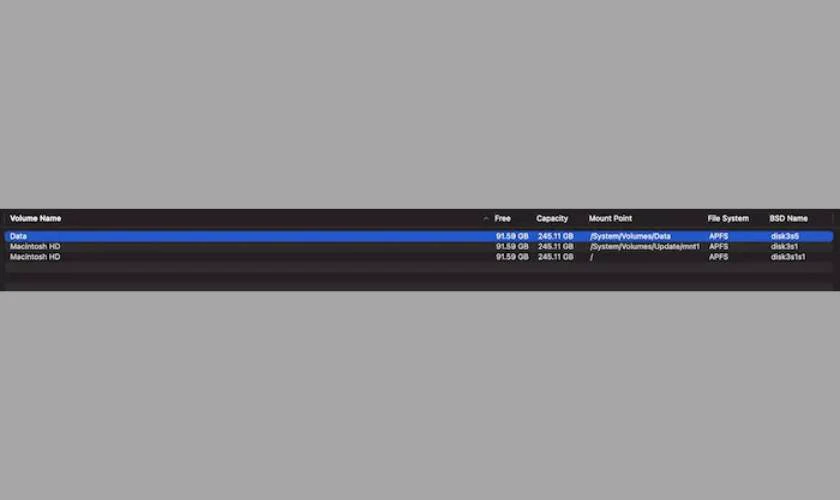
Việc kiểm tra sức khỏe ổ cứng định kỳ là thói quen quan trọng giúp bảo vệ dữ liệu và kéo dài tuổi thọ cho máy tính của bạn. Trên Windows, bạn có thể sử dụng ngay công cụ tích hợp sẵn là lệnh CHKDSK (Check Disk) trong Command Prompt. Tiện ích mạnh mẽ này sẽ quét toàn bộ ổ đĩa, phát hiện và sửa chữa các lỗi hệ thống tập tin, bad sector cũng như những vấn đề về logic.
Bên cạnh đó, các phần mềm chuyên dụng sẽ cung cấp cái nhìn chi tiết và trực quan hơn. CrystalDiskInfo là lựa chọn miễn phí, nhẹ nhàng và dễ sử dụng. Nó hiển thị đầy đủ thông số như nhiệt độ, số giờ hoạt động và đặc biệt là tình trạng sức khỏe tổng quát thông qua thang màu xanh, vàng, đỏ rất dễ nhận biết.
Để có giải pháp toàn diện hơn, bạn có thể tham khảo Hard Disk Sentinel. Phần mềm này không chỉ giám sát chặt chẽ cho cả HDD và SSD mà còn đưa ra cảnh báo sớm, dự đoán lỗi tiềm ẩn. Ngoài ra, bạn cũng có thể dùng lệnh WMIC trong CMD để kiểm tra nhanh tình trạng ổ cứng mà không cần cài đặt thêm bất kỳ công cụ nào khác.
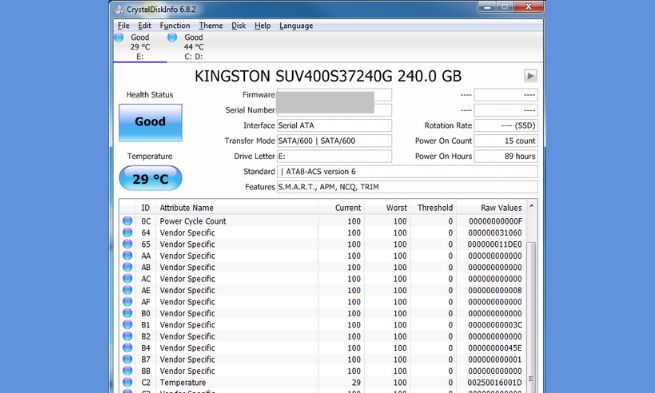
Việc kiểm tra sức khỏe định kỳ cho ổ cứng SSD là thao tác quan trọng giúp bạn bảo vệ dữ liệu và phát hiện sớm các dấu hiệu hư hỏng. Trong số nhiều công cụ hỗ trợ, CrystalDiskInfo nổi bật là phần mềm miễn phí, phổ biến và đặc biệt phù hợp cho người mới bắt đầu.
Phần mềm này cung cấp giao diện rõ ràng, hiển thị trực quan tình trạng sức khỏe tổng quát của ổ cứng thông qua thang đánh giá và mã màu. Bạn có thể dễ dàng theo dõi các thông số kỹ thuật quan trọng như nhiệt độ hoạt động, số lần ghi/xóa hay thời gian chạy.
Ngoài CrystalDiskInfo, bạn cũng có nhiều lựa chọn khác như CrystalDiskMark để test tốc độ, hoặc sử dụng công cụ Optimize Drives có sẵn trên Windows. Việc thường xuyên kiểm tra sẽ giúp bạn chủ động sao lưu dữ liệu và có kế hoạch thay thế ổ cứng kịp thời, tránh những mất mát đáng tiếc.
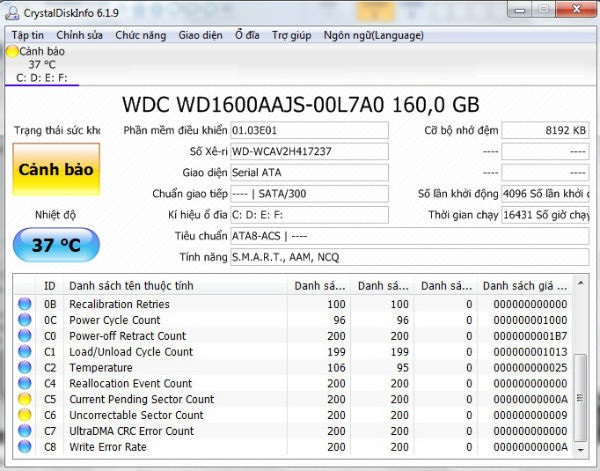
Vậy là mình đã chia sẻ cùng bạn những cách kiểm tra sức khỏe ổ cứng từ cơ bản đến chuyên sâu. Từ việc dùng công cụ có sẵn trên Windows, đến các phần mềm mạnh mẽ như CrystalDiskInfo hay Hard Disk Sentinel, và cả những giải pháp kiểm tra online tiện lợi. Hy vọng những thông tin này sẽ giúp bạn chủ động hơn trong việc “chăm sóc” cho chiếc ổ cứng của mình. Hãy nhớ, một chiếc ổ cứng khỏe mạnh chính là nền tảng quan trọng để dữ liệu của bạn luôn được an toàn và hệ thống máy tính hoạt động trơn tru. Hãy dành chút thời gian để kiểm tra định kỳ, bạn nhé!


