Physical Address
304 North Cardinal St.
Dorchester Center, MA 02124
Physical Address
304 North Cardinal St.
Dorchester Center, MA 02124

Trong thiết kế kỹ thuật và bản vẽ, việc sử dụng đúng ký hiệu giúp bản vẽ trở nên chính xác và dễ hiểu hơn. Các ký hiệu như phi (Ø), độ vuông góc, kính, loa hay thép trong CAD, Word hay Excel đều có vai trò quan trọng trong việc truyền tải thông tin kỹ thuật. Dưới đây là hướng dẫn ngắn gọn về cách nhận biết, gõ và sử dụng các ký hiệu phổ biến này một cách hiệu quả trong công việc hàng ngày.
Ký hiệu phi (φ, Ø) thường được dùng để biểu thị đường kính trong bản vẽ kỹ thuật hoặc đại diện cho hằng số toán học. Trong Word, ký hiệu này không hiển thị trực tiếp trên bàn phím nên cần dùng phương pháp chèn đặc biệt.
Để chèn φ viết thường trong Word, giữ phím Alt và gõ 237 (Alt + 237). Với ký tự Ø viết hoa, dùng tổ hợp Alt + 0216. Đảm bảo dùng bàn phím số và bật Num Lock để phím tắt hoạt động chính xác.
Ngoài ra, có thể vào Insert > Symbol, chọn font Arial hoặc Symbol, tìm ký hiệu φ hoặc Φ rồi chèn vào văn bản. Cách này phù hợp khi không nhớ phím tắt hoặc cần chèn nhiều ký tự đặc biệt liên tục.
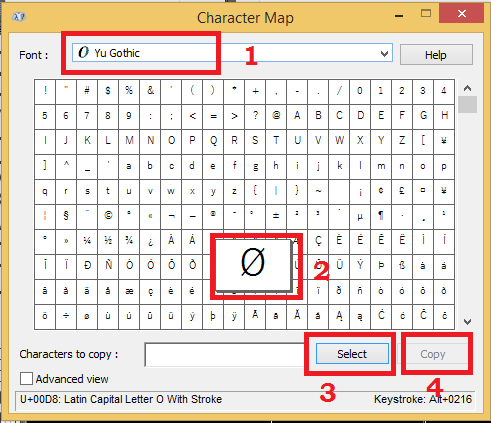
KÝ HIỆU PHI Ø ĐƯỢC SỬ DỤNG PHỔ BIẾN TRONG BẢN VẼ KỸ THUẬT ĐỂ CHỈ ĐƯỜNG KÍNH ĐƯỜNG TRÒN
Ký hiệu phi (Ø) trong CAD khi dùng font VNI thường không hiển thị được nếu chỉ gõ %%c như với font Unicode hoặc SHX. Điều này do font VNI không hỗ trợ hiển thị ký hiệu này theo cách thông thường, dẫn đến lỗi font hoặc hiển thị sai ký tự khi mở bản vẽ.
Để chèn ký hiệu phi đúng trong bản vẽ sử dụng font VNI, người dùng cần chèn ký tự Ø từ bảng ký tự (Character Map) hoặc sử dụng lệnh nhập text dạng Unicode kết hợp sao chép ký tự từ bên ngoài. Cách này đảm bảo ký hiệu hiển thị chính xác mà không bị lỗi font sau khi lưu hoặc chuyển file.
Một giải pháp khác là dùng mã ký hiệu ALT (Alt + 0216 để tạo Ø) khi gõ text trong CAD. Tuy nhiên, phải đảm bảo hệ thống đã thiết lập đúng bảng mã, font VNI được cài đầy đủ và kiểu text style dùng trong bản vẽ tương thích với bảng mã TCVN3 (ABC).

CÁCH CHÈN KÝ HIỆU PHI TRONG WORD BẰNG LỆNH INSERT HOẶC PHÍM TẮT ĐƠN GIẢN NHANH CHÓNG
Ký hiệu phi (φ, Φ, ø, Ø) thường dùng trong toán học, kỹ thuật và xây dựng. Trong Excel, bạn có thể nhập phi thường bằng tổ hợp Alt + 237 cho φ hoặc Alt + 0216 cho ø, thao tác trực tiếp trên bàn phím số.
Đối với ký hiệu phi in hoa, dùng Alt + 232 để tạo Φ, hoặc Alt + 0248 cho ký tự Ø. Các phím tắt này hoạt động trên hệ điều hành Windows, yêu cầu bật Num Lock và dùng bàn phím số.
Ngoài phím tắt, bạn có thể chèn ký hiệu phi qua thẻ Insert > Symbol trong Excel. Chọn font chữ như Arial hoặc Times New Roman, tìm và nhấn Insert ký tự φ hoặc Φ để đưa vào ô tính nhanh chóng.
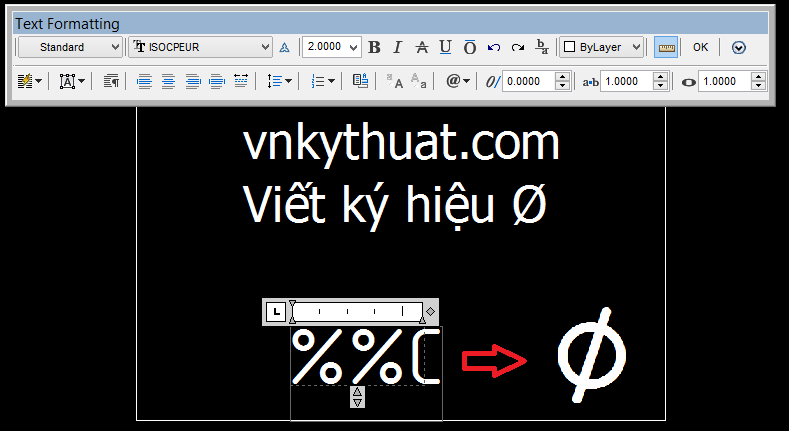
TRONG CAD KÝ HIỆU PHI ĐƯỢC TẠO BẰNG TỔ HỢP PHÍM %%C HOẶC THÔNG QUA MENU SYMBOL
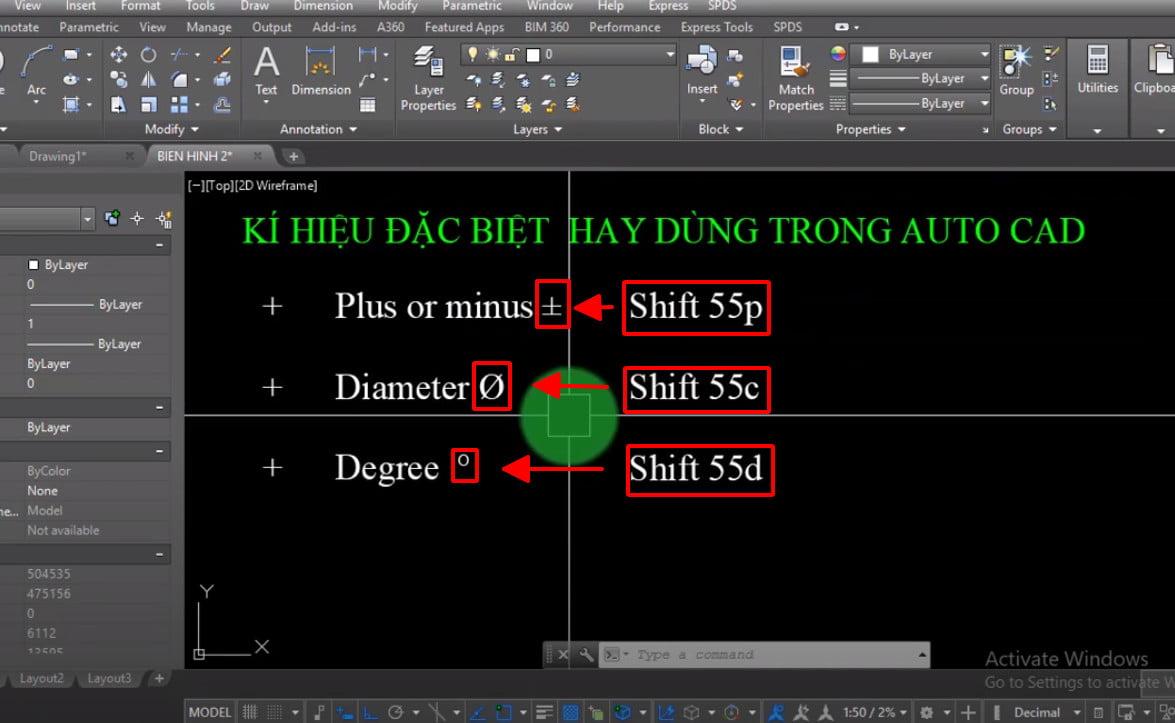
Ký hiệu trong CAD thường được nhập thông qua các lệnh tắt hoặc mã ký tự đặc biệt. Ví dụ, để chèn ký hiệu đường kính (Ø), người dùng gõ %%C. Tương tự, %%D cho độ (°), %%P cho dấu cộng trừ (±). Những lệnh này giúp nhập nhanh ký hiệu kỹ thuật mà không cần copy từ nguồn khác.
Một số ký hiệu khác dùng trong bản vẽ kỹ thuật như %%U để tạo gạch chân, %%O cho gạch trên ký tự. Ngoài ra, mã Unicode cũng có thể dùng với lệnh MTEXT, như \U+00B0 cho độ, \U+00B1 cho cộng trừ. Cách này hỗ trợ đa font và hiển thị chuẩn xác hơn trên các bản vẽ.
Các lệnh ký hiệu trong AutoCAD giúp tăng tốc độ vẽ, đảm bảo tính chuyên nghiệp và đúng tiêu chuẩn kỹ thuật. Việc nắm rõ các mã này giúp người dùng thao tác nhanh, đặc biệt khi làm việc với bản vẽ cơ khí, xây dựng có nhiều thông số kỹ thuật cần thể hiện chính xác.
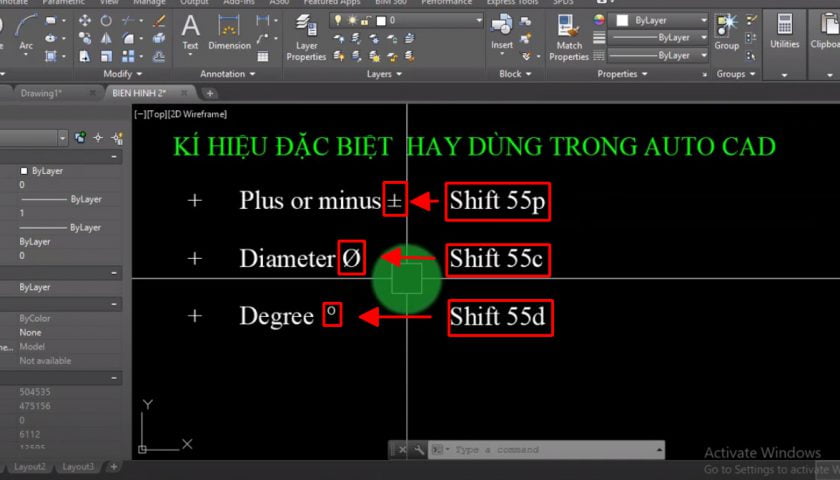
DÙNG PHÍM TẮT ALT CỘNG MÃ SỐ ĐỂ GÕ KÝ HIỆU PHI TRONG EXCEL NHƯ ALT 237 HOẶC ALT 0248
Ký hiệu phi trong CAD thường được nhập bằng tổ hợp phím %%C. Khi gõ %%C tại hộp thoại text hoặc trong lệnh Dim, phần mềm tự động chuyển thành ký hiệu Ø. Đây là cách nhanh và phổ biến nhất, áp dụng được trên hầu hết các phiên bản AutoCAD.
Người dùng cũng có thể chèn ký hiệu phi thông qua bảng chèn ký tự đặc biệt. Trong cửa sổ nhập chữ, chọn Symbol > Other để mở bảng ký tự Unicode, tìm và chọn ký hiệu Ø. Cách này phù hợp khi cần chèn nhiều ký tự đặc biệt ngoài phi.
Một phương pháp khác là dùng phím tắt Alt + 0216. Giữ phím Alt, gõ lần lượt các số 0, 2, 1, 6 trên bàn phím số. Ngay sau khi thả phím Alt, ký tự Ø sẽ xuất hiện. Yêu cầu bật Num Lock và dùng bàn phím số.
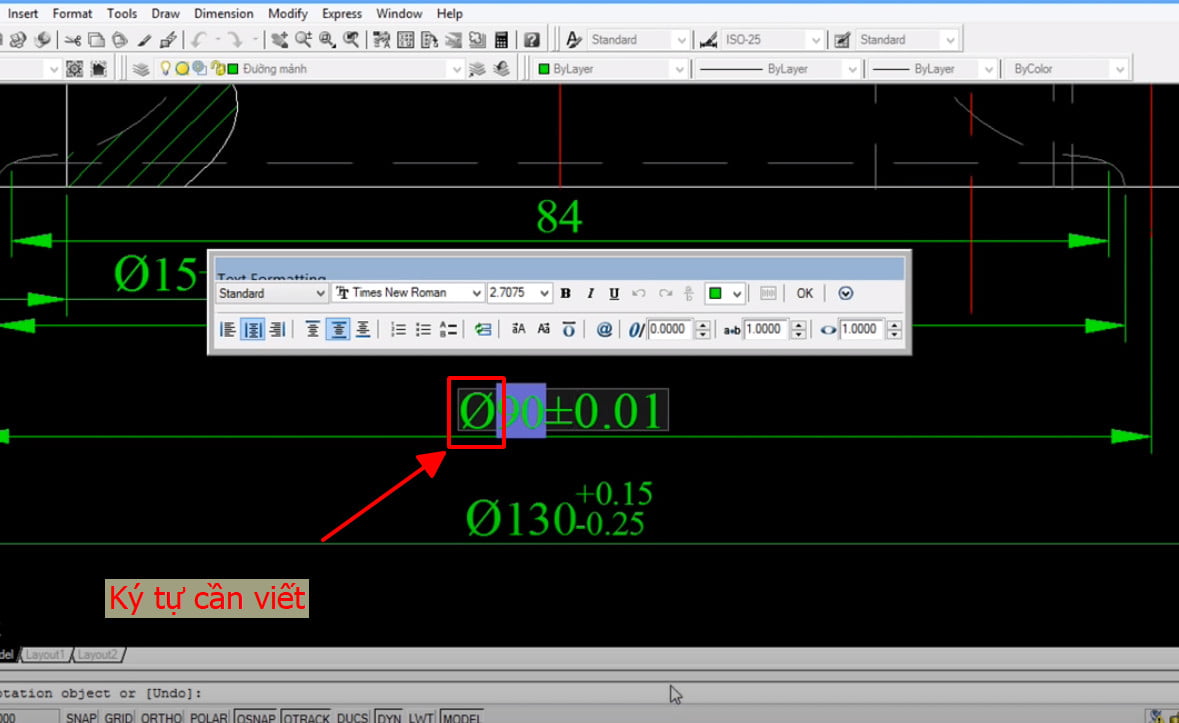
KÝ HIỆU PHI THƯỜNG XUẤT HIỆN TRONG BẢN VẼ KẾT CẤU VÀ THỂ HIỆN ĐƯỜNG KÍNH THANH THÉP
Trong bản vẽ CAD, loa thường được biểu diễn bằng ký hiệu hình tròn kết hợp với hình tam giác nhỏ bên trong, tượng trưng cho màng loa và cuộn dây. Ký hiệu này đơn giản, dễ nhận biết và phù hợp với tiêu chuẩn sơ đồ điện tử.
Ký hiệu loa có thể được chèn bằng cách sử dụng block có sẵn trong thư viện AutoCAD hoặc các phần mềm thiết kế điện như Electrical. Người dùng chỉ cần gọi lệnh INSERT hoặc dùng công cụ Insert Component để thêm vào bản vẽ.
Vị trí và tỷ lệ ký hiệu loa cần được bố trí rõ ràng, đúng với sơ đồ mạch. Nên dùng lớp (layer) riêng để phân biệt với các thiết bị khác, đảm bảo bản vẽ mạch logic, dễ đọc và dễ bảo trì sau này.
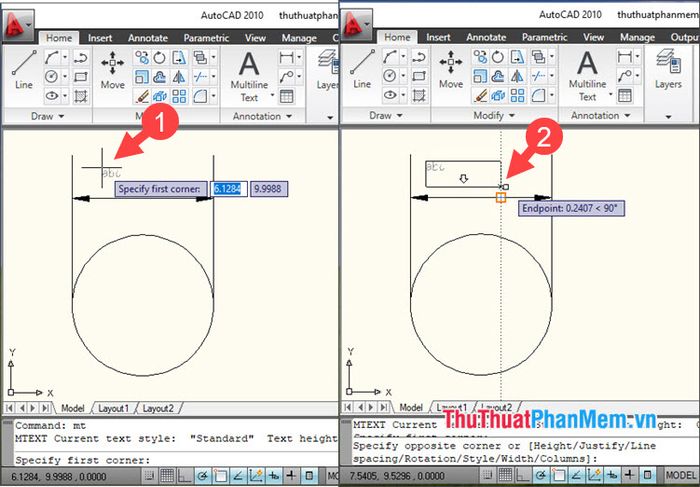
TRONG AUTOCAD CÓ THỂ CHÈN KÝ HIỆU ĐỘ ĐIỆN KÍNH PHI THÉP BẰNG LỆNH MTEXT HOẶC DIM
Khi ghi kích thước trong CAD, để thêm ký hiệu kính (Ø), bạn dùng lệnh DIM để tạo kích thước đường tròn. Sau đó nhấn chuột chọn đối tượng kích thước, dùng tổ hợp phím tắt (như ED) để hiệu chỉnh và chèn ký hiệu Ø vào đầu text.
Để chèn ký hiệu Ø nhanh trong AutoCAD, bạn có thể gõ %%C trực tiếp trong hộp thoại text hoặc dim. Ký hiệu này sẽ hiện ra đúng dạng Ø khi nhấn Enter, giúp người xem dễ dàng nhận biết đây là đường kính của đường tròn.
Một cách khác là sử dụng bảng ký hiệu đặc biệt trong công cụ Mtext. Khi tạo text, bạn mở bảng Symbol và chọn Ø. Phương pháp này phù hợp khi cần chèn nhiều ký hiệu chuẩn trong bản vẽ kỹ thuật.
KÝ HIỆU ĐỘ VUÔNG GÓC ĐƯỢC BIỂU DIỄN BẰNG △ VÀ LIÊN QUAN ĐẾN SAI LỆCH SO VỚI GÓC 90 ĐỘ
Trong AutoCAD, ký hiệu độ vuông góc thường được thể hiện thông qua công cụ Ghi chú hình học (Geometric Tolerance). Người dùng có thể chèn biểu tượng vuông góc (⊥) bằng cách sử dụng bảng Symbol trong trình soạn thảo text hoặc dùng mã Unicode U+22A5.
Để nhập ký hiệu độ vuông góc trong bản vẽ, bạn dùng lệnh Mtext, tạo vùng text, sau đó mở bảng Insert Symbol trong Text Editor. Tìm và chọn ký hiệu ⊥ từ danh sách các ký hiệu kỹ thuật, hoặc nhập trực tiếp mã Unicode “22A5” rồi nhấn Alt+X để chuyển đổi.
Ký hiệu độ vuông góc ⊥ cũng có thể được chèn nhanh bằng cách sao chép từ bảng ký tự ngoài AutoCAD hoặc lưu sẵn trong thư viện block. Việc sử dụng chính xác ký hiệu này giúp bản vẽ kỹ thuật đạt tiêu chuẩn kỹ thuật và dễ đọc khi giao tiếp trong sản xuất.

BẢNG VẼ KỸ THUẬT THƯỜNG DÙNG KÝ HIỆU ĐẶC BIỆT NHƯ Ø Φ Ø ĐỂ TRUYỀN TẢI THÔNG TIN CHÍNH XÁC
Ký hiệu phi và các biểu tượng trong CAD, Word hay Excel đóng vai trò quan trọng trong kỹ thuật, thiết kế và trình bày tài liệu. Từ ký hiệu phi thép, độ vuông góc đến loa, kính trong CAD – mỗi ký hiệu đều mang ý nghĩa riêng và cần nhập chính xác. Nắm rõ cách gõ và sử dụng giúp tăng hiệu quả làm việc. Hãy ứng dụng ngay những hướng dẫn trên để hoàn thiện bản vẽ và văn bản chuyên nghiệp hơn.


