Physical Address
304 North Cardinal St.
Dorchester Center, MA 02124
Physical Address
304 North Cardinal St.
Dorchester Center, MA 02124
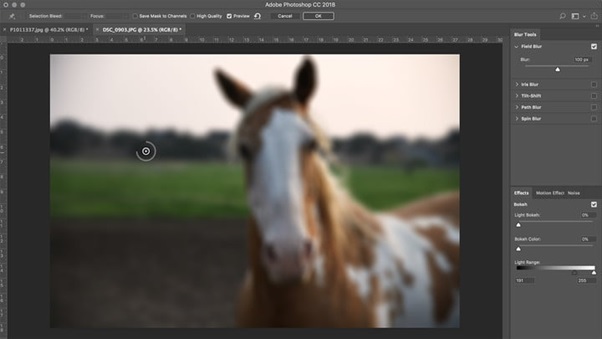
Có bao giờ bạn ngắm một bức ảnh và bị thu hút bởi những vùng mờ ảo, tinh tế? Đó chính là sức mạnh của hiệu ứng làm mờ trong Photoshop. Nó không đơn thuần là che đi chi tiết, mà là một công cụ nghệ thuật đắc lực. Dù bạn muốn làm nổi bật chủ thể bằng một background mềm mại, tạo viền ảnh lãng mạn, hay điều chỉnh độ trong suốt để có những lớp hình ảnh hòa quyện, tất cả đều bắt đầu từ những kỹ thuật làm mờ cơ bản. Cùng mình khám phá những cách biến hóa đơn giản mà hiệu quả này nhé, từ phiên bản CS6 quen thuộc đến các thao tác chỉnh sửa chuyên sâu hơn.
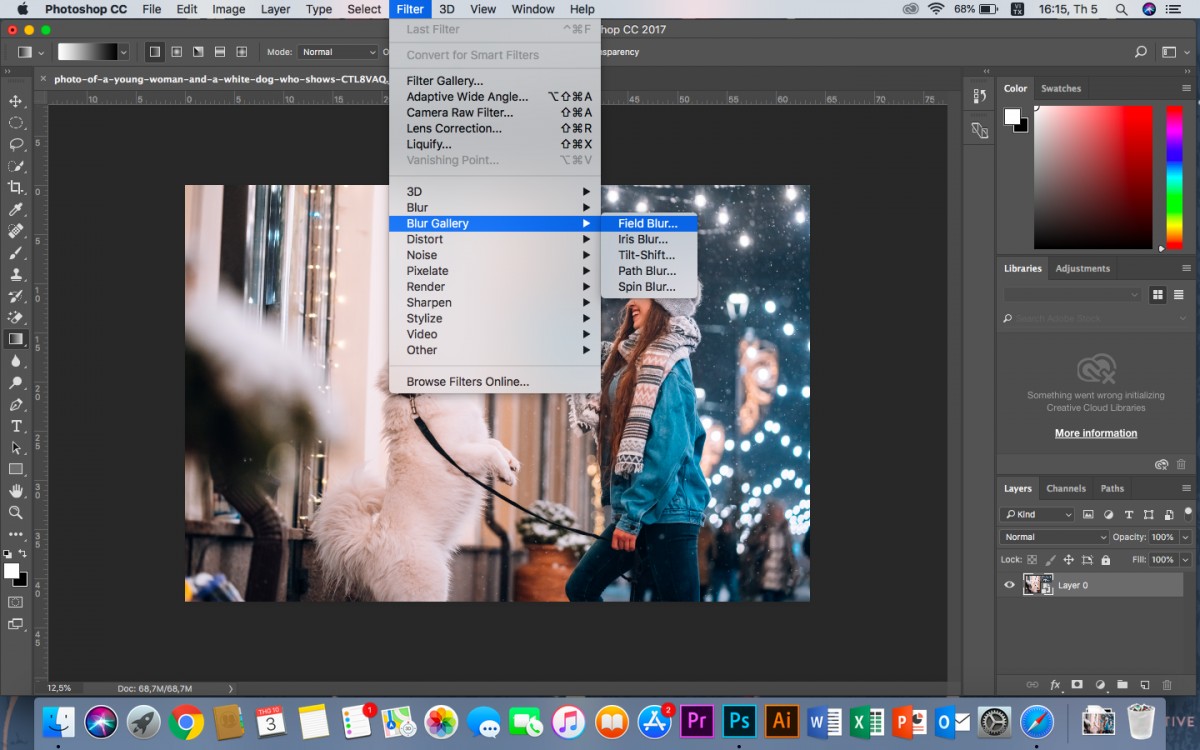
Hiệu ứng Blur trong Photoshop là một bộ công cụ mạnh mẽ giúp bạn kiểm soát độ sắc nét và tạo điểm nhấn cho bức ảnh. Thay vì chỉ làm mờ toàn bộ, bạn có thể sáng tạo vô cùng linh hoạt.
Chẳng hạn, với Spin Blur, bạn dễ dàng tạo hiệu ứng chuyển động xoay tròn sống động, như bánh xe đang quay. Còn Iris Blur lại cho phép bạn giữ vùng trung tâm sắc nét và làm mờ dần ra xung quanh, thu hút ánh nhìn vào chủ thể chính.
Để bắt đầu, hãy chuyển layer thành Smart Object để chỉnh sửa không phá hủy ảnh gốc. Bạn có thể dùng công cụ Blur Tool để tô mờ thủ công, hay áp dụng Gaussian Blur qua Filter cho hiệu ứng đồng đều. Đừng quên kết hợp với Layer Mask và Feather để có đường chuyển mờ thật mềm mại và tự nhiên.
Những hiệu ứng này không chỉ khắc phục lỗi mà còn là chìa khóa để bạn thêm chiều sâu, nhịp điệu và kể một câu chuyện đầy nghệ thuật qua từng bức hình.
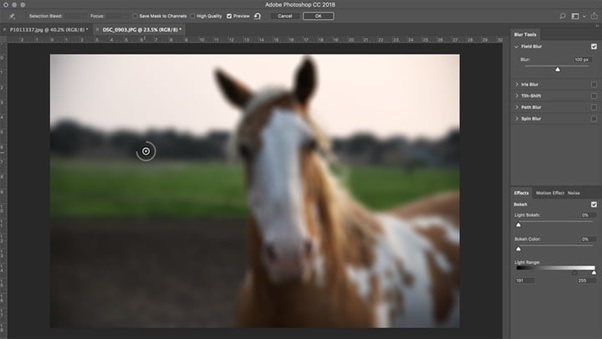
Trong Photoshop, việc làm mờ một vùng chọn cụ thể là kỹ thuật cực kỳ hữu ích, giúp bạn tập trung sự chú ý vào đối tượng chính hoặc tạo hiệu ứng nghệ thuật. Bạn có thể bắt đầu bằng cách sử dụng các công cụ tạo vùng chọn như Lasso Tool hay Quick Selection Tool để khoanh vùng khu vực cần xử lý.
Sau khi có vùng chọn, bạn có nhiều lựa chọn. Một cách đơn giản là dùng lệnh Feather để làm mềm biên vùng chọn trước khi áp dụng hiệu ứng, giúp đường viền mờ tự nhiên hơn. Tiếp theo, vào Filter > Blur và chọn các hiệu ứng như Gaussian Blur để làm mờ đều toàn bộ vùng đã chọn.
Đối với việc kiểm soát chi tiết hơn, công cụ Blur Tool trực tiếp trên thanh công cụ là lựa chọn tuyệt vời. Bạn chỉ cần chọn brush với kích thước và cường độ phù hợp, rồi tô lên vùng ảnh cần làm mờ. Công cụ này cho phép bạn điều chỉnh rất linh hoạt và trực quan.
Nếu muốn sáng tạo hơn, hãy thử Blur Gallery, đặc biệt là hiệu ứng Iris Blur. Tính năng này tạo ra một vòng tròn có thể tùy chỉnh, cho phép bạn giữ rõ nét vùng trung tâm và làm mờ dần ra xung quanh, tạo chiều sâu chuyên nghiệp cho bức ảnh.
:quality(75)/2023_8_5_638268293798423773_la-m-mo-trong-photoshop-00.jpeg)
Làm mờ viền ảnh trong Photoshop là một kỹ thuật đơn giản nhưng mang lại hiệu ứng thẩm mỹ rất cao, giúp thu hút ánh nhìn vào trung tâm bức hình. Bạn có thể bắt đầu bằng cách mở ảnh và tạo một lớp nhân bản để đảm bảo an toàn cho ảnh gốc.
Một phương pháp phổ biến là sử dụng hiệu ứng Iris Blur. Bạn chỉ cần vào Filter > Blur Gallery > Iris Blur. Lúc này, một vòng ellipse sẽ xuất hiện, cho phép bạn điều chỉnh kích thước và hình dạng vùng cần làm nét, phần viền bên ngoài sẽ tự động mờ đi một cách mềm mại.
Ngoài ra, bạn cũng có thể dùng Gaussian Blur kết hợp với mặt nạ. Hãy tạo vùng chọn xung quanh viền ảnh, sau đó làm mịn biên chọn (Feather) với thông số phù hợp. Cuối cùng, áp dụng bộ lọc Gaussian Blur để đạt được độ mờ viền mong muốn một cách linh hoạt nhất.
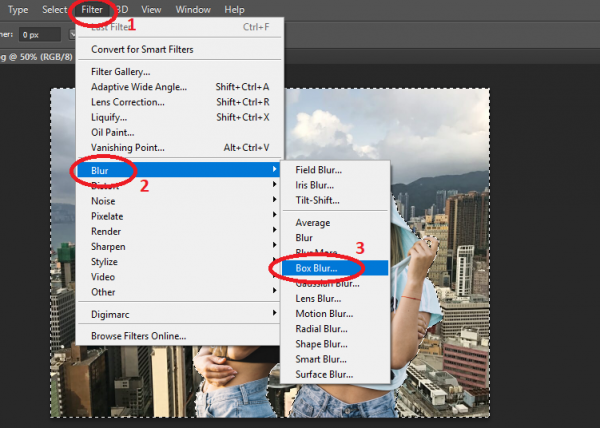
Làm mờ chữ trong Photoshop là một kỹ thuật đơn giản nhưng mang lại hiệu ứng thị giác rất ấn tượng, giúp bức ảnh của bạn trở nên bí ẩn và nghệ thuật hơn. Quy trình thực hiện khá nhanh gọn và dễ dàng cho người mới bắt đầu.
Đầu tiên, bạn hãy mở hình ảnh hoặc tạo file mới trong Photoshop. Sử dụng công cụ Type Tool (phím tắt T) để viết chữ lên ảnh. Sau đó, bạn cần nhân đôi layer chữ này lên bằng cách kéo thả layer vào biểu tượng “Create a new layer” hoặc dùng tổ hợp phím Ctrl+J.
Tiếp theo, với layer chữ vừa được nhân bản, bạn vào menu Filter, chọn Blur và tìm đến các hiệu ứng làm mờ. Thông thường, Gaussian Blur là lựa chọn phổ biến và linh hoạt nhất. Khi hộp thoại hiện ra, bạn chỉ cần điều chỉnh thanh trượt Radius để tăng giảm độ mờ theo ý muốn.
Cuối cùng, bạn có thể kết hợp thêm với các công cụ khác như Layer Mask để tạo vùng mờ một phần, hay thử nghiệm với Motion Blur để tạo hiệu ứng chuyển động. Chỉ với vài thao tác cơ bản, bạn đã có thể biến những dòng chữ thông thường thành điểm nhấn đầy sáng tạo cho tác phẩm của mình.
Để tạo một bức ảnh có nền trong suốt trong Photoshop, bạn có thể bắt đầu bằng những thao tác đơn giản. Trước tiên, hãy mở bức ảnh bạn muốn chỉnh sửa và nhấp đúp chuột vào layer ảnh đó để mở khóa.
Một trong những cách phổ biến là sử dụng công cụ tách nền. Bạn có thể dùng tính năng “Remove Background” thông minh của Photoshop, nơi AI sẽ tự động giúp bạn loại bỏ phần nền không mong muốn, để chủ thể chính thực sự tỏa sáng.
Sau khi đã tách được chủ thể, bạn cần lưu ảnh đúng định dạng để giữ phần nền trong suốt. Hãy vào mục “File”, chọn “Save As” và lưu file dưới định dạng PNG. Định dạng này sẽ bảo toàn hiệu ứng trong suốt mà bạn vừa tạo ra.
Ngoài ra, bạn cũng có thể điều chỉnh độ mờ của toàn bộ layer bằng thanh trượt Opacity. Chỉ cần kéo thanh trượt này sang trái để giảm độ đậm, tạo hiệu ứng hình ảnh tinh tế và chuyên nghiệp hơn cho tác phẩm của mình.
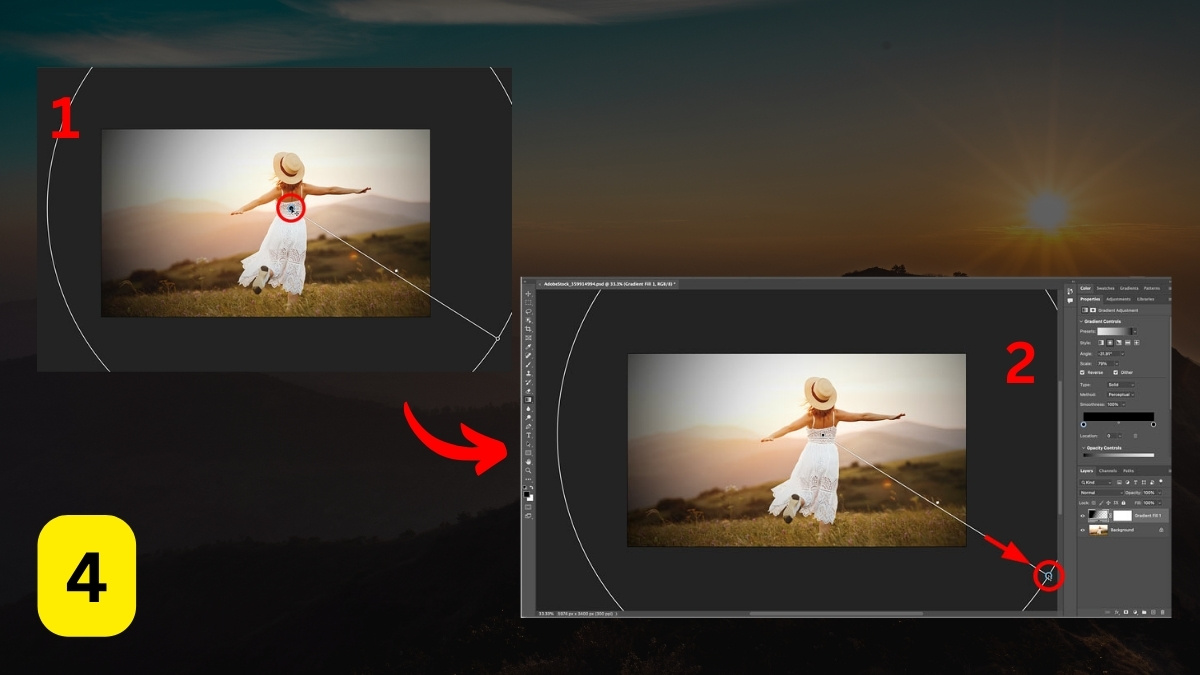
Chỉnh sửa màu sắc trong Photoshop có thể nghe phức tạp, nhưng thực tế lại có những cách làm rất nhanh và hiệu quả. Một trong những phương pháp đơn giản nhất là tận dụng các Preset có sẵn, giúp bạn có ngay một tông màu đẹp mắt chỉ với một cú nhấp chuột mà vẫn đảm bảo tính thẩm mỹ.
Để kiểm soát chi tiết hơn, công cụ Levels (Ctrl+L) là lựa chọn tuyệt vời. Bạn có thể di chuyển thanh trượt mức trắng về bên trái để làm dịu đi những vùng quá sáng, giảm độ chói cho ảnh một cách tinh tế. Điều chỉnh thêm mức xám sẽ giúp cân bằng tổng thể.
Khi cần thay đổi màu một vùng cụ thể, như lá cây khô hay bãi cỏ cháy, hãy dùng công cụ tạo vùng chọn. Sau đó, bạn có thể dùng Hue/Saturation hoặc Color Balance để biến đổi sắc độ theo ý muốn, nhớ bỏ vùng chọn (Ctrl+D) trước khi lưu. Với những chỉnh sửa tỉ mỉ, làm việc ở chế độ 16 bit/kênh sẽ giữ được nhiều dữ liệu màu sắc nhất.

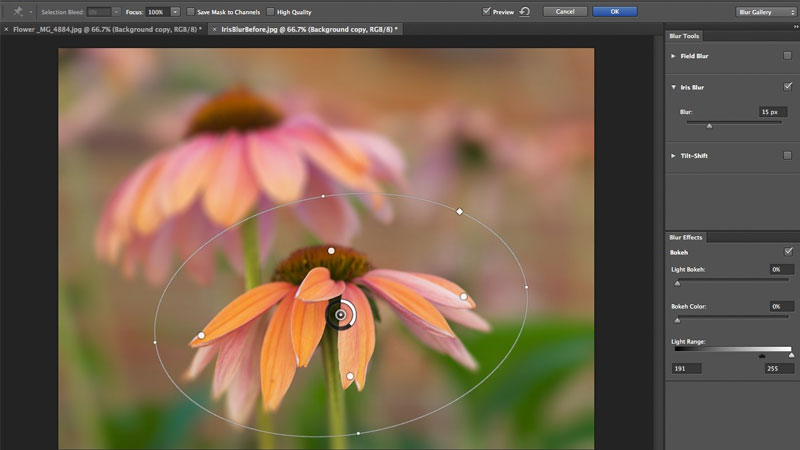
Trong Photoshop CS6, bạn có thể dễ dàng làm mờ ảnh để tạo điểm nhấn hoặc che đi các chi tiết không mong muốn. Một trong những cách hiệu quả và linh hoạt là sử dụng hiệu ứng Iris Blur. Đầu tiên, bạn hãy mở bức ảnh và tạo một bản sao layer để đảm bảo an toàn cho ảnh gốc.
Sau đó, từ thanh menu, bạn chọn Filter > Blur > Iris Blur. Lúc này, một vòng tròn điều chỉnh sẽ xuất hiện trên ảnh. Vùng trung tâm trong cùng là phần sắc nét, trong khi vùng ngoài sẽ bị làm mờ. Bạn có thể nhấn giữ và di chuyển tâm của vòng tròn này đến đối tượng chính cần giữ nét.
Để điều chỉnh mức độ và phạm vi làm mờ, bạn chỉ cần kéo các chấm tròn trên đường viền. Kéo các điểm này để thu hẹp hoặc mở rộng vùng sắc nét, đồng thời xoay để thay đổi hình dạng. Thanh trượt Blur bên cạnh cho phép bạn tăng giảm cường độ mờ một cách trực quan. Cuối cùng, nhấn OK để áp dụng hiệu ứng và lưu lại thành phẩm của mình.
Vậy là chúng ta đã cùng nhau khám phá khá nhiều cách để làm mờ và điều chỉnh độ trong suốt trong Photoshop, từ những hiệu ứng cơ bản đến những thao tác cụ thể hơn. Hy vọng với những hướng dẫn này, bạn đã có thể tự tin hơn trong việc kiểm soát độ nét – nhòe, tạo ra những điểm nhấn và lớp phủ màu sắc ưng ý cho bức ảnh của mình. Hãy cứ thử nghiệm, kết hợp các phương pháp lại với nhau, bạn sẽ khám phá ra vô vàn khả năng sáng tạo mới. Chúc bạn có thật nhiều niềm vui và tạo ra những tác phẩm thật ấn tượng nhé!


