Physical Address
304 North Cardinal St.
Dorchester Center, MA 02124
Physical Address
304 North Cardinal St.
Dorchester Center, MA 02124
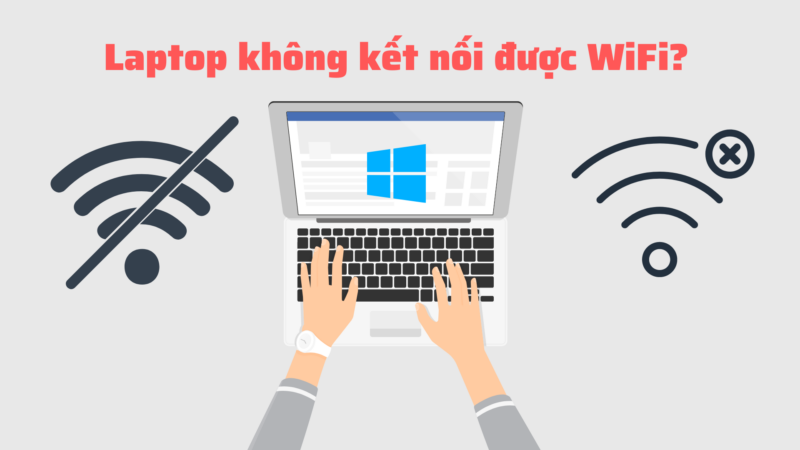
Bạn đang gặp phải tình huống khó chịu này phải không? Đang cần kết nối gấp để làm việc, học tập hay giải trí, nhưng chiếc laptop cứng đầu lại không chịu bắt WiFi. Biểu tượng mạng cứ nhấp nháy vô vọng, hoặc tệ hơn là biến mất hoàn toàn. Đừng quá lo lắng, vì đây là vấn đề rất phổ biến mà hầu như ai dùng laptop cũng từng trải qua.
Trong bài viết này, mình sẽ cùng bạn đi từng bước, khám phá nguyên nhân và cách khắc phục cho mọi tình huống: từ lỗi chung chung, lỗi khi dùng WiFi từ điện thoại, cho đến các sự cố đặc thù trên từng hệ điều hành Windows hay thậm chí là trên một số dòng máy cụ thể. Hãy cùng bắt đầu nhé!
Việc laptop bỗng dưng không kết nối được WiFi là một vấn đề khá phổ biến và gây nhiều bất tiện. Đừng quá lo lắng, bạn hoàn toàn có thể tự khắc phục tại nhà bằng một vài thao tác đơn giản trước khi nghĩ đến việc mang máy đi sửa.
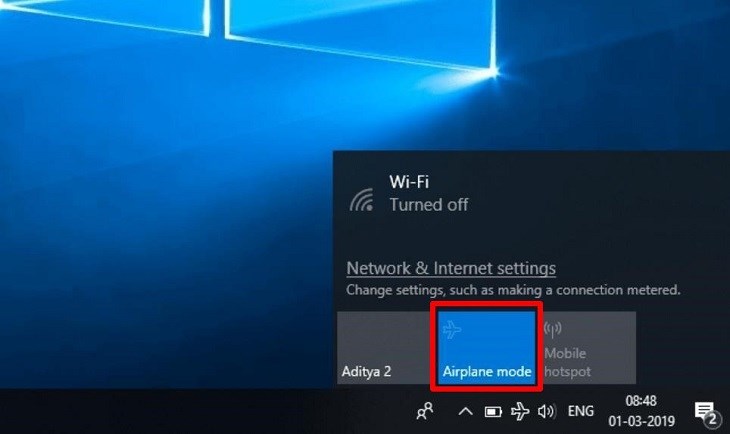
Trước tiên, hãy kiểm tra nguồn phát WiFi. Đảm bảo rằng router vẫn hoạt động bình thường và các thiết bị khác vẫn kết nối được. Sau đó, trên laptop, bạn thử bật lại WiFi hoặc tắt chế độ máy bay nếu chúng đang vô tình bị kích hoạt.
Một giải pháp hiệu quả khác là khởi động lại máy tính. Thao tác này giúp refresh hệ thống và có thể khôi phục kết nối ngay lập tức. Nếu vẫn chưa được, bạn hãy thử xóa mạng WiFi cũ đi và tiến hành kết nối lại từ đầu.
Trong nhiều trường hợp, nguyên nhân có thể đến từ driver WiFi lỗi thời hoặc bị lỗi. Bạn nên vào trình quản lý thiết bị để cập nhật hoặc cài đặt lại driver mạng. Cuối cùng, nếu mọi cách trên đều không hiệu quả, việc thiết lập lại hệ điều hành hoặc đem máy đến trung tâm sửa chữa là lựa chọn cần thiết.
-730x410.jpg)
Việc laptop không thể kết nối vào wifi phát từ điện thoại là một sự cố khá phổ biến, gây ra bởi nhiều nguyên nhân khác nhau. Trong số đó, việc máy tính bị thiếu hoặc lỗi driver wifi thường được xem là nguyên nhân hàng đầu. Driver là phần mềm giúp hệ điều hành giao tiếp với phần cứng, và nếu nó quá cũ, không tương thích hoặc bị hỏng, laptop sẽ không thể nhận diện và bắt sóng wifi từ bất kỳ nguồn nào, kể cả điện thoại của bạn.
Ngoài ra, một số lý do đơn giản hơn cũng có thể xảy ra, chẳng hạn như bạn quên bật tính năng phát wifi (hotspot) trên điện thoại hoặc chưa kích hoạt bộ thu wifi trên laptop. Đôi khi, lỗi mạng bị “Limited” hoặc xung đột phần mềm do máy sử dụng lâu ngày cũng khiến kết nối bị gián đoạn, dù điện thoại vẫn phát sóng bình thường.
Để khắc phục, bạn có thể thử những bước cơ bản trước tiên như khởi động lại cả điện thoại và laptop, kiểm tra lại các cài đặt mạng. Nếu vẫn không được, hãy tập trung vào việc cập nhật hoặc cài đặt lại driver wifi cho laptop từ trang chủ của nhà sản xuất, đây thường là giải pháp then chốt. Việc đặt lại cấu hình mạng hoặc tạm thời tắt tường lửa cũng có thể giúp thiết lập kết nối thành công.

Lỗi laptop không kết nối được WiFi trên Windows 11 là một vấn đề khá phổ biến, gây gián đoạn công việc và trải nghiệm sử dụng của người dùng. Nguyên nhân có thể xuất phát từ nhiều phía, đôi khi chỉ đơn giản là do bạn vô tình tắt công tắc WiFi vật lý trên máy, hoặc router mạng nhà bạn đang gặp trục trặc.
Một nguyên nhân sâu xa hơn thường đến từ driver của card mạng. Driver lỗi thời, không tương thích sau khi nâng cấp lên Win 11, hoặc bị hỏng chính là thủ phạm hay gặp. Trong trường hợp này, việc cập nhật hoặc cài đặt lại driver WiFi là bước cần thiết.
Đừng quên những giải pháp cơ bản nhưng hiệu quả ngay tức thì. Hãy thử khởi động lại laptop và bộ phát WiFi của bạn. Nếu vẫn chưa được, bạn có thể thử reset lại cài đặt mạng trên Windows 11, thay đổi DNS hoặc kiểm tra, thay đổi một số cấu hình mạng. Thao tác này giúp thiết lập lại kết nối từ đầu, khắc phục nhiều lỗi phát sinh.
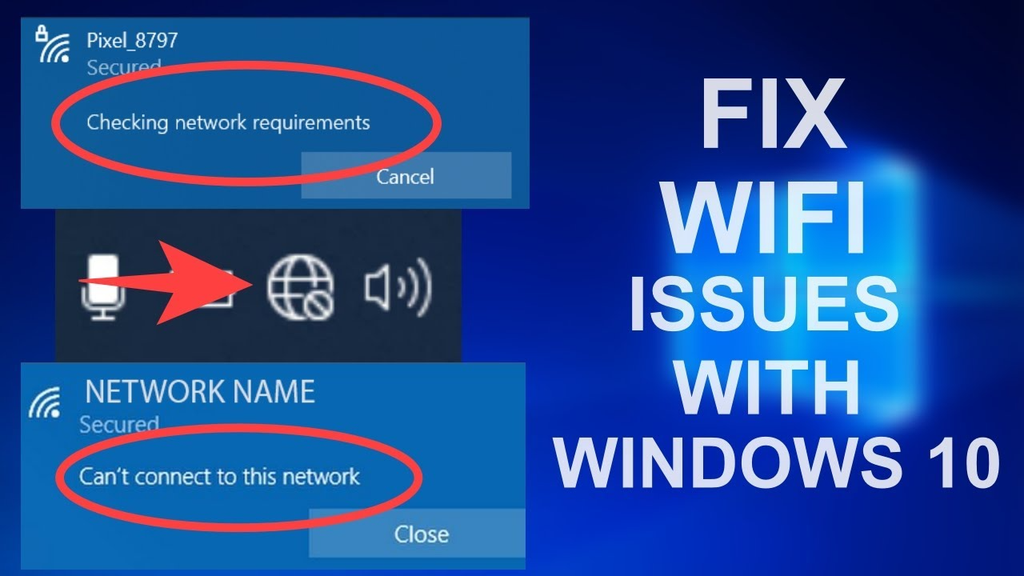
Lỗi laptop không kết nối được WiFi trên Windows 10 là một vấn đề khá phổ biến, gây ra bởi nhiều nguyên nhân khác nhau. Có thể xuất phát từ chính chiếc laptop của bạn, như driver WiFi đã lỗi thời, bị xung đột hoặc cài đặt sai. Cũng có khi lỗi lại nằm ở phía router, modem WiFi đang gặp sự cố hoặc bị nghẽn mạng tạm thời.
Đừng quá lo lắng, bạn hoàn toàn có thể tự khắc phục bằng vài bước đơn giản. Trước tiên, hãy thử khởi động lại cả laptop và bộ phát WiFi của bạn. Nếu không được, bạn có thể vào phần cài đặt mạng để xóa mạng WiFi cũ và tiến hành kết nối lại từ đầu.
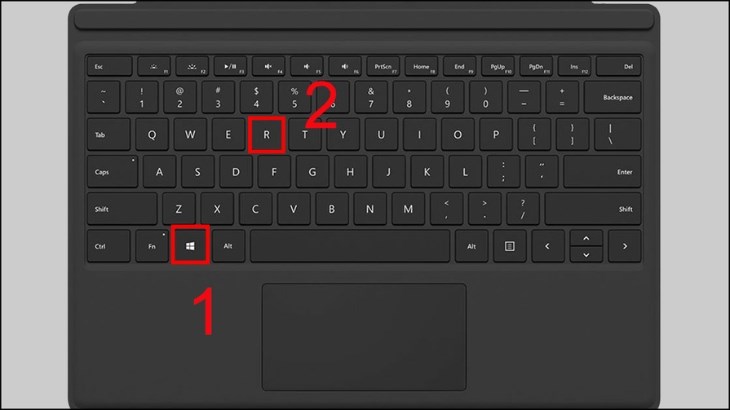
Một giải pháp hiệu quả khác là cập nhật driver WiFi. Bạn chỉ cần mở Device Manager bằng cách nhấn tổ hợp phím Windows + X, tìm đến mục Network adapters, chọn driver WiFi và tiến hành cập nhật. Việc này thường xử lý được các lỗi phát sinh do phần mềm không tương thích.
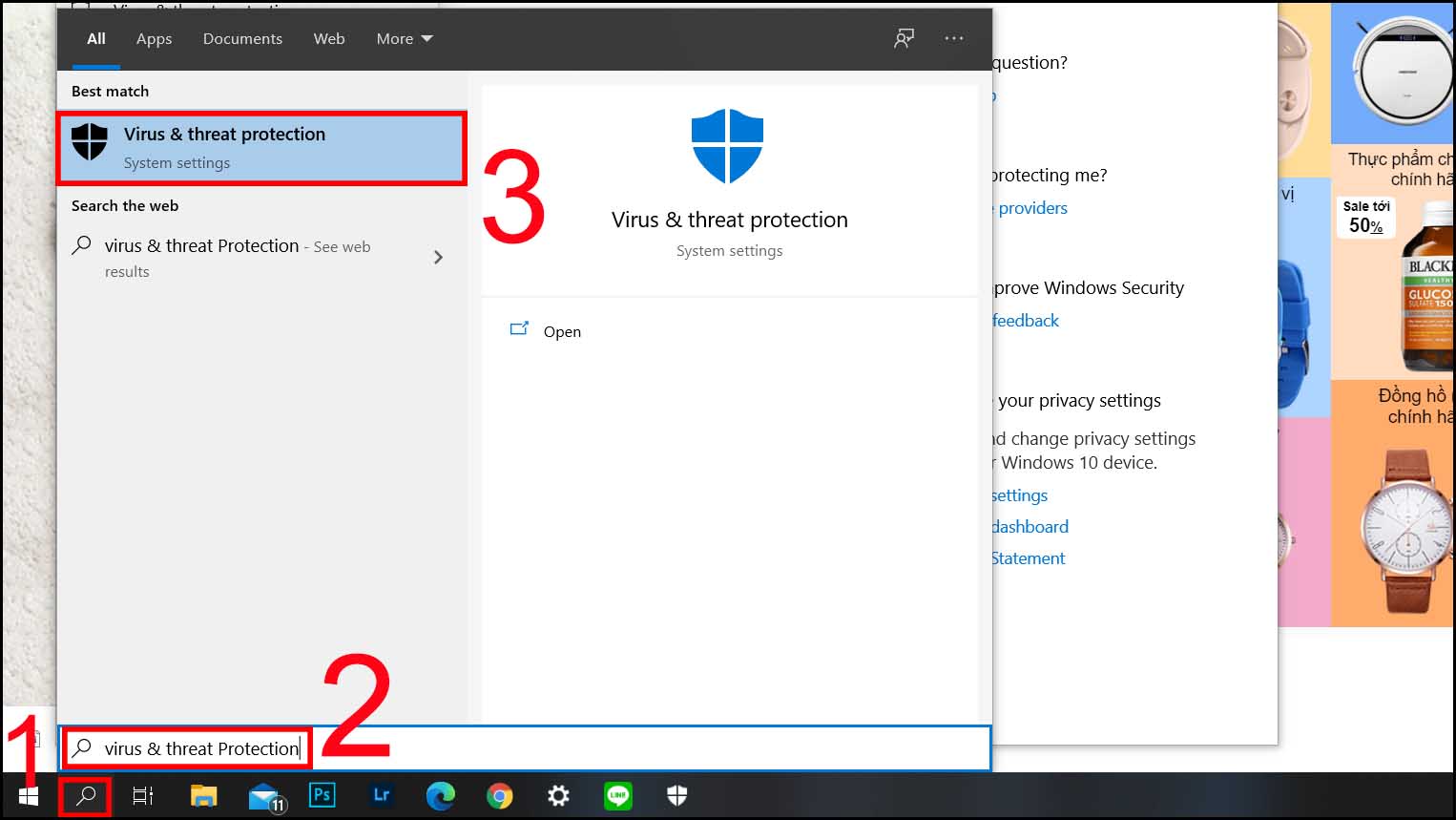
Laptop chạy Windows 7 không kết nối được WiFi là vấn đề nhiều người gặp phải. Nguyên nhân có thể xuất phát từ router bị sự cố, treo hoặc cấu hình sai khiến máy không dò thấy mạng. Bên cạnh đó, việc máy nhiễm virus, xung đột phần mềm hay xóa nhầm file hệ thống cũng khiến kết nối WiFi chập chờn hoặc mất hẳn.
Một nguyên nhân phổ biến khác là driver WiFi quá cũ, bị lỗi hoặc không còn tương thích. Bạn có thể thử cập nhật, gỡ cài đặt driver cũ rồi cài lại phiên bản mới hơn. Nếu máy mất WiFi nhưng khởi động lại lại có, rất có thể driver đang có vấn đề.
Trước tiên, hãy thử khởi động lại máy tính và router. Đây là cách đơn giản nhưng hiệu quả bất ngờ. Tiếp theo, bạn kiểm tra xem đã bật tùy chọn phát WiFi trên laptop chưa. Bạn cũng có thể xóa mạng WiFi cũ đi và kết nối lại từ đầu trong phần cài đặt mạng.
Đừng quên kiểm tra các thiết bị điện tử gây nhiễu sóng xung quanh. Nếu đã thử mọi cách mà vẫn không được, việc cài đặt lại driver WiFi là cần thiết. Bạn có thể tải driver bằng máy khác có mạng và cài sang máy mình. Hy vọng những gợi ý này sẽ giúp bạn khắc phục thành công lỗi khó chịu này.
Việc laptop không kết nối được WiFi 6 có thể xuất phát từ nhiều nguyên nhân. Trước hết, bạn cần kiểm tra xem cả router lẫn laptop của mình có thực sự hỗ trợ chuẩn WiFi 6 (802.11ax) hay không. Đây là điều kiện tiên quyết để thiết bị có thể bắt được sóng.
Nếu phần cứng đã hỗ trợ, vấn đề có thể nằm ở phần mềm. Driver Wi-Fi lỗi thời hoặc bị lỗi là thủ phạm phổ biến. Hãy thử cập nhật driver lên phiên bản mới nhất từ trang chủ của nhà sản xuất. Đồng thời, việc cập nhật hệ điều hành Windows cũng rất quan trọng.
Đừng quên kiểm tra các thiết lập cơ bản như chế độ máy bay có đang tắt hay không, hoặc kết nối có bị giới hạn không. Đôi khi, một thao tác đơn giản như khởi động lại laptop và router Wi-Fi cũng có thể giải quyết được sự cố bất ngờ này.
:quality(75)/2024_5_22_638520062582040374_laptop-khong-ket-noi-duoc-wifi_.jpg)
Khi laptop Dell không kết nối được wifi, đừng quá lo lắng. Bước đầu tiên và đơn giản nhất bạn nên làm là kiểm tra xem chức năng wifi trên máy đã được bật lên hay chưa. Với dòng máy Dell, bạn có thể tìm công tắc vật lý hoặc phím tắt chức năng (như Fn + F2) trên bàn phím.
Tiếp theo, hãy xác minh trạng thái wifi trong Windows và đảm bảo chế độ máy bay đã được tắt. Đôi khi, chế độ tiết kiệm pin cũng có thể làm giảm hiệu suất wifi, khiến kết nối trở nên chập chờn hoặc mất hẳn. Bạn nên kiểm tra cài đặt nguồn để điều chỉnh lại cho phù hợp.
Nếu vẫn chưa kết nối được, hãy thử khởi động lại laptop cùng với bộ phát wifi (router) của bạn. Sự cố đôi khi chỉ là xung đột tạm thời. Trong trường hợp biểu tượng wifi bị mất, bạn có thể vào phần Notifications & actions trong Settings để bật lại nút wifi một cách nhanh chóng.
Cuối cùng, nếu mọi cách trên không hiệu quả, nguyên nhân có thể đến từ driver wifi lỗi thời hoặc bị lỗi. Bạn hãy mở Device Manager, tìm đến mục Network Adapters và cập nhật driver cho adapter wifi. Thao tác này thường giúp khắc phục triệt để các vấn đề liên quan đến kết nối không dây.
Vậy là chúng ta đã cùng nhau điểm qua những nguyên nhân và cách khắc phục phổ biến nhất khi laptop không kết nối được WiFi. Dù bạn đang dùng Windows nào, laptop hãng nào hay gặp phải lỗi gì, hy vọng những chia sẻ trên đây đã giúp bạn tìm ra hướng giải quyết. Hãy bình tĩnh, kiên nhẫn thử từng bước một, từ đơn giản đến phức tạp. Đừng quên, việc cập nhật hệ điều hành và driver thường xuyên chính là chìa khóa để hạn chế những rắc rối này. Chúc bạn sớm kết nối thành công và trải nghiệm mạng mượt mà trở lại!


