Physical Address
304 North Cardinal St.
Dorchester Center, MA 02124
Physical Address
304 North Cardinal St.
Dorchester Center, MA 02124

Bạn đang loay hoay với bản vẽ kỹ thuật và cần tính toán diện tích một cách nhanh chóng, chính xác? Đừng lo, dù bạn đang dùng phiên bản AutoCAD cũ như 2007 hay mới nhất như 2022, việc đo đạc diện tích đều có những giải pháp tối ưu. Từ những lệnh cơ bản như **AA**, **LI** cho đến các thủ thuật với **Hatch** hay sự trợ giúp đắc lực từ **Lisp**, tất cả đều sẽ được mình chia sẻ chi tiết trong bài viết này. Hãy cùng khám phá để công việc thiết kế của bạn trở nên nhẹ nhàng và hiệu quả hơn nhé!
Trong AutoCAD, lệnh AA (AREA) là công cụ cơ bản và mạnh mẽ để tính diện tích một cách chính xác. Giả sử bạn có một hình khép kín cần đo, thao tác thực hiện vô cùng đơn giản. Đầu tiên, bạn chỉ cần gõ lệnh tắt AA trên thanh Command và nhấn Enter.
Tiếp theo, lệnh sẽ yêu cầu bạn chỉ định các điểm góc của hình bằng cách nhấn chuột lần lượt quanh chu vi. Sau khi khép kín vùng chọn, diện tích và chu vi sẽ lập tức hiển thị trên màn hình. Phương pháp này rất trực quan, phù hợp với mọi đối tượng từ hình chữ nhật đến các hình dạng phức tạp.
Ngoài ra, bạn còn có một mẹo nhỏ khác là sử dụng lệnh HATCH. Khi tô vật liệu cho vùng kín, thông tin diện tích sẽ nằm trong bảng Properties. Dù bằng cách nào, việc nắm vững lệnh AA sẽ giúp bạn làm việc hiệu quả và tiết kiệm rất nhiều thời gian trong các bản vẽ kỹ thuật.
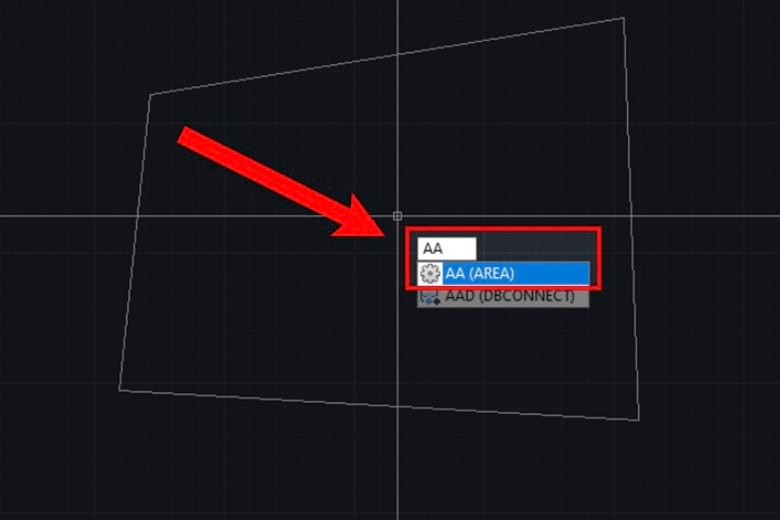
Trong AutoCAD 2007, lệnh AA (AREA) là công cụ đơn giản và mạnh mẽ để tính diện tích một cách chính xác. Lệnh này đặc biệt hữu ích khi bạn cần đo diện tích cho các hình vẽ khép kín, chẳng hạn như mặt bằng kiến trúc hay bản vẽ kỹ thuật.
Thao tác thực hiện rất dễ dàng. Đầu tiên, bạn chỉ cần mở bản vẽ và gõ lệnh tắt “AA” rồi nhấn Enter. Sau đó, bạn lần lượt click chọn các điểm góc bao quanh hình cần tính. Khi đã khép kín vùng chọn, AutoCAD sẽ ngay lập tức hiển thị kết quả diện tích và cả chu vi trên thanh Command.
Một mẹo nhỏ để thao tác nhanh hơn là sử dụng chế độ “Add area” trong lệnh. Bằng cách này, bạn có thể cộng dồn diện tích của nhiều hình với nhau chỉ trong một lần đo. Nhờ vậy, công việc tính toán trở nên nhanh chóng và tiện lợi hơn rất nhiều, giúp bạn tiết kiệm thời gian đáng kể.
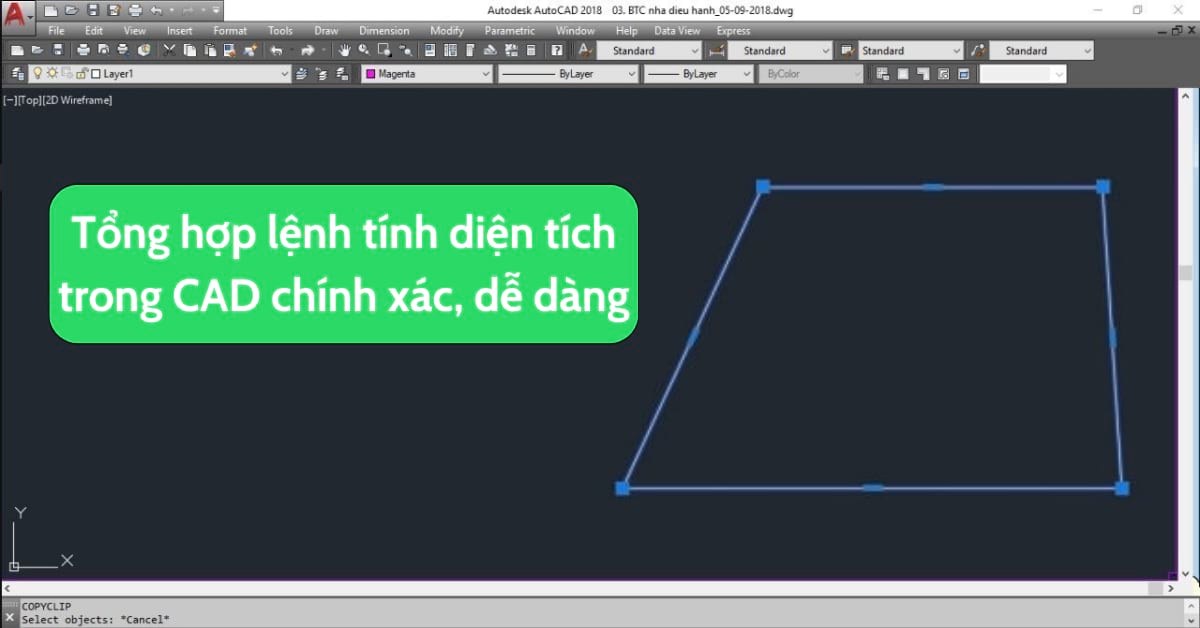
Trong AutoCAD 2022, việc tính toán diện tích trở nên chính xác và linh hoạt hơn nhờ các lệnh chuyên dụng. Lệnh cơ bản và được dùng nhiều nhất chính là AREA (AA), hoàn hảo cho những đối tượng là vùng khép kín như hình chữ nhật hay hình tròn. Bạn chỉ cần gõ “AA”, chọn các điểm góc hoặc chọn đối tượng, phần mềm sẽ ngay lập tức trả về kết quả diện tích và chu vi.
Đối với những hình phức tạp hơn, được tạo thành từ nhiều đối tượng nhỏ, lệnh LIST (LI) tỏ ra vô cùng hữu ích. Sau khi chọn đối tượng, lệnh này sẽ cung cấp một bảng thông tin chi tiết, trong đó có cả diện tích. Một mẹo nhỏ khác là sử dụng lệnh HATCH; diện tích của mẫu hatch sẽ được hiển thị đầy đủ trong bảng Properties (Ctrl+1).
Ngoài ra, phiên bản 2022 cũng hỗ trợ các công cụ đo lường nhanh như MEASUREGEOM, cho phép bạn đo đạc trực quan. Dù chọn cách nào, việc nắm vững các lệnh này sẽ giúp công việc thiết kế và bóc tách khối lượng của bạn trở nên nhanh chóng và hiệu quả hơn rất nhiều.
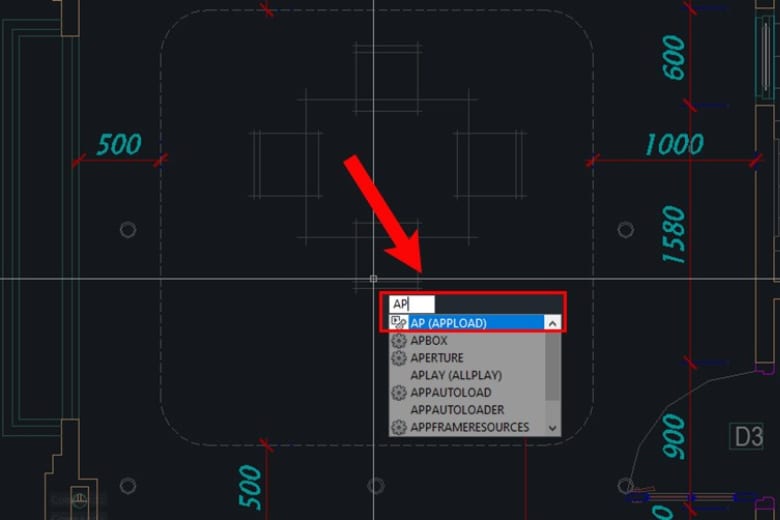
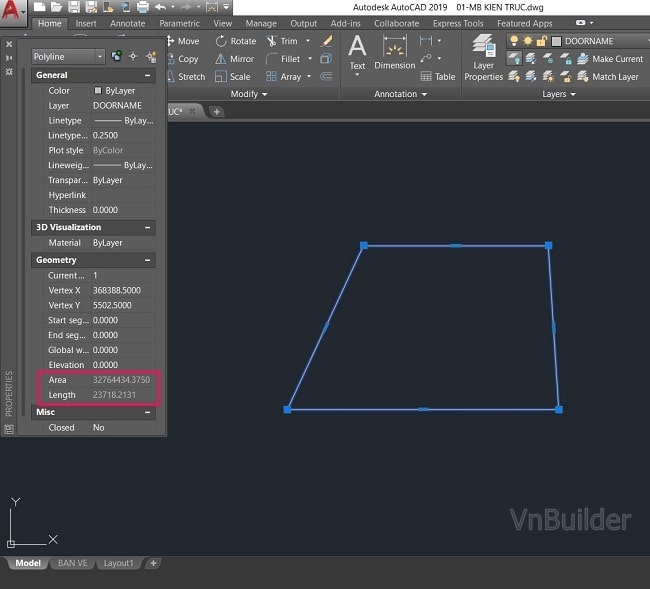
Trong quá trình làm việc với AutoCAD, việc tính toán diện tích là một thao tác vô cùng quan trọng. Bên cạnh lệnh AA quen thuộc, lệnh LI (LIST) cũng là một công cụ hữu ích mà bạn nên biết. Lệnh này đặc biệt tiện lợi khi bạn cần kiểm tra nhanh và chính xác các thông số của một đối tượng hình học khép kín, chẳng hạn như hình chữ nhật hoặc đường Polyline.
Để sử dụng, bạn chỉ cần nhập lệnh LI, nhấn Enter và chọn đối tượng cần tính diện tích. Kết quả sẽ hiển thị trong một bảng thông tin chi tiết, bao gồm cả diện tích và chu vi. Điều này không chỉ giúp bạn lấy số liệu nhanh chóng mà còn là cách kiểm tra độ chính xác của các phần tử trong bản vẽ.
Bằng việc so sánh diện tích tính toán với giá trị thực tế hoặc dự kiến, bạn có thể phát hiện và điều chỉnh kịp thời những sai sót. Nhờ vậy, lệnh LI trở thành trợ thủ đắc lực, góp phần đảm bảo độ tin cậy cho mô hình CAD của các kỹ sư, nhà thiết kế trong ngành xây dựng và cơ khí.
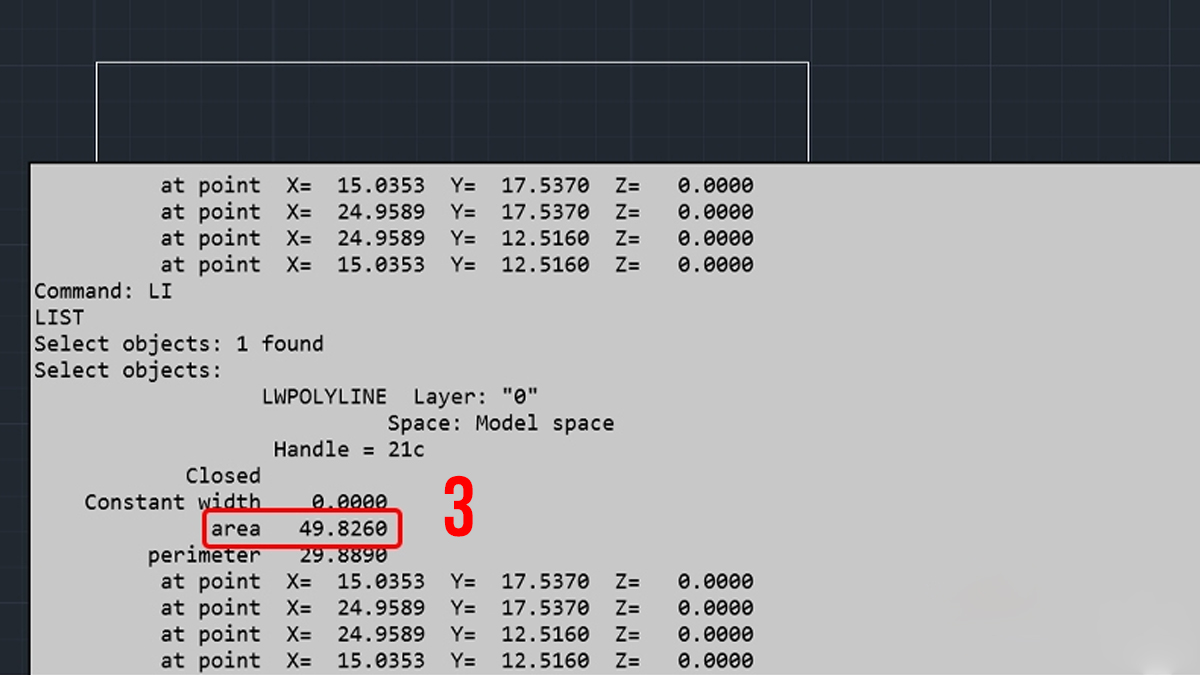
Trong quá trình làm việc với AutoCAD, việc tính toán diện tích là một thao tác không thể thiếu. Bên cạnh các lệnh cơ bản như AREA hay LIST, nhiều người dùng chuyên nghiệp thường tìm đến một công cụ mạnh mẽ và tiện lợi hơn, đó là sử dụng lệnh SS thông qua một đoạn mã LISP.
Để bắt đầu, bạn cần tải file LISP chuyên dụng về máy và load nó vào phần mềm. Sau khi hoàn tất việc load, bạn chỉ cần mở bản vẽ cần tính toán, gõ lệnh “SS” và nhấn Enter. Ưu điểm lớn của phương pháp này là khả năng linh hoạt, có thể áp dụng cho cả đối tượng khép kín lẫn các đối tượng rời rạc, mang lại kết quả nhanh chóng và chính xác.
So với các lệnh lọc đối tượng thông thường, lệnh SS qua LISP tỏ ra vượt trội nhờ sự đơn giản và tự động hóa. Nó giúp bạn tiết kiệm đáng kể thời gian khi không phải thao tác lựa chọn thuộc tính phức tạp. Chính vì vậy, đây là một mẹo nhỏ hữu ích mà bất kỳ ai thường xuyên làm việc với bản vẽ kỹ thuật cũng nên biết và áp dụng.
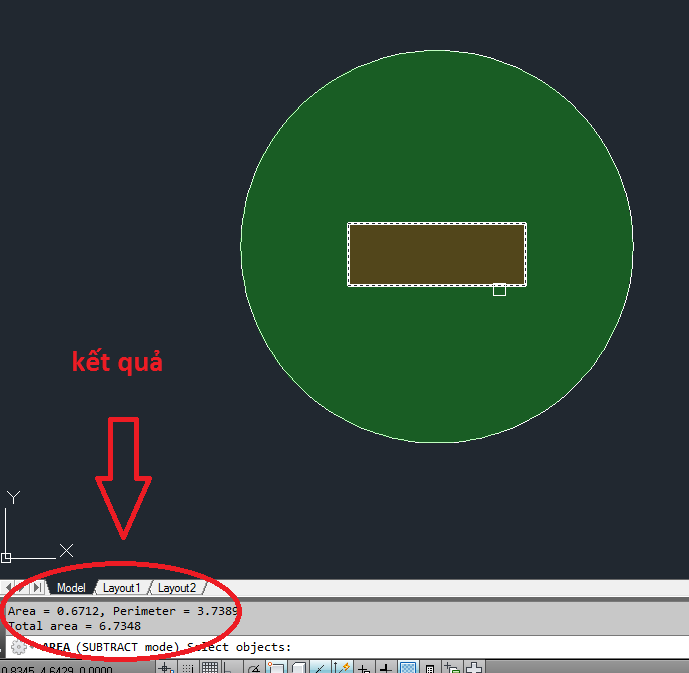
Trong AutoCAD, lệnh AA (AREA) là công cụ không thể thiếu khi bạn cần tính toán diện tích và chu vi của các hình khép kín. Lệnh này cực kỳ thông dụng và dễ sử dụng, phù hợp cho cả người mới bắt đầu. Chỉ với vài thao tác đơn giản, bạn đã có thể lấy được thông số chính xác cho công việc thiết kế của mình.
Cách thực hiện rất trực quan. Đầu tiên, bạn chỉ cần nhập lệnh tắt “AA” và nhấn Enter. Sau đó, bạn chọn điểm bắt đầu tại một góc của hình cần tính, lần lượt bấm vào các điểm tiếp theo để bao quanh toàn bộ đối tượng. Cuối cùng, bạn kết thúc bằng cách chọn điểm đầu tiên một lần nữa để tạo thành vùng kín.
AutoCAD sẽ ngay lập tức hiển thị kết quả diện tích và chu vi trong cửa sổ Command Line. Đây là phương pháp cơ bản nhất, đặc biệt hữu ích cho các hình dạng đơn giản như hình chữ nhật hay đa giác không có sẵn thành một đối tượng duy nhất. Nắm vững lệnh AA chính là chìa khóa giúp bạn làm việc hiệu quả và chính xác hơn rất nhiều.

Trong AutoCAD, việc tính toán diện tích là một thao tác vô cùng quan trọng và có nhiều cách để thực hiện. Ngoài lệnh AA (AREA) cơ bản, sử dụng lệnh Hatch để đo diện tích là một mẹo rất nhanh chóng và hiệu quả, đặc biệt với các hình dạng phức tạp.
Đầu tiên, bạn hãy dùng lệnh HATCH để tô kín vùng cần tính diện tích. Sau khi tạo xong đối tượng hatch, bạn chỉ cần nhấp chọn vào nó và mở bảng Properties bằng tổ hợp phím Ctrl + 1. Trong hộp thoại này, bạn kéo xuống phần Geometry, tại đây sẽ hiển thị sẵn giá trị diện tích (Area) của vùng hatch bạn vừa tạo. Phương pháp này trực quan và cho kết quả tức thì.
Tuy nhiên, đôi khi bạn có thể gặp lỗi khi hatch do đường biên không kín hoặc có điểm trùng lặp. Lúc này, cần kiểm tra và chỉnh sửa lại đường bao cho hoàn chỉnh. So với lệnh AA, cách làm qua hatch tỏ ra linh hoạt hơn khi bạn cần tính diện tích của nhiều vùng trừ nhau, bằng cách tạo các hatch riêng biệt rồi cộng trừ các giá trị diện tích thu được.
Vậy là mình đã cùng bạn điểm qua những cách đo và tính diện tích trong AutoCAD, từ những phiên bản cũ như CAD 2007 đến các tính năng mới trong bản 2022. Dù bạn chọn lệnh `AA` cơ bản, sử dụng `LI` để xem thuộc tính, hay áp dụng các Lisp chuyên dụng để xử lý nhanh với Hatch, thì mục tiêu cuối cùng vẫn là có được con số chính xác nhất một cách hiệu quả. Hy vọng những chia sẻ này sẽ giúp bạn làm chủ công việc đo đạc, từ đó tiết kiệm thời gian và hoàn thành bản vẽ một cách chuyên nghiệp. Hãy thử nghiệm và chọn cho mình phương pháp phù hợp nhất nhé!


