Physical Address
304 North Cardinal St.
Dorchester Center, MA 02124
Physical Address
304 North Cardinal St.
Dorchester Center, MA 02124

Lỗi “Product Activation Failed” là vấn đề thường gặp khi sử dụng các ứng dụng Office như Excel, Word, đặc biệt ở các phiên bản từ Office 2010 đến 2021. Dù đã nhập key bản quyền đúng, nhiều người dùng vẫn không thể kích hoạt thành công phần mềm. Bài viết này tổng hợp các cách khắc phục hiệu quả cho lỗi kích hoạt thất bại trên nhiều phiên bản Office, giúp bạn sử dụng công cụ văn phòng ổn định, mượt mà mà không bị gián đoạn.
Lỗi Product Activation Failed trên Excel 2010 thường xảy ra khi hệ thống không xác nhận được bản quyền phần mềm. Nguyên nhân phổ biến là do ngày giờ trên máy tính sai lệch, khiến quá trình kết nối với máy chủ kích hoạt của Microsoft bị lỗi.
Một cách khắc phục đơn giản là chạy Excel dưới quyền Administrator. Nhấn chuột phải vào biểu tượng Excel, chọn “Run as administrator”, sau đó thực hiện lại thao tác kích hoạt. Cách này giúp phần mềm truy cập đủ quyền hệ thống để hoàn tất quá trình xác thực bản quyền.
Người dùng cũng có thể sử dụng công cụ OSPPREARM để reset trạng thái kích hoạt. Truy cập Command Prompt với quyền admin, nhập lệnh cscript “C:\Program Files\Microsoft Office\Office14\OSPP.VBS” /rearm, nhấn Enter và khởi động lại máy để áp dụng.

SỬA LỖI PRODUCT ACTIVATION FAILED TRONG EXCEL 2010 DỄ DÀNG TẠI NHÀ
Lỗi Product Activation Failed trong Excel thường xuất hiện khi bộ Office chưa được kích hoạt hợp lệ. Người dùng có thể kiểm tra bằng cách mở Word, Excel hoặc PowerPoint, truy cập File > Account để xem trạng thái bản quyền. Nếu hiển thị thông báo lỗi, cần thực hiện các bước khắc phục ngay để tiếp tục sử dụng đầy đủ tính năng.
Một cách khắc phục đơn giản là chạy Excel dưới quyền Administrator. Nhấn chuột phải vào biểu tượng Excel, chọn “Run as administrator”. Đồng thời, kiểm tra ngày giờ hệ thống phải chính xác, vì sai lệch thời gian có thể gây lỗi xác thực bản quyền với máy chủ Microsoft, dẫn đến không kích hoạt được sản phẩm.
Có thể sử dụng công cụ OSPPREARM để reset trạng thái kích hoạt. Truy cập thư mục cài đặt Microsoft Office, tìm tệp OSPPREARM, chạy với quyền admin. Sau đó khởi động lại Office và thử kích hoạt lại. Cách này thường hiệu quả với bản Office có quyền sử dụng hợp lệ nhưng bị lỗi kích hoạt tạm thời.
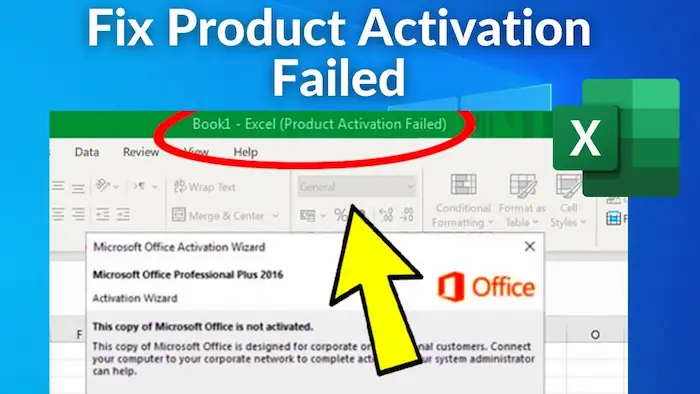
CÁCH KHẮC PHỤC LỖI PRODUCT ACTIVATION FAILED KHI SỬ DỤNG EXCEL
Lỗi Product Activation Failed trong Word thường do kích hoạt sai hoặc tài khoản Microsoft không hợp lệ. Hãy kiểm tra và đăng nhập lại bằng tài khoản Microsoft đã dùng mua bản quyền. Đảm bảo tài khoản đúng và có kết nối Internet ổn định để hoàn tất xác minh.
Một nguyên nhân phổ biến là ngày giờ trên máy tính không chính xác. Hãy kiểm tra và điều chỉnh ngày giờ đúng với múi giờ Việt Nam. Sau đó khởi động lại Word để hệ thống nhận diện lại thông tin kích hoạt và xử lý lỗi.
Nếu lỗi vẫn tiếp diễn, thử chạy Word dưới quyền Administrator. Nhấn chuột phải vào biểu tượng Word, chọn Run as administrator. Tiếp đó, vào File > Account > Update License để yêu cầu kích hoạt lại bản quyền từ máy chủ Microsoft.
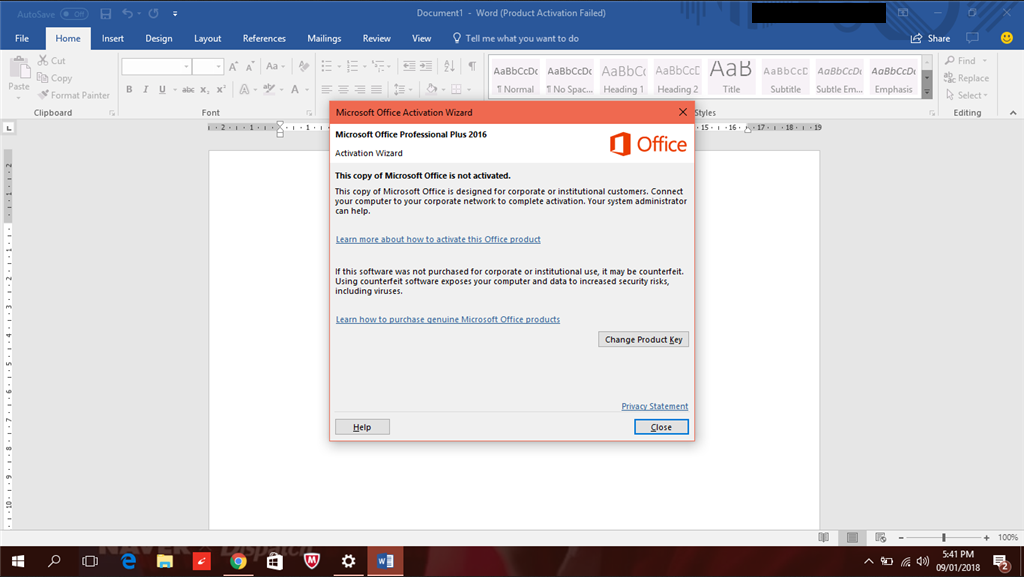
HƯỚNG DẪN SỬA LỖI PRODUCT ACTIVATION FAILED TRONG WORD HIỆU QUẢ
Lỗi Product Activation Failed trên Office 14 thường do kích hoạt không thành công hoặc thông tin giấy phép bị lỗi. Cách đơn giản để sửa là sử dụng lệnh OSPPREARM. Người dùng chạy Command Prompt dưới quyền Admin, nhập lệnh cscript ospp.vbs /rearm trong thư mục cài đặt Office để thiết lập lại trạng thái kích hoạt.
Một phương pháp phổ biến khác là dùng phần mềm Microsoft Toolkit 2.7.2 để kích hoạt lại Office. Công cụ này hỗ trợ tự động hóa quá trình kích hoạt và thường hiệu quả với các phiên bản Office không chính chủ. Tuy nhiên, cần tải từ nguồn uy tín để tránh phần mềm độc hại.
Ngoài ra, lỗi cũng có thể xuất phát từ hệ thống ngày giờ sai hoặc mất kết nối Internet. Hãy kiểm tra và chỉnh ngày giờ trên máy tính chính xác, đảm bảo kết nối mạng ổn định rồi khởi động lại Office. Đồng thời, đăng nhập lại tài khoản Microsoft dùng để đăng ký bản quyền để hoàn tất xác minh.
Nếu vẫn không được, nên cập nhật Office lên phiên bản mới hơn vì Office 14 (2010) đã lỗi thời, không còn được hỗ trợ đầy đủ. Việc nâng cấp giúp tránh lỗi kích hoạt và cải thiện bảo mật cũng như hiệu năng khi sử dụng.
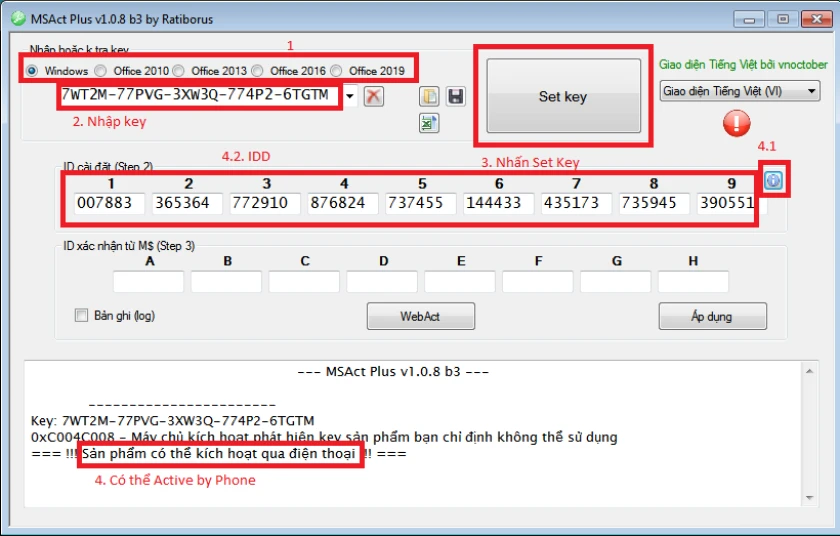
KHẮC PHỤC LỖI PRODUCT ACTIVATION FAILED OFFICE 14 CHỈ TRONG VÀI PHÚT
Lỗi Product Activation Failed trên Office 2010 thường xảy ra do bản quyền không hợp lệ hoặc kích hoạt thất bại. Cách đơn giản nhất là mở ứng dụng Office, chọn “Activate” khi xuất hiện lỗi và điền key bản quyền chính hãng để hoàn tất quá trình kích hoạt.
Bạn có thể sửa lỗi bằng công cụ OSPPREARM. Mở Command Prompt với quyền Administrator, truy cập đường dẫn “C:\Program Files\Microsoft Office\Office14”, nhập lệnh “cscript ospp.vbs /rearm” rồi khởi động lại máy để kích hoạt lại Office.
Một phương pháp khác là dùng Microsoft Toolkit 2.7.2 để kích hoạt tự động. Tuy nhiên, cần lưu ý đây là công cụ bên thứ ba, có thể vi phạm chính sách sử dụng của Microsoft và tiềm ẩn rủi ro bảo mật nếu tải từ nguồn không đáng tin cậy.

SỬA LỖI PRODUCT ACTIVATION FAILED OFFICE 2010 BẰNG CÔNG CỤ OSPPREARM
Lỗi Product Activation Failed trên Excel 2016 thường xảy ra do bản quyền không được xác thực. Bạn nên kiểm tra và đăng nhập lại bằng tài khoản Microsoft đã đăng ký bản quyền Office. Đảm bảo tài khoản có đăng ký hợp lệ để kích hoạt thành công.
Một cách khác là chạy Excel dưới quyền Administrator. Nhấp chuột phải vào biểu tượng Excel, chọn “Run as administrator”. Đồng thời, kiểm tra ngày giờ hệ thống chính xác vì sai lệch thời gian có thể ngăn kích hoạt.
Nếu vẫn không được, thử sử dụng công cụ OSPPREARM. Truy cập đường dẫn C:\Program Files\Microsoft Office\Office16, tìm file ospprearm.exe, chạy với quyền admin. Sau đó khởi động lại Excel để kiểm tra.
Trường hợp lỗi tiếp diễn, có thể gỡ cài đặt và cài lại Office 2016. Đảm bảo kết nối Internet ổn định trong quá trình cài để hệ thống xác thực bản quyền tự động và hoàn tất kích hoạt.
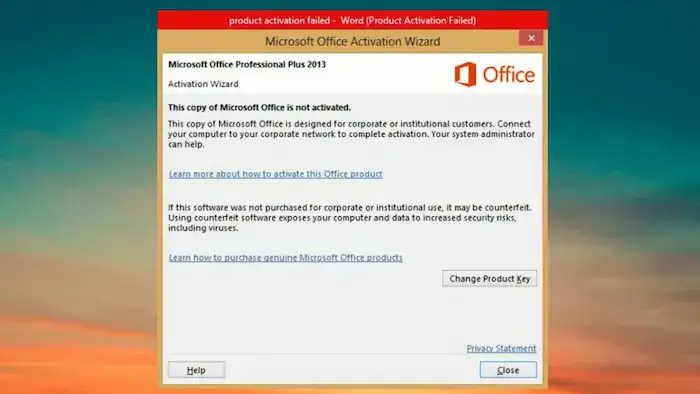
CÁCH SỬA LỖI PRODUCT ACTIVATION FAILED TRONG EXCEL 2016 ĐƠN GIẢN NHẤT
Lỗi Product Activation Failed trên Excel 2019 thường xuất phát từ vấn đề đăng ký bản quyền hoặc kết nối tài khoản Microsoft. Bạn nên đăng xuất rồi đăng nhập lại bằng tài khoản Microsoft đã kích hoạt Office, đảm bảo Internet ổn định trong suốt quá trình.
Chạy Excel với quyền Administrator giúp khắc phục lỗi do thiếu quyền truy cập hệ thống. Nhấn chuột phải vào biểu tượng Excel, chọn “Run as administrator”. Đồng thời, kiểm tra ngày giờ trên máy tính phải chính xác để tránh lỗi xác thực giấy phép.
Một cách khác là sử dụng lệnh OSPPREARM để kích hoạt lại bản quyền nội bộ. Truy cập thư mục C:\Program Files\Microsoft Office\Office16, tìm file ospp.vbs, chạy lệnh cscript ospp.vbs /rearm trong Command Prompt. Khởi động lại máy sau khi hoàn tất.
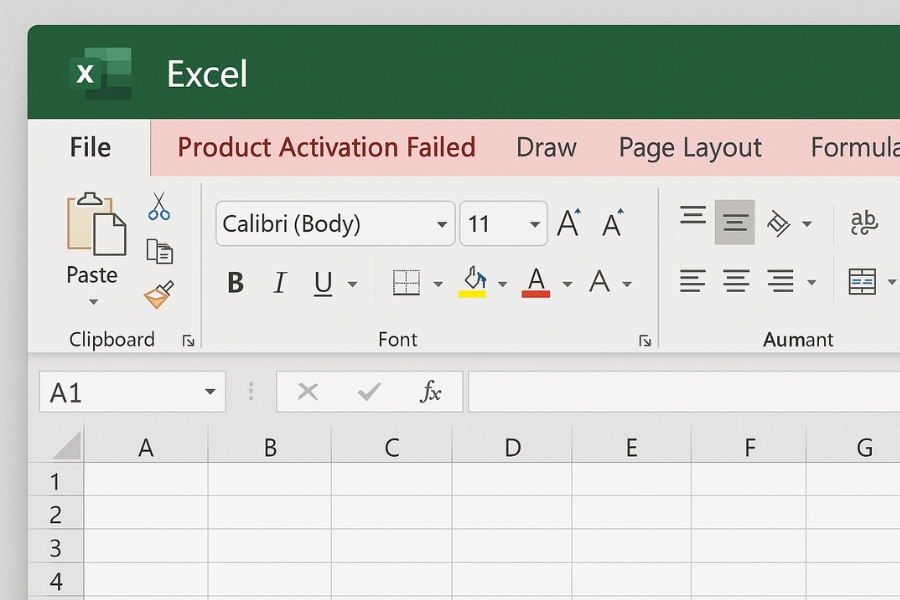
HƯỚNG DẪN CHI TIẾT SỬA LỖI PRODUCT ACTIVATION FAILED EXCEL 2019
Lỗi Product Activation Failed trên Excel 2021 thường xuất phát từ vấn đề bản quyền. Cách đơn giản đầu tiên là kiểm tra và đăng nhập lại tài khoản Microsoft đã dùng để kích hoạt Office, đảm bảo tài khoản đó có giấy phép hợp lệ cho Excel 2021.
Bạn nên chạy Excel dưới quyền Administrator để phần mềm có đủ quyền truy cập cần thiết trong quá trình kích hoạt. Đồng thời, kiểm tra ngày giờ hệ thống phải chính xác, vì sai lệch thời gian có thể khiến xác minh bản quyền thất bại.
Cập nhật hệ điều hành và Office lên phiên bản mới nhất cũng giúp khắc phục lỗi. Nếu vẫn không được, có thể dùng công cụ OSPPREARM hoặc gỡ cài đặt rồi cài lại Office để làm mới thông tin bản quyền trên máy.
KHẮC PHỤC LỖI PRODUCT ACTIVATION FAILED EXCEL 2021 NHANH CHÓNG VÀ HIỆU QUẢ
Lỗi Product Activation Failed là vấn đề thường gặp trên các phiên bản Excel, Word và Office từ năm 2010 đến 2021. Nguyên nhân chủ yếu liên quan đến bản quyền, file cài đặt bị hỏng hoặc xung đột hệ thống. Những cách khắc phục như kiểm tra kết nối, sử dụng công cụ sửa lỗi chính hãng, hoặc cài đặt lại Office thường mang lại hiệu quả cao. Nếu đang gặp tình trạng này, hãy thử các bước đã nêu để khôi phục hoạt động phần mềm nhanh chóng và ổn định trở lại.


