Physical Address
304 North Cardinal St.
Dorchester Center, MA 02124
Physical Address
304 North Cardinal St.
Dorchester Center, MA 02124
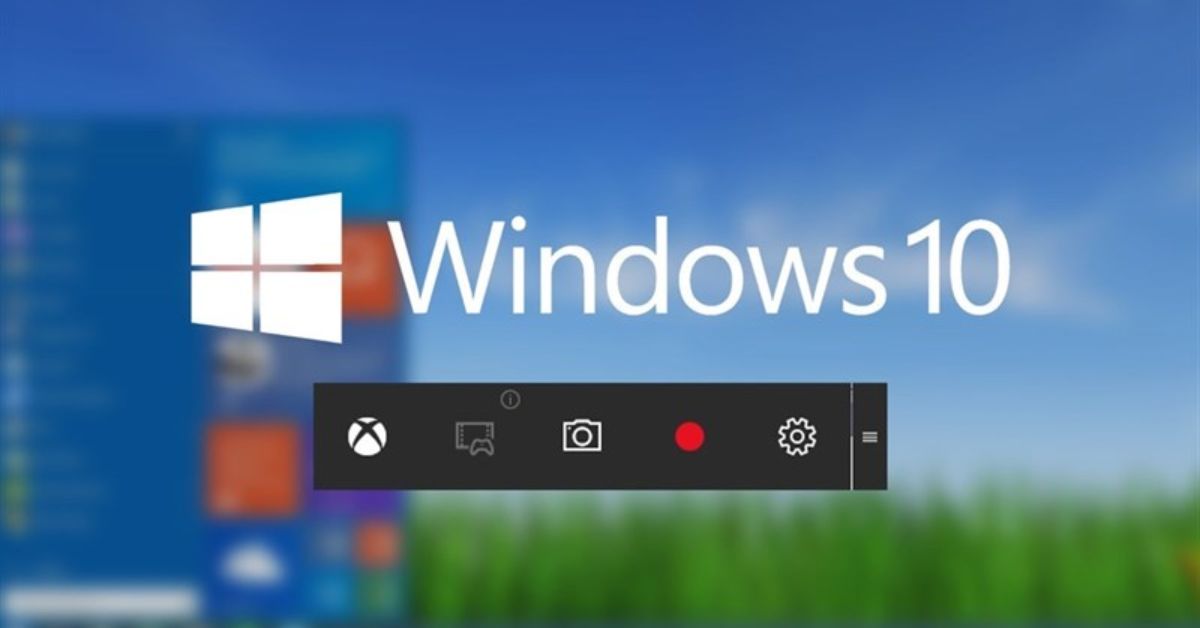
Trong quá trình sử dụng máy tính, nhu cầu quay lại màn hình để lưu giữ những hướng dẫn, bài giảng, hoặc ghi lại khoảnh khắc trong game ngày càng phổ biến. Nếu bạn đang sử dụng Windows 10 và muốn tìm kiếm những cách quay màn hình nhanh chóng, hiệu quả mà không cần cài đặt phần mềm phức tạp thì bài viết này chính là dành cho bạn. Dưới đây, chúng tôi sẽ hướng dẫn chi tiết các cách quay màn hình Win 10, từ công cụ có sẵn như Xbox Game Bar, sử dụng phím tắt, đến các phần mềm miễn phí và những mẹo chỉnh sửa video đơn giản, giúp bạn dễ dàng ghi lại mọi khoảnh khắc trên máy tính của mình.
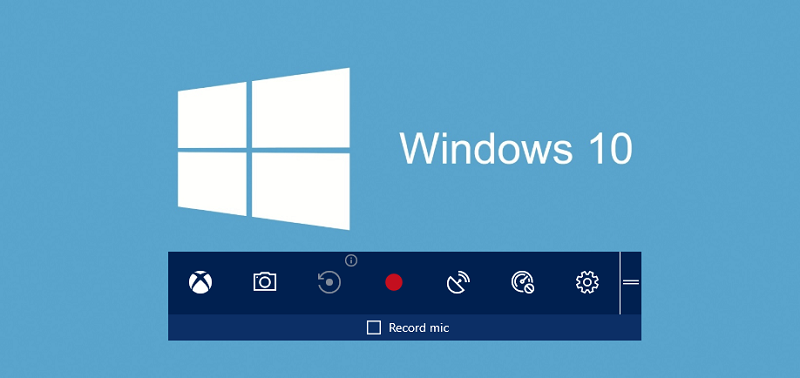
Quay phim màn hình trên Windows 10 thật đơn giản và tiện lợi, bạn không cần phải cài thêm phần mềm bên ngoài. Để bắt đầu, chỉ cần nhấn tổ hợp phím Windows + G trên bàn phím khi ở cửa sổ mà bạn muốn ghi lại. Sau khi giao diện Game Bar xuất hiện, bạn sẽ thấy biểu tượng máy ảnh; nhấn vào đó nếu bạn muốn chụp ảnh màn hình.
Nếu bạn muốn ghi hình, hãy nhấn vào biểu tượng chấm tròn để bắt đầu. Quá trình ghi hình sẽ diễn ra ngay lập tức, và bạn cũng có thể tạm dừng ghi bằng cách sử dụng tổ hợp phím Windows + Shift + Q. Khi đã hoàn tất, chỉ cần nhấn vào biểu tượng ô vuông màu xanh để dừng ghi.
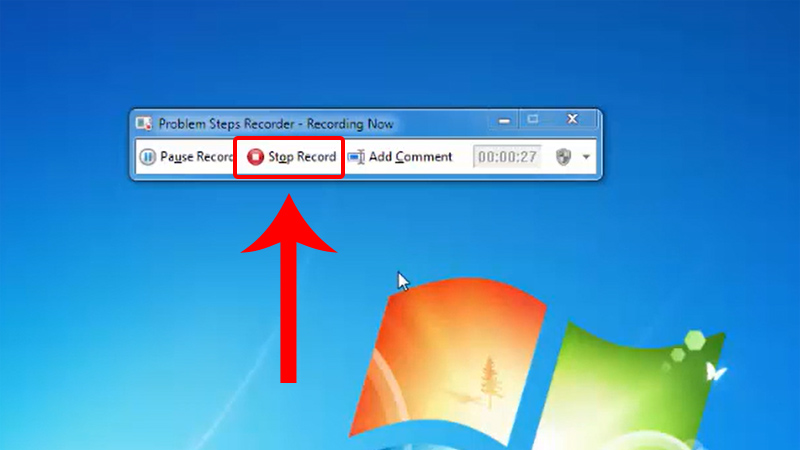
Ngoài ra, bạn cũng có thể sử dụng ứng dụng Steps Recorder bằng cách nhập “psr” trong ô Run (Win + R) để ghi lại các bước thao tác trên màn hình. Tất cả các thao tác này giúp bạn dễ dàng chia sẻ nội dung từ máy tính mà không cần phải sử dụng phần mềm phức tạp. Chúc bạn thành công với những video của mình!
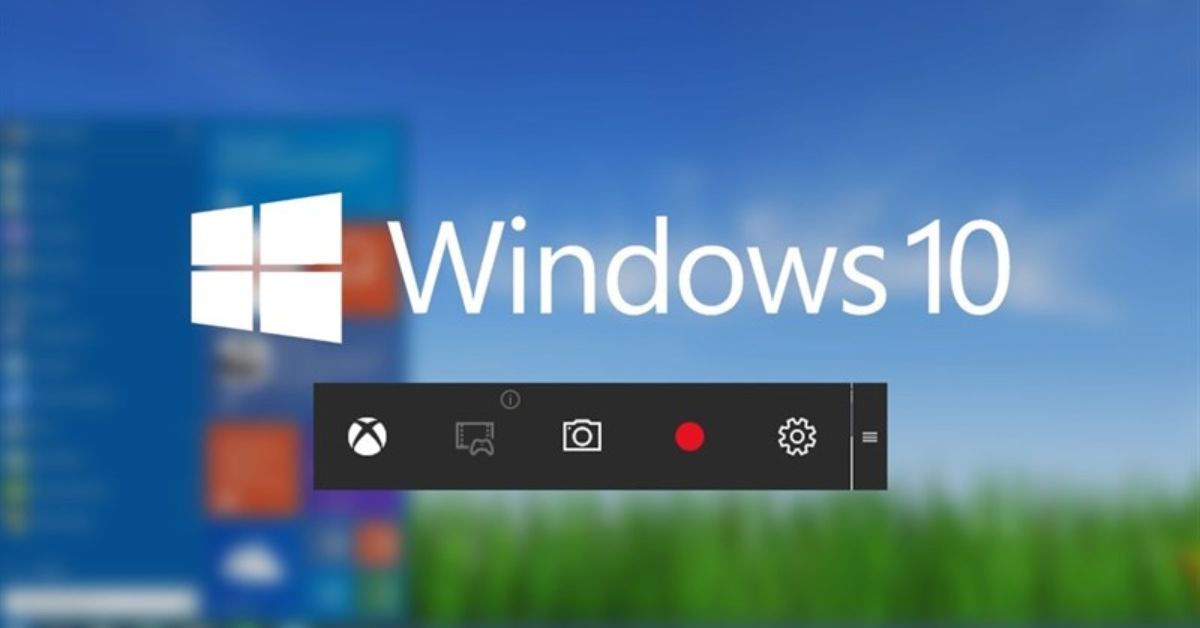
Nếu bạn muốn quay màn hình trên Windows 10 mà không cần cài đặt phần mềm bên ngoài, Xbox Game Bar là một lựa chọn tuyệt vời. Đầu tiên, hãy nhấn tổ hợp phím Windows + G để mở giao diện của Game Bar. Ngay sau đó, bạn sẽ thấy các biểu tượng và thanh công cụ ở phía trên màn hình.
Để bắt đầu quay video, chỉ cần nhấn vào biểu tượng chấm tròn trong thanh “Capture”. Khi đó, quá trình ghi hình sẽ được kích hoạt và bạn có thể ghi lại mọi hoạt động trên màn hình. Nếu bạn muốn chụp màn hình thay vì quay video, hãy nhấn vào biểu tượng máy ảnh gần đó.
Khi bạn hoàn tất, chỉ cần nhấn vào biểu tượng ô vuông màu xanh để ngừng ghi hình. Video ghi lại sẽ được lưu tự động trên máy tính của bạn, dễ dàng truy cập và chia sẻ. Nhờ tính năng này, việc quay màn hình trở nên đơn giản và tiện lợi hơn bao giờ hết!
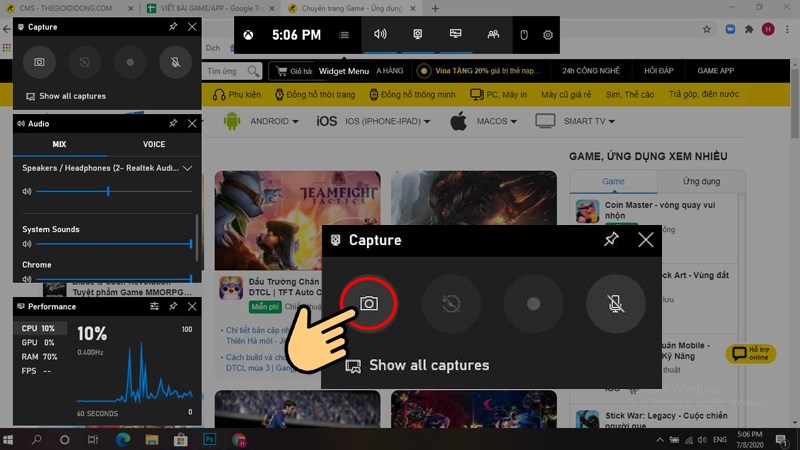
Quay màn hình máy tính trên Windows 10 thật đơn giản và dễ dàng. Nếu bạn muốn ghi lại hoạt động trên màn hình, chỉ cần nhấn tổ hợp phím Windows + G để mở Xbox Game Bar. Tại đây, bạn sẽ thấy một giao diện với nhiều biểu tượng khác nhau. Để chụp màn hình, bạn chỉ cần click vào biểu tượng máy ảnh, hoặc nếu muốn ghi hình, hãy nhấn vào biểu tượng chấm tròn.
Sau khi bắt đầu ghi hình, bạn có thể dễ dàng kiểm soát quá trình ghi lại hoạt động trên màn hình. Khi muốn dừng lại, bạn chỉ cần nhấn vào biểu tượng ô vuông màu xanh. Thật tiện lợi phải không nào? Ngoài Xbox Game Bar, bạn cũng có thể sử dụng Step Recorder, một công cụ hữu ích có sẵn trong Windows. Chỉ cần ấn tổ hợp phím Windows + S, nhập “Step Recorder” vào ô tìm kiếm là bạn có thể dễ dàng ghi lại các bước thực hiện.
Nếu bạn đang tìm kiếm cách quay màn hình mà không cần cài đặt phần mềm nào, Xbox Game Bar và Step Recorder là hai sự lựa chọn tuyệt vời. Cách làm rất đơn giản, giúp bạn nhanh chóng lưu lại những khoảnh khắc quan trọng hay thuyết trình một cách trực quan hơn.

Nếu bạn đang tìm cách quay màn hình trên Windows 10 mà không cần cài đặt bất kỳ phần mềm nào, thì Xbox Game Bar chính là giải pháp lý tưởng dành cho bạn. Công cụ này đã được tích hợp sẵn trong hệ điều hành, cho phép bạn ghi lại mọi hoạt động trên màn hình một cách dễ dàng. Để bắt đầu, chỉ cần mở cửa sổ ứng dụng bạn muốn ghi lại và nhấn tổ hợp phím Windows + G.
Một cách đơn giản khác để quay màn hình là sử dụng Step Recorder, rất hữu ích cho việc ghi lại từng bước thao tác trên máy tính. Ngoài ra, nếu bạn thường sử dụng PowerPoint, bạn cũng có thể ghi lại màn hình khi trình bày bằng cách sử dụng tính năng này. Chỉ cần mở slide và chọn vào phần quay màn hình để bắt đầu ghi lại.
Việc sử dụng các công cụ này không chỉ nhanh chóng mà còn giúp bạn tiết kiệm thời gian mà không cần tải thêm ứng dụng bên ngoài. Bạn sẽ có những video hướng dẫn hay lưu giữ lại những khoảnh khắc quan trọng mà không tốn nhiều công sức. Quay màn hình trên Windows 10 rất dễ dàng, hãy thử ngay hôm nay!
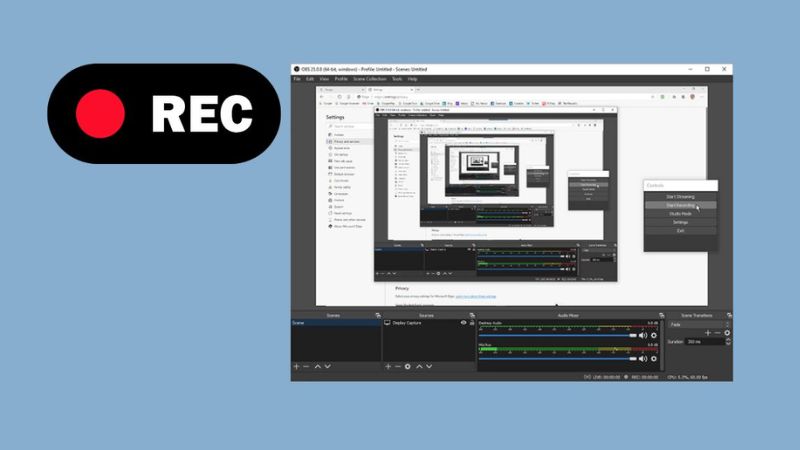
Quay màn hình trên Windows 10 thật đơn giản nhờ vào Xbox Game Bar, một công cụ tích hợp sẵn từ Microsoft. Để bắt đầu, bạn chỉ cần mở cửa sổ ứng dụng hoặc trò chơi mà mình muốn ghi lại, sau đó nhấn tổ hợp phím Windows + G. Giao diện Xbox Game Bar sẽ hiện ra, giúp bạn dễ dàng điều hướng.
Khi đã mở Game Bar, hãy tìm biểu tượng ghi hình (hình tròn) và nhấn vào đó để bắt đầu quay. Nếu bạn muốn dừng ghi, chỉ cần nhấn vào nút dừng (hình vuông) tương ứng. Một mẹo nhanh là bạn có thể sử dụng tổ hợp phím Windows + Alt + R để bắt đầu và dừng quay trực tiếp mà không cần phải mở lại giao diện Game Bar.
Trong quá trình ghi, nếu bạn muốn thuyết minh hay ghi âm âm thanh từ micrô, chỉ cần nhấn phím Windows + Alt + M để bật hoặc tắt mic. Nếu gặp vấn đề không ghi được, có thể do cần kích hoạt Xbox Game Bar trong cài đặt hoặc máy tính của bạn không hỗ trợ. Hãy nhớ kiểm tra những điều này để có trải nghiệm quay màn hình tốt nhất!
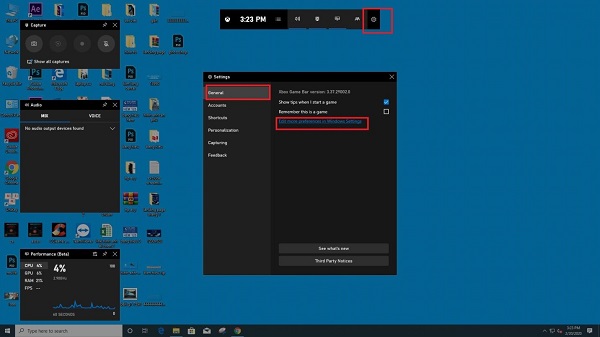
Nếu bạn đang sử dụng Windows 10 và muốn quay màn hình một cách nhanh chóng, thì Xbox Game Bar chính là một công cụ cực kỳ tiện lợi. Bạn chỉ cần nhấn tổ hợp phím Windows + G để mở giao diện của Game Bar. Nhìn chung, giao diện này rất trực quan và dễ sử dụng.
Khi đã mở Game Bar, bạn cần truy cập vào trò chơi hoặc ứng dụng mà mình muốn ghi hình. Để bắt đầu quay, chỉ việc nhấn Windows + Alt + R. Một mẹo nhỏ là bạn có thể bật hoặc tắt micrô trong quá trình ghi âm bằng cách nhấn tiếp tổ hợp phím Windows + Alt + M. Nếu bạn muốn dừng quay tạm thời, tổ hợp phím Windows + Shift + Q sẽ giúp bạn làm điều đó dễ dàng.
Chỉ bằng vài bước đơn giản, bạn đã có thể ghi lại những khoảnh khắc thú vị trên màn hình mà không cần cài đặt phần mềm phức tạp. Hãy thử ngay hôm nay để trải nghiệm sự tiện lợi mà tính năng này mang lại!
Nếu bạn đang tìm kiếm một phần mềm quay màn hình miễn phí cho Windows 10, thì Cute Screen Recorder Free là một lựa chọn tuyệt vời. Với giao diện thân thiện và dễ sử dụng, nó cho phép bạn nhanh chóng ghi lại mọi hoạt động trên màn hình máy tính của mình mà không gặp rắc rối. Tính năng này rất hữu ích cho việc tạo video hướng dẫn, livestream hoặc ghi lại trò chơi.
Không chỉ dừng lại ở Cute Screen Recorder Free, còn nhiều phần mềm khác cũng đáng để khám phá. Ví dụ, OBS Studio là một trong những công cụ phổ biến nhất, cung cấp khả năng ghi hình chất lượng cao với nhiều tùy chọn linh hoạt. Bên cạnh đó, Bandicam cũng là một lựa chọn hấp dẫn, nổi bật với khả năng ghi lại video với độ nét cao, trong khi FlashBack Express và ShareX lại đem đến trải nghiệm đơn giản và thân thiện hơn.
Nếu bạn muốn thử nghiệm công cụ trực tuyến, Apowersoft Free Online Screen Recorder cũng là một sự lựa chọn hữu ích, cho phép bạn quay màn hình mà không cần tải phần mềm. Với những lựa chọn đa dạng, bạn chắc chắn sẽ tìm được phần mềm phù hợp với nhu cầu của mình.
Quay lại màn hình trên Windows 10 thật dễ dàng và tiện lợi nhờ vào công cụ Xbox Game Bar. Để bắt đầu, bạn chỉ cần nhấn tổ hợp phím Windows + G tại cửa sổ mà bạn muốn ghi. Sau khi mở công cụ này, bạn sẽ thấy một thanh công cụ hiện ra. Tại đây, hãy nhấn vào biểu tượng máy ảnh để chụp màn hình hoặc biểu tượng chấm tròn để bắt đầu ghi hình.
Nếu bạn cần ghi âm thanh trong quá trình quay, đừng quên bật micro bằng cách nhấn Windows + Alt + M. Khi muốn kết thúc quá trình ghi, chỉ cần nhấn vào biểu tượng ô vuông màu xanh trên thanh công cụ và video của bạn sẽ tự động được lưu lại.
Bên cạnh đó, nếu bạn muốn sử dụng một phương pháp khác, có thể thử ứng dụng “Step Recorder”. Chỉ cần ấn Ctrl + S, tìm kiếm “Step Recorder” và bắt đầu quay. Đây là một tính năng hữu ích giúp bạn ghi lại các bước thực hiện trên màn hình một cách dễ dàng. Dù chọn cách nào, việc quay màn hình trên Windows 10 sẽ không còn là vấn đề khó khăn nữa.
Nếu bạn đang tìm cách lưu video quay màn hình trên hệ điều hành Windows 10, thì đây là một phương pháp đơn giản giúp bạn thực hiện. Đầu tiên, bạn chỉ cần nhấn tổ hợp phím Windows + G để mở công cụ Game Bar. Khi cửa sổ xuất hiện, hãy click vào biểu tượng máy ảnh để chụp màn hình, hoặc nhấn vào biểu tượng chấm tròn để bắt đầu ghi hình.
Sau khi hoàn tất quá trình quay, bạn có thể dừng ghi bằng cách nhấn vào biểu tượng ô vuông màu xanh. Video quay màn hình sẽ tự động được chèn vào trang slide. Để lưu video về máy, chỉ cần nhấp chuột phải vào video đó và chọn “Save Media As”. Hệ thống sẽ cho phép bạn chọn nơi lưu trữ trên máy tính.
Ngoài cách sử dụng Xbox Game Bar, còn nhiều ứng dụng khác như Apowersoft Free Online Screen Recorder hay Bandicam cũng hỗ trợ ghi hình với nhiều tính năng hữu ích. Bạn có thể thoải mái lựa chọn phương pháp nào phù hợp nhất với nhu cầu của mình!

Chỉnh sửa video quay màn hình trên Windows 10 không còn là điều quá khó khăn với nhiều lựa chọn hữu ích. Một trong những cách đơn giản và nhanh chóng nhất là sử dụng Xbox Game Bar. Bạn chỉ cần nhấn tổ hợp phím Windows + G để mở công cụ này. Ngay lập tức, bạn sẽ thấy biểu tượng chấm tròn để bắt đầu ghi hình. Khi hoàn tất, hãy click vào nút ô vuông để dừng quay.
Ngoài Xbox Game Bar, bạn còn có thể thử các ứng dụng như Cute Screen Recorder Free. Để sử dụng, bạn mở ứng dụng và vào phần cài đặt để tùy chỉnh các thông số cần thiết. Các tùy chọn video có thể giúp bạn điều chỉnh chất lượng và định dạng video theo ý muốn.
Nếu bạn không muốn cài đặt thêm phần mềm, Win 10 còn hỗ trợ nhiều tính năng quay màn hình hữu ích khác như Step Recorder hay PowerPoint. Chỉ cần chọn vùng cần quay và nhấn nút ghi hình để bắt đầu. Đây thực sự là những công cụ tuyệt vời giúp bạn tạo ra nội dung chất lượng mà không tốn quá nhiều thời gian.
Trong bối cảnh công nghệ phát triển mạnh mẽ, việc quay phim màn hình trên Windows 10 không chỉ phục vụ cho nhu cầu giải trí mà còn hỗ trợ hiệu quả trong học tập và làm việc. Với những công cụ tích hợp sẵn như Xbox Game Bar hay các phần mềm bên thứ ba, người dùng dễ dàng ghi lại những khoảnh khắc quan trọng. Qua bài viết này, hy vọng các bạn đã nắm được những bước cơ bản và mẹo hữu ích để thực hiện việc quay phim màn hình một cách dễ dàng và hiệu quả. Hãy thử nghiệm và sáng tạo để chia sẻ nội dung của riêng bạn!