Physical Address
304 North Cardinal St.
Dorchester Center, MA 02124
Physical Address
304 North Cardinal St.
Dorchester Center, MA 02124
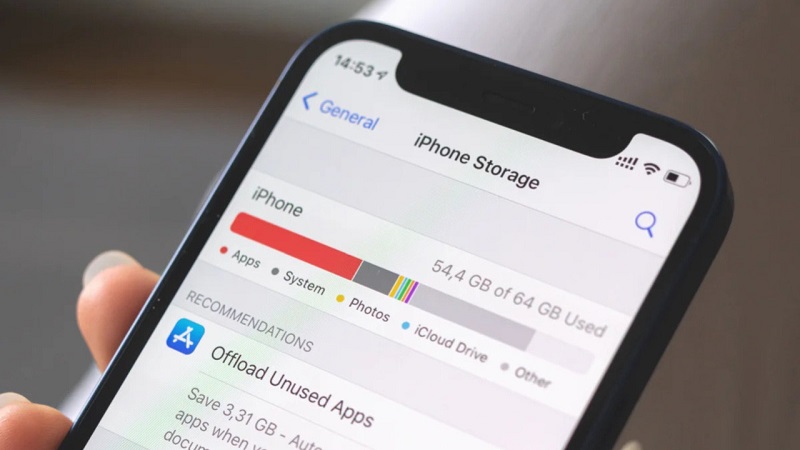
Dung lượng bộ nhớ trên iPhone là một trong những yếu tố quan trọng ảnh hưởng đến hiệu suất hoạt động của thiết bị cũng như trải nghiệm sử dụng của người dùng. Khi bộ nhớ đầy, các thao tác trên máy có thể trở nên chậm chạp, không thể chụp ảnh, quay video hoặc cài đặt ứng dụng mới. Để giúp bạn giải quyết vấn đề này, bài viết dưới đây sẽ hướng dẫn chi tiết các cách tăng dung lượng bộ nhớ iPhone đơn giản và hiệu quả, từ việc giải phóng dung lượng, xóa ứng dụng không cần thiết cho đến tối ưu hóa ảnh, video và sử dụng iCloud tiết kiệm không gian lưu trữ.
Nếu bạn đang gặp phải tình trạng iPhone của mình hết dung lượng bộ nhớ, có một số cách đơn giản để giải phóng không gian ngay. Đầu tiên, việc khởi động lại điện thoại có thể giúp xóa các bộ nhớ tạm, giúp thiết bị hoạt động mượt mà hơn. Đừng quên tắt tính năng My Photo Stream nếu bạn không thường xuyên sử dụng, điều này cũng giúp tiết kiệm không gian.
Một trong những cách hiệu quả nhất là xóa bỏ những ứng dụng và trò chơi không cần thiết. Bạn có thể kiểm tra và loại bỏ những gì đã lâu không dùng đến. Ngoài ra, việc xóa lịch sử và dữ liệu duyệt web trong Safari cũng giúp làm nhẹ bộ nhớ. Nếu bạn muốn lưu trữ ảnh và video, hãy xem xét giảm chất lượng của chúng để tiết kiệm không gian.
Cuối cùng, nếu bạn thường xuyên cần thêm dung lượng, hãy đầu tư vào dịch vụ iCloud để có thêm không gian lưu trữ mà không cần phải cồng kềnh với các thiết bị bên ngoài. Chỉ cần thực hiện những bước đơn giản này, bạn sẽ nhanh chóng có thêm không gian trên iPhone.
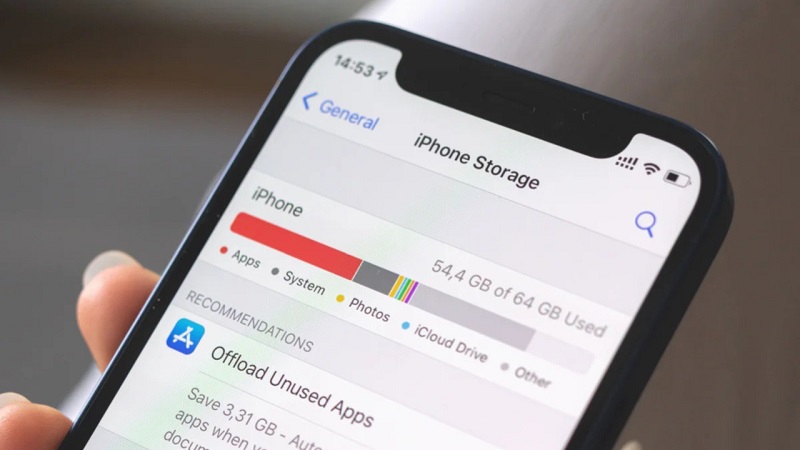
Giải phóng dung lượng lưu trữ trên iPhone là một nhu cầu cần thiết để bạn có thể sử dụng thiết bị hiệu quả hơn. Một trong những cách dễ dàng nhất là gỡ bỏ các ứng dụng không sử dụng hoặc đang chiếm nhiều dung lượng nhưng không mang lại giá trị cho bạn. Hãy kiểm tra và gỡ bỏ những ứng dụng mà bạn không còn cần thiết nữa.
Ngoài ra, việc xóa bộ nhớ cache của trình duyệt cũng giúp tiết kiệm một lượng không nhỏ dung lượng. Đừng quên xóa thư viện nhạc ngoại tuyến khi không nghe nữa hoặc những tin nhắn văn bản cũ không còn quan trọng. Nếu bạn sử dụng tính năng ảnh HDR, hãy tắt tùy chọn lưu ảnh gốc để giảm tải bộ nhớ.
Cuối cùng, việc sử dụng dịch vụ lưu trữ đám mây sẽ giúp bạn quản lý và lưu trữ ảnh, video mà không cần giữ lại trên thiết bị. Hãy thường xuyên kiểm tra không gian lưu trữ và áp dụng những mẹo này để thiết bị của bạn luôn hoạt động mượt mà nhé!
Nếu bạn đang cảm thấy iPhone của mình quá chật chội với hàng loạt ứng dụng không cần thiết, việc xóa bỏ chúng là một bước cần thiết để giải phóng bộ nhớ. Đầu tiên, bạn hãy vào phần Cài đặt (Settings), chọn Cài đặt chung (General) rồi tiếp theo là Dung lượng iPhone (iPhone Storage). Tại đây, bạn sẽ thấy danh sách tất cả các ứng dụng đã cài đặt.
Một cách đơn giản để xóa các ứng dụng ít dùng là kích hoạt tính năng Offload Unused Apps. Tính năng này giúp tự động gỡ cài đặt những ứng dụng không được sử dụng lâu, trong khi vẫn giữ lại dữ liệu của bạn. Nếu bạn muốn xóa một ứng dụng cụ thể, chỉ cần chạm và giữ vào biểu tượng ứng dụng đó trong Thư viện ứng dụng, rồi chọn “Xóa ứng dụng”.
Cuối cùng, nếu bạn thấy mình không cần những ứng dụng nhất định như máy quét hay Facebook, hãy xóa chúng đi để iPhone hoạt động mượt mà hơn. Thao tác rất đơn giản và sẽ giúp bạn tiết kiệm không gian bộ nhớ đáng kể.
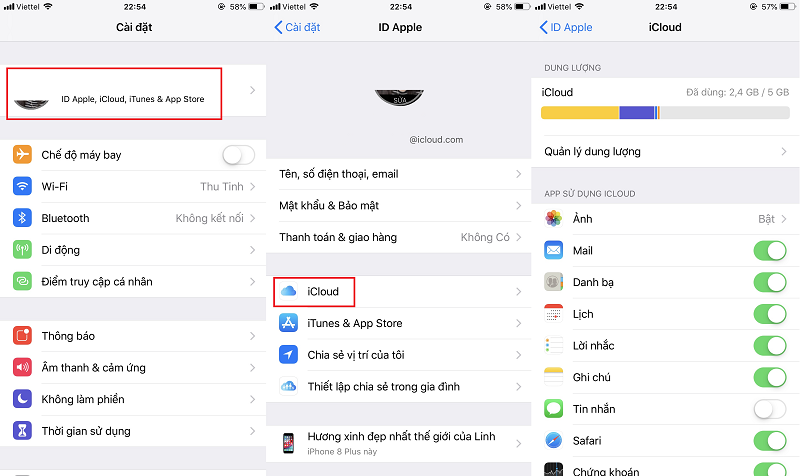
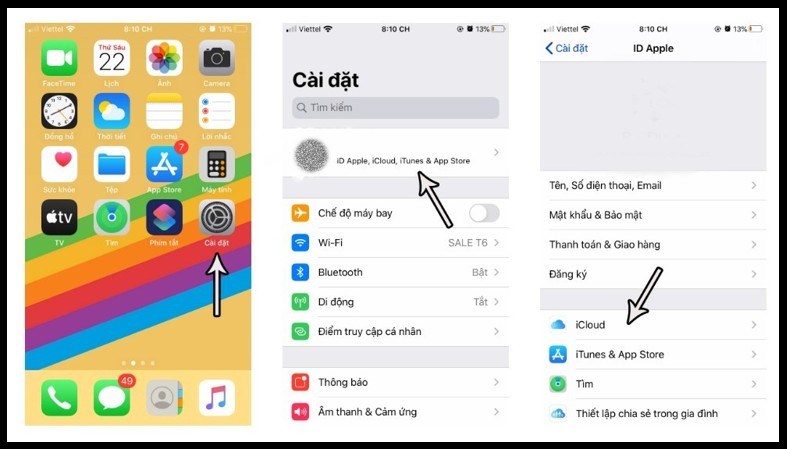
Khi sử dụng iPhone, việc tối ưu hóa ảnh và video là rất quan trọng để tiết kiệm dung lượng. Để thực hiện điều này, bạn chỉ cần vào ứng dụng Cài đặt trên điện thoại. Tại đây, hãy chọn mục ID Apple của bạn, sau đó chọn iCloud và tiếp tục đến phần Ảnh.
Trong phần Ảnh, bạn hãy bỏ chọn tùy chọn Tối ưu hóa dung lượng iPhone nếu bạn muốn giữ lại ảnh và video ở độ phân giải gốc trên máy. Tuy nhiên, nếu mục tiêu là tiết kiệm không gian lưu trữ, hãy chọn “Tải về và giữ lại bản gốc” để lưu trữ ảnh và video trên iCloud, đồng thời chỉ hiển thị phiên bản giảm dung lượng trên iPhone.
Ngoài ra, bạn cũng có thể điều chỉnh chất lượng video bằng cách vào Cài đặt > Camera > Quay Video. Tại đây, bạn có thể chọn tiêu chuẩn video thấp hơn, giúp giảm dung lượng lưu trữ một cách hiệu quả. Việc này không chỉ giúp bạn giải phóng không gian mà còn giữ cho iPhone hoạt động mượt mà hơn.
Khi sử dụng iCloud để tiết kiệm bộ nhớ cho iPhone, điều đầu tiên cần lưu ý là dung lượng miễn phí chỉ có 5GB. Để tránh tình trạng iCloud đầy, một trong những cách đơn giản nhất là giải phóng không gian lưu trữ. Bạn có thể bắt đầu bằng cách vào ứng dụng Cài đặt, chọn tên của bạn và sau đó vào iCloud để quản lý dung lượng.
Đối với ảnh, hãy chọn “Tối ưu hóa dung lượng iPhone” trong mục Ảnh. Điều này sẽ giúp lưu trữ ảnh chất lượng cao trên iCloud trong khi giữ lại các phiên bản nén trên máy. Ngoài ra, việc dọn dẹp các ứng dụng không cần thiết và xóa tin nhắn cũ cũng là một cách hiệu quả để giải phóng bộ nhớ.
Nếu bạn cần thêm dung lượng, bạn có thể nâng cấp gói iCloud từ Cài đặt -> ID Apple -> iCloud. Một lựa chọn khác là chia sẻ bộ nhớ iCloud với gia đình bằng chức năng Chia sẻ với gia đình iCloud+, giúp tiết kiệm đáng kể cho cả nhóm. Việc này không chỉ giúp bạn tiết kiệm bộ nhớ mà còn dễ dàng quản lý dữ liệu giữa các thành viên trong gia đình.

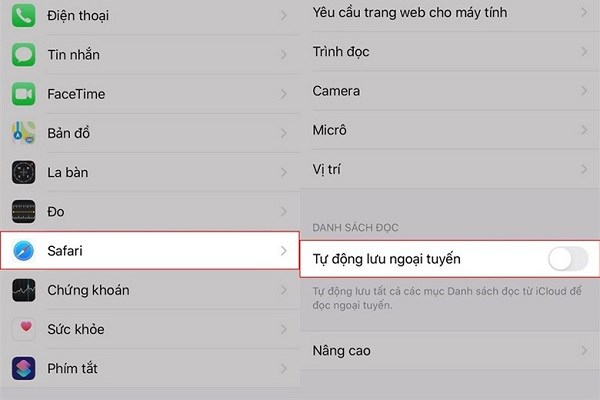
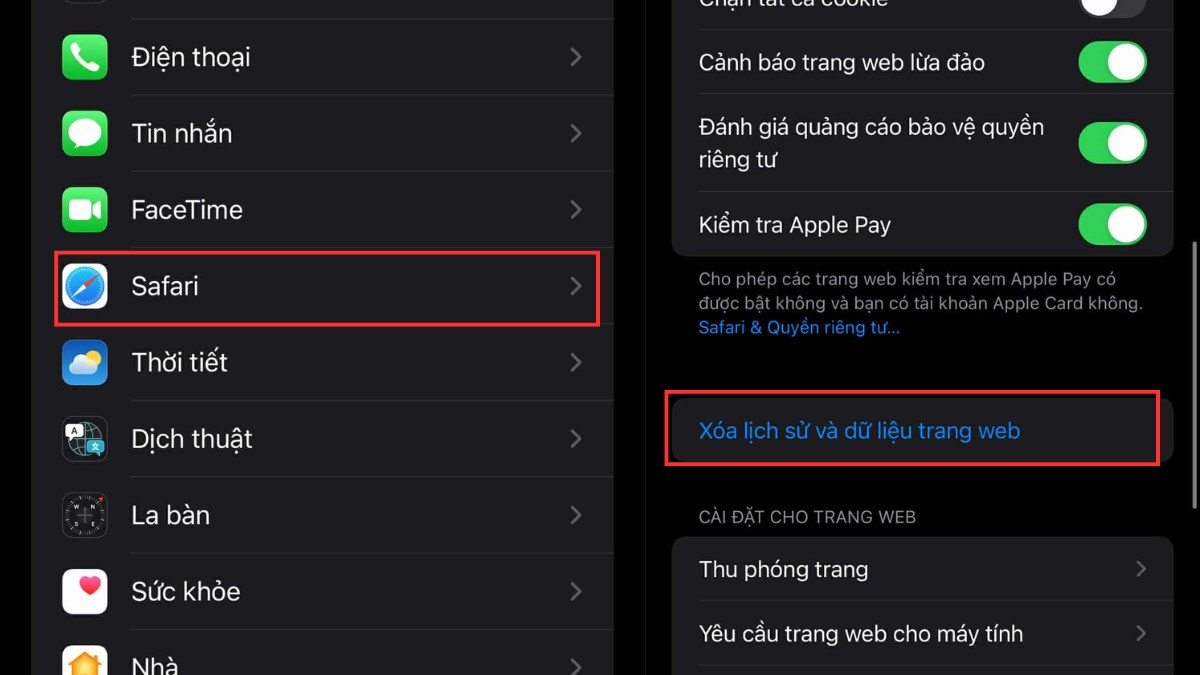
Xóa bộ nhớ đệm trên iPhone là một cách đơn giản nhưng hiệu quả để tối ưu hóa hiệu suất máy. Đầu tiên, bạn hãy mở ứng dụng Cài đặt trên điện thoại của mình. Tiếp theo, tìm đến mục Safari, nơi bạn sẽ có thể quản lý dữ liệu trình duyệt. Tại đây, hãy kéo xuống và chọn “Xóa lịch sử và dữ liệu trang web.” Bạn chỉ cần xác nhận thao tác và mọi thứ sẽ được dọn dẹp sạch sẽ.
Nếu bạn đang sử dụng iPhone X trở lên, việc thực hiện cũng không quá phức tạp. Bạn chỉ cần nhấn giữ đồng thời nút nguồn và nút tăng hoặc giảm âm lượng, sau đó vuốt để tắt nguồn. Đây là giải pháp nhanh giúp giải phóng một phần bộ nhớ cho máy.
Ngoài ra, để tránh việc bộ nhớ đệm tự động tích tụ, thấy rằng bạn nên tắt tính năng tự động cập nhật ứng dụng trong mục App Store. Như vậy, bạn có thể dễ dàng duy trì hiệu suất máy và tận hưởng trải nghiệm sử dụng tốt hơn!

Kiểm tra dung lượng bộ nhớ trên iPhone là một thao tác rất quan trọng, giúp bạn quản lý không gian lưu trữ hiệu quả hơn. Để bắt đầu, bạn chỉ cần mở ứng dụng Cài đặt từ màn hình chính. Sau đó, chọn “Cài đặt chung” và tìm đến mục “Dung lượng iPhone.” Tại đây, bạn sẽ thấy một thanh biểu thị dung lượng bộ nhớ, cho phép bạn di chuột để xem mức sử dụng của từng loại dữ liệu.
Ngoài ra, bạn cũng có thể kiểm tra nhanh dung lượng bộ nhớ bằng cách vào phần “Giới thiệu” trong mục “Cài đặt chung.” Tại đây, thông tin về tổng dung lượng và dung lượng khả dụng sẽ được hiển thị rõ ràng. Điều này giúp bạn biết được bộ nhớ hiện tại của iPhone đã sử dụng bao nhiêu và còn trống bao nhiêu, từ đó có thể lên kế hoạch xóa bớt dữ liệu không cần thiết.
Việc nắm bắt được tình trạng dung lượng bộ nhớ này không chỉ giúp bạn xác định có cần xóa bớt ứng dụng hay dữ liệu nào đó hay không, mà còn giúp tối ưu hóa hiệu suất hoạt động của iPhone. Nếu bộ nhớ đầy, cảm giác chậm chạp khi sử dụng iPhone sẽ là điều rất khó tránh khỏi!
Nếu bạn muốn chuyển dữ liệu từ điện thoại cũ sang điện thoại mới, hãy làm theo những bước đơn giản sau đây. Đầu tiên, hãy bật nguồn điện thoại mới và chọn “Bắt đầu” để bắt đầu quá trình thiết lập. Tiếp theo, khi được hỏi về cách kết nối, chọn mục “Kết nối bằng dây cáp điện thoại”. Đảm bảo rằng bạn có một cáp USB hoặc cáp OTG phù hợp giữa hai thiết bị.
Sau khi thiết lập xong, hãy kéo màn hình xuống và bắt đầu nhận dữ liệu. Trên điện thoại cũ, vào phần “Cài đặt”, chọn tên của bạn, sau đó vào iCloud và bật tính năng Sao lưu. Nếu bạn sử dụng Android, vào “Cài đặt”, chọn “Hệ thống”, rồi tìm kiếm tùy chọn Sao lưu vào Google Drive.
Bạn cũng có thể sử dụng các ứng dụng hỗ trợ như Smart Switch hoặc Nearby Share để dễ dàng chuyển dữ liệu. Cách thực hiện rất đơn giản và nhanh chóng, chỉ cần làm theo hướng dẫn trên từng thiết bị để đảm bảo tất cả dữ liệu quan trọng được chuyển một cách an toàn.

Khôi phục cài đặt gốc iPhone có thể là một giải pháp hiệu quả khi bạn đối mặt với những vấn đề nghiêm trọng về phần mềm hoặc đơn giản chỉ là muốn làm mới thiết bị. Để bắt đầu, bạn nên sao lưu dữ liệu quan trọng bằng cách kết nối iPhone với máy tính và mở iTunes. Nhấn “Back up now” để tạo một bản sao lưu an toàn.
Sau khi đã sao lưu, bạn có thể tiến hành khôi phục cài đặt gốc. Vào ứng dụng Cài đặt, chọn “Cài đặt chung,” rồi nhấn “Chuyển hoặc đặt lại iPhone.” Tại đây, bạn sẽ thấy tùy chọn “Xóa tất cả nội dung và cài đặt” để xóa mọi dữ liệu trên thiết bị. Điều này sẽ giúp điện thoại quay về trạng thái như lúc mới xuất xưởng.
Nếu bạn không muốn nâng cấp phần mềm iOS trong quá trình khôi phục, hãy vào “Cài đặt” > “Cài đặt chung” > “Dung lượng iPhone” để tìm và xóa các bản cập nhật không cần thiết. Bằng cách này, bạn có thể giữ cho thiết bị của mình hoạt động mượt mà mà không bị ảnh hưởng bởi những cập nhật không mong muốn.

Trong thời đại công nghệ số, việc tối ưu hóa dung lượng bộ nhớ trên iPhone trở nên vô cùng quan trọng. Qua những phương pháp như xóa dữ liệu không cần thiết, sử dụng dịch vụ đám mây và quản lý ứng dụng hiệu quả, người dùng có thể dễ dàng cải thiện không gian lưu trữ trên thiết bị của mình. Bằng cách áp dụng các bước này, bạn không chỉ giữ cho iPhone hoạt động mượt mà mà còn có thêm không gian cho những ứng dụng, hình ảnh và video yêu thích. Hãy bắt tay vào thực hiện ngay hôm nay để tận hưởng trải nghiệm di động tốt nhất!


