Physical Address
304 North Cardinal St.
Dorchester Center, MA 02124
Physical Address
304 North Cardinal St.
Dorchester Center, MA 02124
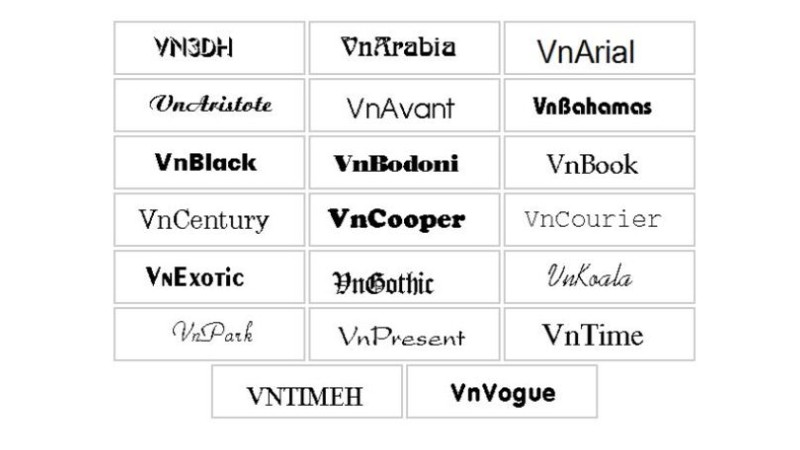
Có bao giờ bạn gặp phải tình huống mở một file văn bản cũ, hay tài liệu từ cơ quan, trường học mà chữ nghĩa hiện lên loạn cả lên, không theo một kiểu dáng nào? Rất có thể, nguyên nhân nằm ở việc thiếu đi những font chữ quen thuộc, đặc biệt là bộ font VnTime – một “gương mặt” không thể thiếu trong soạn thảo văn bản hành chính, luận văn ở Việt Nam. Bài viết này sẽ là cẩm nang đầy đủ, giúp bạn dễ dàng tìm và cài đặt bộ font này, từ link tải miễn phí, phiên bản cho Macbook cho đến hướng dẫn cài đặt chi tiết trên Windows 10, 11. Cùng bắt đầu nhé!
Font VnTime là một trong những bộ font chữ tiêu chuẩn của Việt Nam, thuộc bảng mã TCVN3 (hay còn gọi là ABC). Nếu bạn thường xuyên tải các tài liệu Word từ trên mạng, việc có sẵn bộ font đầy đủ này trên máy tính là vô cùng cần thiết.
Nó giúp bạn đọc và chỉnh sửa văn bản tiếng Việt mà không bị lỗi font chữ, hiển thị những ký tự loằng ngoằng. Font VnTime không chỉ hữu ích cho soạn thảo văn bản thông thường, mà còn hỗ trợ trong thiết kế hay trò chuyện trên các ứng dụng chat.
Cài đặt font này khá đơn giản. Bạn chỉ cần tải bộ font về, giải nén và copy toàn bộ file vào thư mục Fonts của hệ thống. Đừng quên cài đặt thêm một bộ gõ tiếng Việt như Unikey để có thể sử dụng và gõ chữ một cách dễ dàng.
Nhờ được thiết kế chuyên cho tiếng Việt, VnTime mang lại trải nghiệm đọc và soạn thảo rõ ràng, thân thiện. Dù hiện nay có nhiều font chữ hiện đại hơn, VnTime vẫn là lựa chọn quen thuộc và đáng tin cậy cho nhiều người dùng.
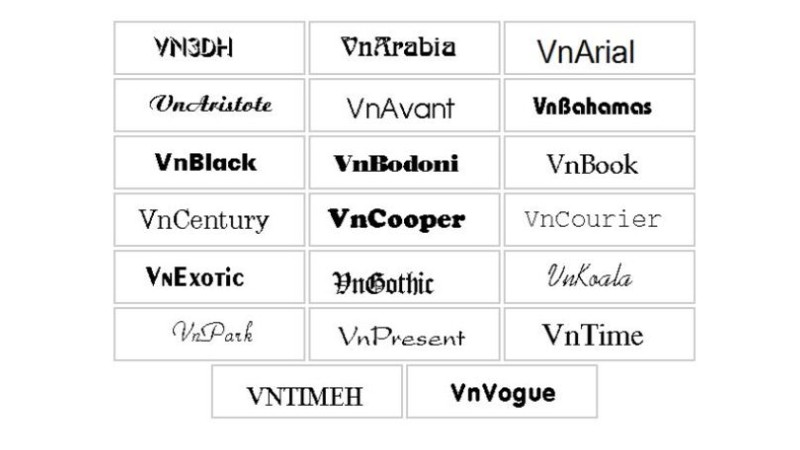
Font VnTime là một trong những bộ font chữ tiêu chuẩn và quen thuộc nhất của Việt Nam. Nó hỗ trợ đầy đủ tiếng Việt với các dấu và ký tự đặc trưng, đảm bảo văn bản hiển thị chính xác và rõ ràng. Bộ font này đặc biệt quan trọng khi bạn mở các tài liệu cũ, vì nhiều văn bản trước đây được soạn thảo bằng bảng mã TCVN3 mà VnTime là đại diện.
Việc tải và cài đặt font VnTime cũng rất đơn giản. Bạn chỉ cần tải file font về máy, giải nén và cài đặt trực tiếp bằng cách chọn tất cả file font và nhấn “Install”. Để sử dụng, bạn cần kết hợp với một bộ gõ tiếng Việt như Unikey hoặc Vietkey, chọn đúng bảng mã TCVN3 (ABC) là có thể gõ tiếng Việt thoải mái.
Sự phổ biến của VnTime giúp nó tương thích cao với nhiều phần mềm soạn thảo, từ Microsoft Word đến các ứng dụng văn phòng khác. Dù ngày nay font Unicode đã trở nên phổ biến hơn, nhưng VnTime vẫn là một công cụ không thể thiếu để đảm bảo tính tương thích và giữ nguyên định dạng cho kho tài liệu số đồ sộ trước đây.
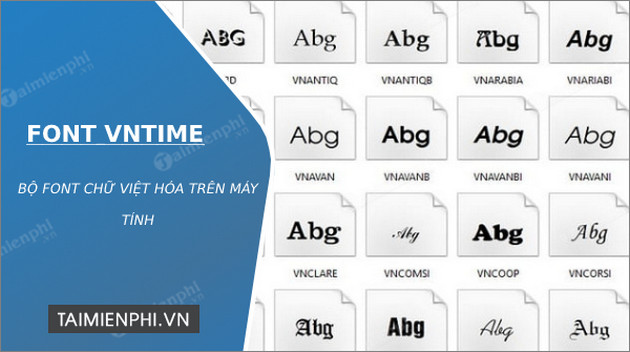
Font VnTime là một trong những bộ font chữ Việt hóa được sử dụng phổ biến nhất hiện nay. Đây là font chữ miễn phí, hỗ trợ đầy đủ dấu và ký tự tiếng Việt, rất quan trọng để đọc và chỉnh sửa các tài liệu cũ. Bộ font này bao gồm nhiều kiểu chữ khác nhau, tương thích cao với các bộ gõ thông dụng.
Bạn có thể dễ dàng tải font VnTime từ nhiều nguồn uy tín như Google Fonts hoặc các trang chuyên về font chữ. Việc cài đặt cũng rất đơn giản, thường chỉ qua vài bước như giải nén và sao chép file vào thư mục Fonts của hệ thống. Font VnTime không chỉ dùng cho soạn thảo văn bản mà còn hiển thị tốt trên các phần mềm chat, email.
Sở hữu bộ font này giúp bạn làm việc với mọi tài liệu tiếng Việt một cách thuận tiện và chuyên nghiệp hơn. Hãy tải về và trải nghiệm ngay bộ font cổ điển nhưng vẫn rất hữu ích này nhé.
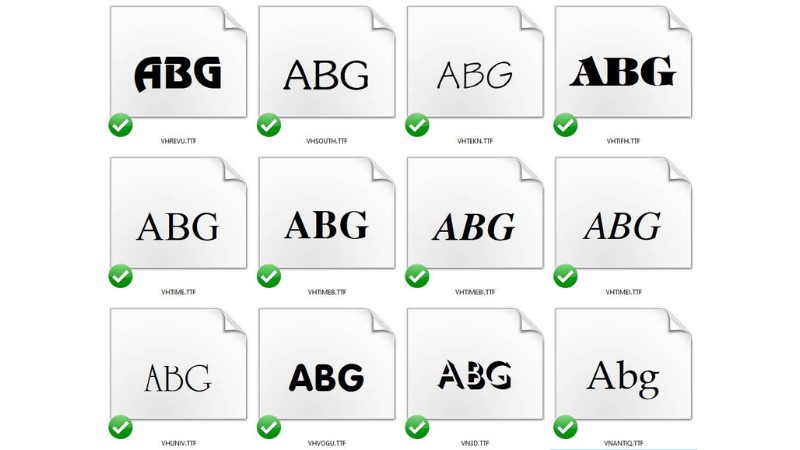
Font VnTimes New Roman là một trong những bộ font chữ Việt hóa phổ biến và quan trọng nhất, đặc biệt với những ai thường xuyên làm việc với các tài liệu cũ. Nó được thiết kế dựa trên font Times New Roman chuẩn nhưng được bổ sung đầy đủ các ký tự có dấu tiếng Việt, giúp việc soạn thảo trở nên chính xác và thuận tiện.
Bộ font này tương thích cao với các bộ gõ tiếng Việt thông dụng và hỗ trợ đa dạng kiểu chữ như đậm, nghiêng. Việc cài đặt rất đơn giản, bạn chỉ cần tải file về, giải nén và sao chép vào thư mục Fonts trong hệ thống Windows là có thể sử dụng ngay.
Sở hữu bộ font này là điều cần thiết để bạn có thể mở, đọc và chỉnh sửa những file văn bản, bảng tính cũ mà không gặp lỗi font chữ. Nó đóng vai trò như một cầu nối, giúp chuyển đổi các tài liệu từ font VnTime hay VNI-Times sang font Unicode phổ biến hiện nay một cách dễ dàng, bảo tồn nội dung nguyên vẹn.
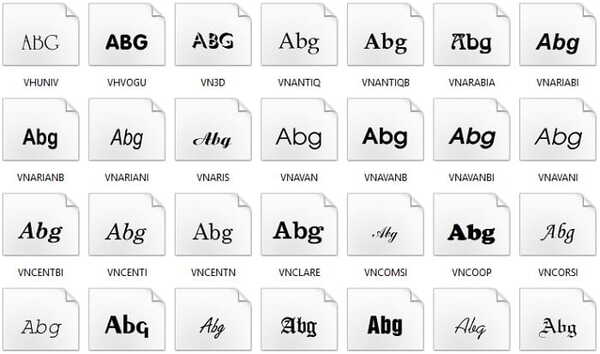
Nếu bạn đang sử dụng Macbook và cần làm việc với các tài liệu cũ theo tiêu chuẩn TCVN3, việc tải và cài đặt font VnTime là điều cần thiết. Phiên bản font chữ này dành cho Macbook đã được cập nhật để bạn có thể download dễ dàng. Tuy nhiên, hãy lưu ý rằng việc tải về và cài đặt hoàn toàn là quyết định cá nhân của bạn.
Quá trình cài đặt khá đơn giản. Đầu tiên, bạn hãy tải file nén chứa bộ font đã được sửa tên về máy và giải nén ra. Những file font này thường có đuôi .ttf hoặc .otf. Sau đó, bạn có thể mở ứng dụng Font Book mặc định trên macOS. Chỉ cần kéo và thả các file font vừa giải nén vào cửa sổ Font Book, hệ thống sẽ tự động thực hiện việc cài đặt cho bạn.
Một lưu ý nhỏ là từ macOS 10.11 trở đi, việc cài các font có tiền tố .Vn như .VnTimes có thể gặp chút trở ngại. Nếu font chưa hiện ra sau khi cài, bạn hãy mở Font Book, tìm đến font đó trong thư mục Người dùng, nhấp chuột phải và chọn “Bật” là có thể sử dụng được ngay.

Việc cài đặt font chữ VnTime trên Windows 10 thực sự rất đơn giản, ai cũng có thể tự làm được chỉ với vài thao tác cơ bản. Đầu tiên, bạn cần tải bộ font VnTime đầy đủ từ các nguồn uy tín trên mạng về máy tính.
Sau khi tải về, bạn hãy giải nén file đó ra. Công đoạn cài đặt chính rất dễ dàng: bạn chỉ cần chọn tất cả các file font chữ vừa giải nén, nhấp chuột phải và chọn “Install”. Một cách khác là bạn có thể sao chép những file này và paste trực tiếp vào thư mục Fonts của hệ thống, đường dẫn thường là C:\Windows\Fonts.
Sau khi cài đặt xong, bạn nên khởi động lại các ứng dụng đang mở, như Word hay Excel, để hệ thống nhận diện font mới. Lúc này, bạn đã có thể sử dụng font VnTime một cách bình thường cho các tài liệu của mình rồi đấy.
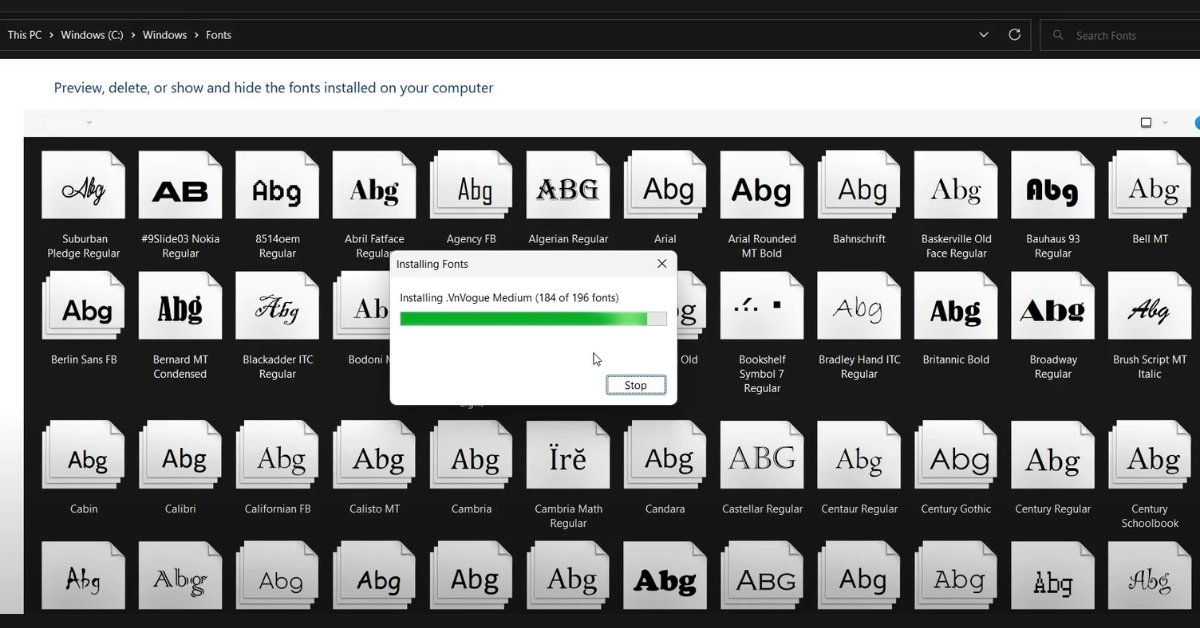
Việc cài đặt font chữ VnTime trên Windows 11 khá đơn giản và bạn có thể thực hiện theo một vài cách. Một trong những phương pháp dễ dàng nhất là sử dụng Microsoft Store. Bạn chỉ cần mở ứng dụng Microsoft Store lên, sau đó sử dụng thanh tìm kiếm để nhập từ khóa “fonts”. Tại đây, bạn có thể tìm và cài đặt nhiều bộ font chữ miễn phí một cách an toàn và nhanh chóng.
Nếu bạn đã có sẵn file font VnTime tải về từ internet, việc cài đặt cũng rất trực quan. Sau khi giải nén file tải xuống, bạn chỉ cần nhấp chuột phải vào từng file font chữ (có đuôi .ttf) và chọn “Install”. Hệ thống sẽ tự động thêm font chữ vào máy tính của bạn. Bạn cũng có thể quản lý tất cả font chữ đã cài đặt bằng cách vào Settings > Personalization > Fonts.
Sau khi cài đặt xong, hãy mở các ứng dụng soạn thảo như Word lên để kiểm tra. Bạn sẽ thấy font VnTime đã xuất hiện trong danh sách font chữ, sẵn sàng để bạn sử dụng cho các văn bản tiếng Việt của mình. Chúc bạn thành công và có những trải nghiệm soạn thảo thật thuận tiện.
Vậy là mình đã chia sẻ với bạn tất cả những gì cần biết về font chữ VnTime, từ các link tải về cho mọi hệ điều hành đến hướng dẫn cài đặt chi tiết. Hy vọng những thông tin này thực sự hữu ích, giúp bạn dễ dàng sở hữu và sử dụng bộ font quen thuộc này cho công việc, học tập của mình. Nếu có bất kỳ thắc mắc hay khó khăn nào trong quá trình thực hiện, bạn đừng ngần ngại để lại bình luận phía dưới nhé. Chúc bạn thành công và có những văn bản thật đẹp mắt, chuyên nghiệp với font chữ VnTime!


