Physical Address
304 North Cardinal St.
Dorchester Center, MA 02124
Physical Address
304 North Cardinal St.
Dorchester Center, MA 02124
Có bao giờ bạn thấy mình cần kết nối nhiều người lại với nhau chỉ qua vài cái chạm tay chưa? Có thể là để lên kế hoạch cho một chuyến đi chơi bất ngờ, phối hợp công việc nhóm, hay đơn giản là duy trì một “hội bạn thân” luôn nhộn nhịp. Tất cả những điều đó đều có thể thực hiện dễ dàng nhờ tính năng tạo nhóm trên Messenger. Dù bạn đang dùng điện thoại hay máy tính, thậm chí muốn mở rộng thành nhóm cộng đồng, bài viết này sẽ hướng dẫn bạn từng bước một cách chi tiết và dễ hiểu nhất. Cùng bắt đầu nhé!
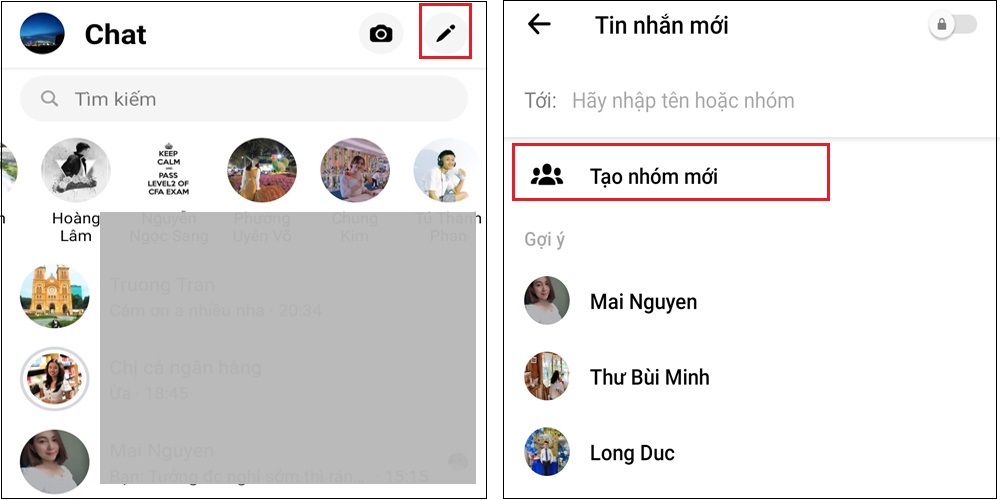
Việc tạo nhóm trên Messenger thật đơn giản và tiện lợi, giúp kết nối mọi người một cách dễ dàng. Trên điện thoại, bạn chỉ cần mở ứng dụng, nhấn vào biểu tượng hình cây bút và chọn “Tạo nhóm mới”. Sau đó, bạn có thể tìm kiếm và thêm bạn bè mình muốn vào nhóm chat.
Với máy tính, thao tác cũng tương tự. Bạn đăng nhập Facebook, truy cập Messenger và nhấn vào biểu tượng tin nhắn mới. Chỉ cần nhập tên những người bạn muốn thêm là đã có ngay một nhóm trò chuyện sôi động.
Bạn hoàn toàn có thể thêm thành viên mới bất cứ lúc nào bằng cách mở cuộc trò chuyện nhóm và chọn thêm người. Tính năng này thật sự linh hoạt, phù hợp cho cả nhóm bạn thân, gia đình hay thậm chí là tạo các cộng đồng có chung sở thích.
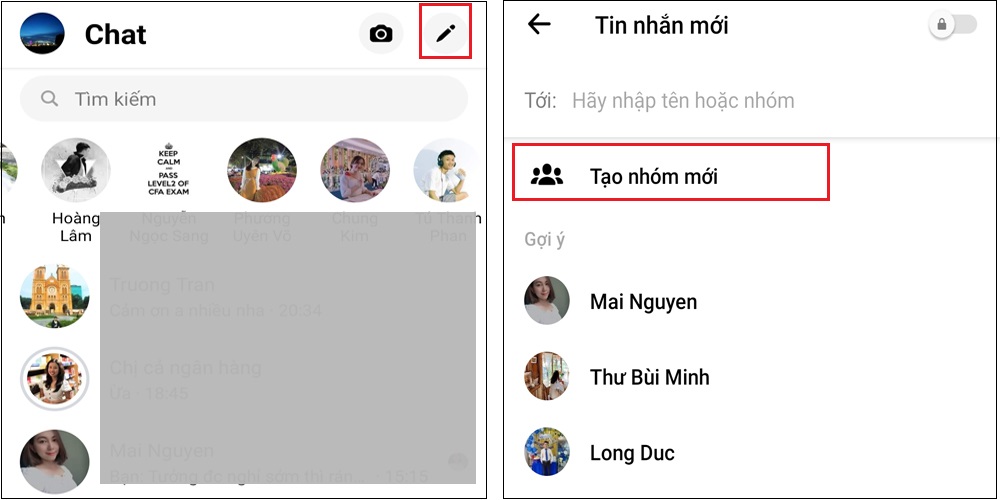
Tạo nhóm trên Messenger bằng điện thoại thật đơn giản và nhanh chóng. Bạn chỉ cần mở ứng dụng Messenger lên và đăng nhập vào tài khoản của mình. Ở góc phải trên cùng màn hình, hãy tìm và nhấn vào biểu tượng hình cây bút hoặc ô soạn tin nhắn mới.
Ngay lập tức, bạn sẽ thấy tùy chọn “Tạo nhóm mới”. Hãy chọn vào mục đó để bắt đầu. Công việc tiếp theo là thêm các thành viên mà bạn muốn mời vào nhóm bằng cách tìm kiếm tên hoặc số điện thoại của họ.
Sau khi đã chọn xong thành viên, bạn hãy đặt một cái tên thật ý nghĩa cho nhóm của mình. Cuối cùng, nhấn nút “Tạo” hoặc “Xong” là bạn đã hoàn thành việc tạo nhóm rồi đấy. Giờ thì bạn và mọi người có thể bắt đầu trò chuyện, chia sẻ hình ảnh và lên kế hoạch cùng nhau thật dễ dàng rồi.
Việc tạo nhóm chat trên Messenger bằng máy tính thực sự rất đơn giản và thuận tiện. Bạn chỉ cần mở trình duyệt, đăng nhập vào tài khoản Facebook của mình và truy cập vào phần Messenger.
Tại giao diện chính, hãy tìm và nhấp vào biểu tượng soạn tin nhắn mới, thường có hình cây bút. Một hộp thoại sẽ hiện ra, bạn bắt đầu nhập tên của những người bạn muốn mời vào nhóm.
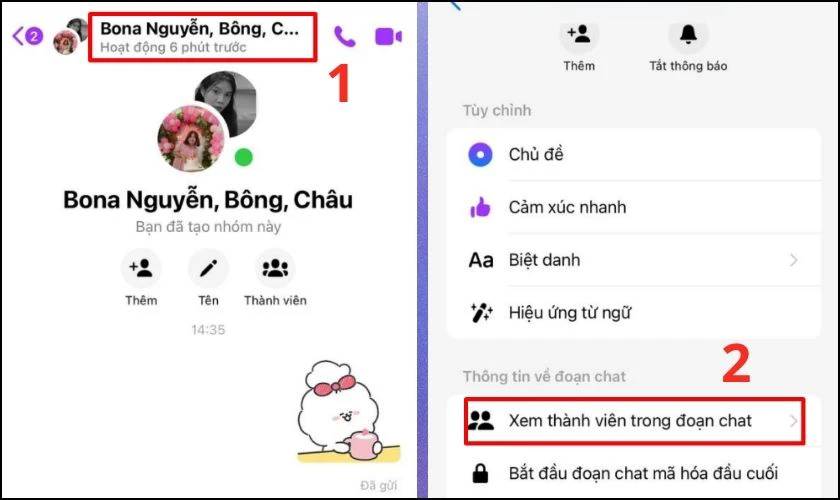
Messenger sẽ gợi ý danh sách bạn bè phù hợp để bạn lựa chọn nhanh chóng. Sau khi đã chọn xong các thành viên, bạn có thể bắt đầu gửi tin nhắn đầu tiên. Lúc này, nhóm chat đã được tạo thành công.
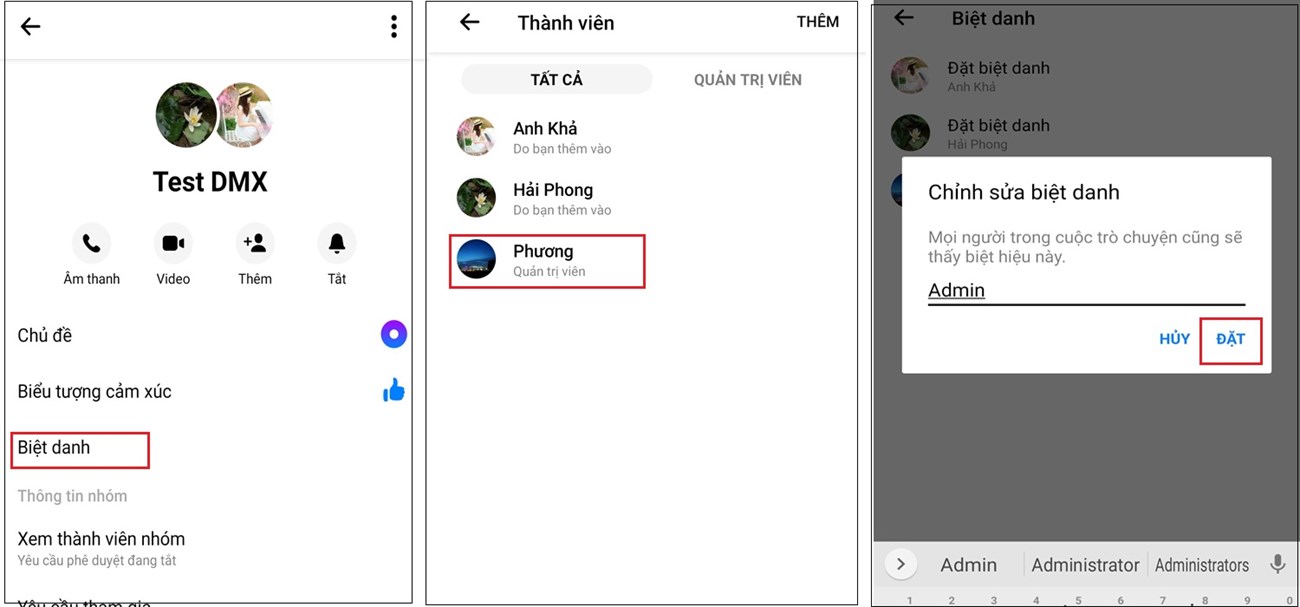
Bạn hoàn toàn có thể đổi tên nhóm, thêm ảnh đại diện hay mời thêm bạn bè sau đó. Thao tác trên máy tính với màn hình lớn giúp bạn quản lý danh sách thành viên và các cuộc hội thoại nhóm một cách dễ dàng hơn rất nhiều.
Bạn muốn tạo một không gian trò chuyện sôi động hơn cho thành viên trong nhóm Facebook của mình? Tính năng đoạn chat cộng đồng chính là công cụ hữu ích. Để tạo, bạn hãy truy cập vào nhóm mà mình là quản trị viên. Ngay bên dưới tên nhóm, bạn sẽ thấy mục “Đoạn chat”, nhấn vào đó và chọn “Tạo đoạn chat”.
Hệ thống sẽ đưa ra một số gợi ý để bạn thiết lập, bạn chỉ cần làm theo và bấm “Tạo” là xong. Lưu ý quan trọng là tính năng này hiện chỉ khả dụng trên ứng dụng Facebook cho điện thoại, chứ không hỗ trợ trên trình duyệt web di động.
Ngoài ra, bạn còn một lựa chọn khác là tạo cộng đồng trực tiếp trên Messenger. Bạn mở ứng dụng Messenger, chọn biểu tượng ba gạch ngang, tìm mục “Tạo cộng đồng” và làm theo các bước hướng dẫn. Dù được tạo riêng biệt, đây vẫn là cách tuyệt vời để giữ kết nối và trao đổi nhanh chóng với mọi người.
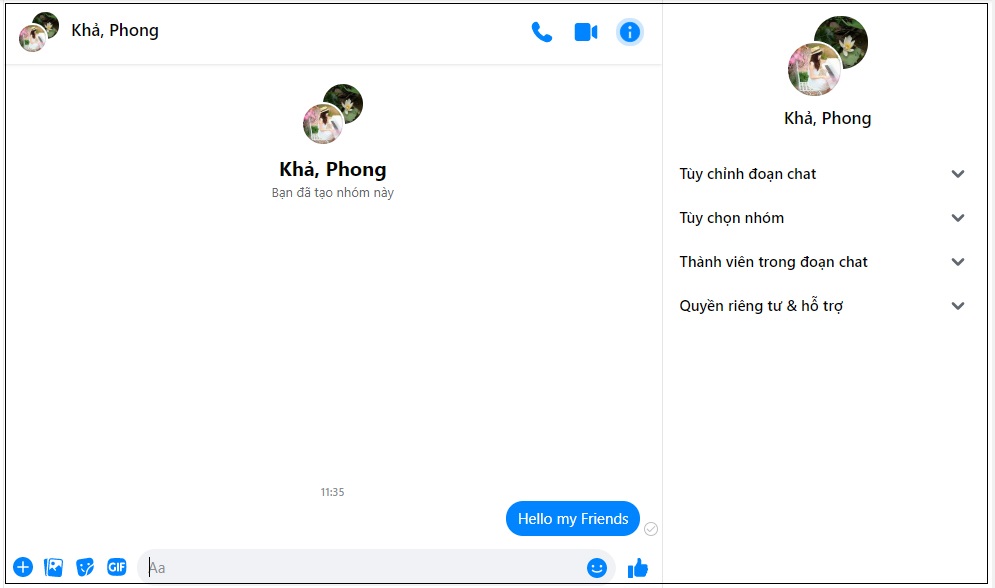
Bạn muốn thêm bạn bè vào một nhóm chat trên Messenger bằng máy tính ư? Cách làm khá đơn giản thôi. Đầu tiên, bạn hãy mở Facebook và đăng nhập vào tài khoản của mình. Sau đó, truy cập vào phần Messenger, thường là biểu tượng hình tia chớp hoặc hộp thoại chat ở góc trên bên phải màn hình.
Tiếp theo, bạn chọn nhóm trò chuyện mà mình muốn thêm người. Nhấp chuột vào tên nhóm hiển thị ở đầu cửa sổ chat. Một menu tùy chọn sẽ hiện ra, bạn chỉ cần tìm và chọn mục “Thêm thành viên” hoặc “Thêm người vào cuộc trò chuyện”.
Lúc này, một hộp thoại tìm kiếm sẽ xuất hiện. Bạn có thể bắt đầu nhập tên hoặc email của người bạn muốn thêm. Danh sách bạn bè phù hợp sẽ hiện ra để bạn lựa chọn. Cuối cùng, bạn chỉ cần xác nhận thao tác là những người bạn đó sẽ được thêm vào nhóm ngay lập tức, và mọi người có thể bắt đầu trò chuyện cùng nhau.
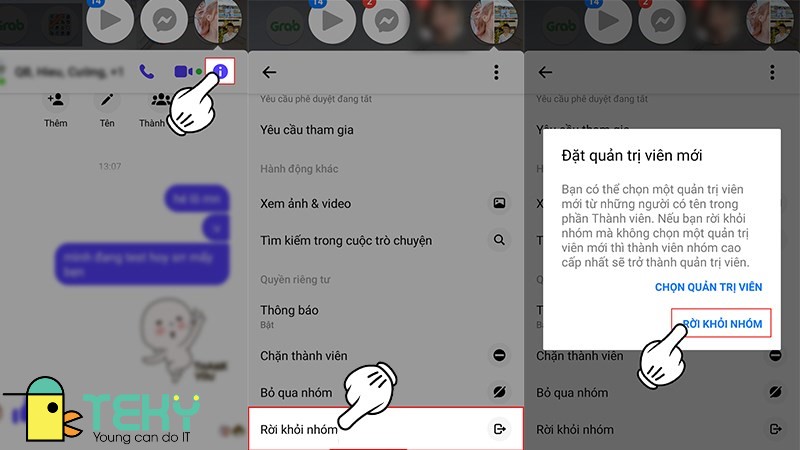
Việc không thể tạo nhóm trên Messenger có thể xuất phát từ nhiều nguyên nhân khác nhau. Trước hết, bạn hãy kiểm tra lại xem mình đã thực hiện đúng các bước cơ bản chưa: mở Messenger, nhấn biểu tượng soạn tin nhắn mới, nhập và chọn tên ít nhất hai người bạn muốn thêm, sau đó gửi một tin nhắn bất kỳ để nhóm tự động hình thành.
Một lý do phổ biến là tính năng tạo nhóm có thể đang bị giới hạn hoặc tạm khóa trên tài khoản của bạn do vi phạm chính sách nào đó trước đây. Ngoài ra, hãy chú ý đến cài đặt riêng tư của nhóm chat cũ. Nếu nhóm đã được chuyển đổi thành “Cộng đồng” hoặc bật chế độ “Phê duyệt thành viên”, bạn sẽ không thể tự do thêm người mới vào.
Đôi khi, sự cố này đơn giản chỉ là lỗi tạm thời của ứng dụng hoặc phiên bản bạn đang dùng đã quá cũ. Hãy thử đăng xuất rồi đăng nhập lại, hoặc cập nhật Messenger lên phiên bản mới nhất. Nếu vẫn không được, bạn có thể liên hệ với bộ phận hỗ trợ của Facebook để được giải đáp cụ thể hơn cho trường hợp của mình.
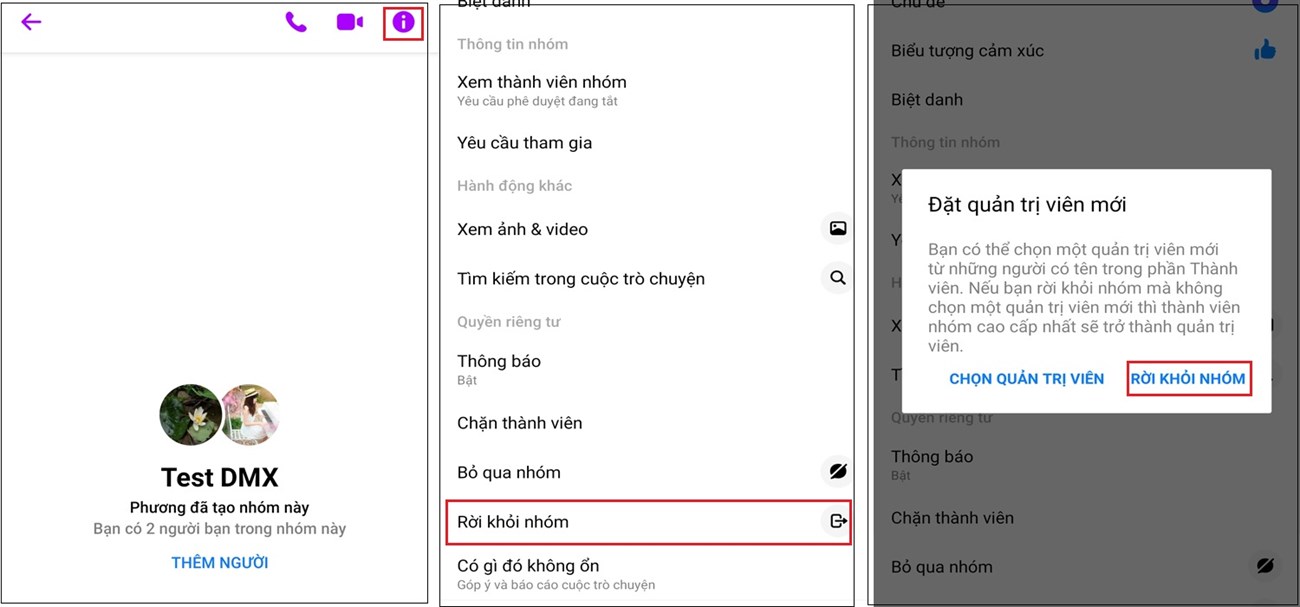
Vậy là chỉ với vài thao tác đơn giản, bạn đã có thể tạo ngay một nhóm chat để kết nối mọi người rồi. Dù là trên điện thoại hay máy tính, Messenger đều hỗ trợ bạn linh hoạt, từ nhóm nhỏ riêng tư đến những cộng đồng sôi động. Hy vọng những hướng dẫn này thực sự hữu ích, giúp bạn dễ dàng quản lý các cuộc trò chuyện nhóm của mình. Nếu có bất kỳ khó khăn nào, đừng quên kiểm tra lại các nguyên nhân mình đã chia sẻ nhé. Chúc bạn có những trải nghiệm thật vui và gắn kết cùng bạn bè, đồng nghiệp qua những nhóm chat tiện lợi này!


