Physical Address
304 North Cardinal St.
Dorchester Center, MA 02124
Physical Address
304 North Cardinal St.
Dorchester Center, MA 02124
Có bao giờ bạn rơi vào tình huống này chưa: chiếc laptop thân yêu bỗng dưng “dở chứng”, vài phím liên tục gõ sai, hoặc đáng lo hơn là cả bàn phím bị kẹt, nhảy lung tung khiến bạn không thể làm việc được? Hoặc đơn giản là bạn muốn kết nối một bàn phím cơ “xịn sò” hơn để làm việc nhưng bàn phím gốc lại cứ vô tình chạm vào gây phiền toái?
Đừng lo, việc tạm thời “khóa” bàn phím laptop lại là điều hoàn toàn khả thi. Bài viết này sẽ là cẩm nang đầy đủ, hướng dẫn bạn từng bước cụ thể để xử lý tình huống này, từ cách tắt tạm thời, tắt vĩnh viễn cho đến các thao tác chi tiết trên từng dòng máy và hệ điều hành phổ biến. Cùng bắt đầu nhé!
Có nhiều lúc bạn cần tắt bàn phím laptop, chẳng hạn như khi vệ sinh máy, dùng bàn phím rời hay để trẻ nhỏ không nghịch ngợm. May mắn là có khá nhiều cách đơn giản để thực hiện việc này một cách nhanh chóng.
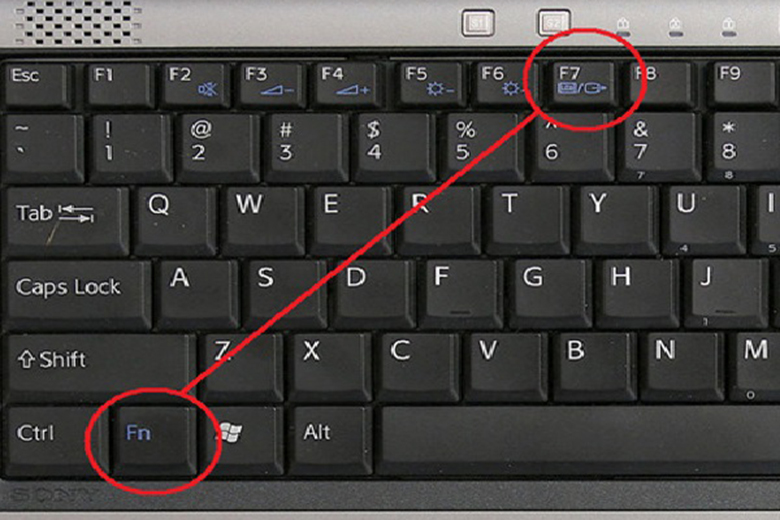
Một trong những phương pháp tức thì là sử dụng phím tắt. Bạn có thể thử nhấn tổ hợp Windows + L để khóa máy và vô hiệu hóa bàn phím tạm thời. Với một số dòng laptop như Dell, bạn có thể dùng Fn + F4 hoặc Fn + F6 nếu phím chức năng có biểu tượng khóa.
Nếu muốn tắt hoàn toàn hơn, bạn có thể vào Device Manager. Chỉ cần tìm kiếm công cụ này trên thanh Start, mở rộng mục Keyboards, nhấp chuột phải vào driver bàn phím và chọn Disable device. Lúc này, bàn phím vật lý sẽ ngừng hoạt động cho đến khi bạn kích hoạt lại.
Nhìn chung, tùy vào nhu cầu tạm thời hay lâu dài mà bạn có thể lựa chọn cách phù hợp. Hãy nhớ rằng các thao tác trong Device Manager mang tính hệ thống, nên cần cân nhắc kỹ trước khi thực hiện nhé.
Có những lúc bạn cần vô hiệu hóa bàn phím laptop của mình một cách vĩnh viễn, chẳng hạn như khi bàn phím bị hỏng hoặc bạn muốn sử dụng bàn phím rời mà không bị xung đột. Về mặt kỹ thuật, cách triệt để nhất là gỡ driver bàn phím trong Device Manager và không cài đặt lại.
Bạn có thể mở Device Manager, tìm mục Keyboards, nhấp chuột phải vào driver bàn phím (thường là HID hoặc PS/2 Keyboard) và chọn Uninstall device. Hệ thống sẽ yêu cầu xác nhận và khởi động lại. Sau đó, driver sẽ không tự động cài lại, khiến bàn phím vật lý ngừng hoạt động.
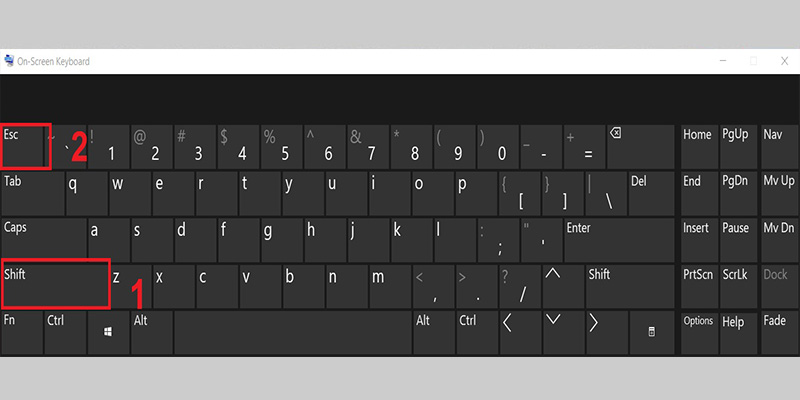
Tuy nhiên, hãy cân nhắc kỹ vì điều này có thể gây bất tiện nếu bạn cần dùng lại bàn phím gốc. Nếu chỉ muốn tạm thời, bạn có thể dùng phím tắt như Shift + Esc hoặc các phần mềm chuyên dụng như Keyboard Locker, KeyFreeze để khóa nhanh mà không cần can thiệp sâu vào hệ thống.

Khi muốn sử dụng bàn phím rời gắn ngoài, việc tạm thời vô hiệu hóa bàn phím tích hợp trên laptop sẽ giúp tránh những lần chạm tay nhầm gây phiền toái. Bạn có thể thực hiện điều này một cách nhanh chóng và đơn giản chỉ với vài thao tác.
Một trong những cách phổ biến nhất là sử dụng phím tắt. Hãy thử nhấn tổ hợp phím Windows + L để khóa máy, hoặc một số dòng laptop như Dell có thể dùng Fn + F4/F6. Nếu cách này không hiệu quả, bạn có thể vào Device Manager bằng cách nhấn Windows + X.
Trong cửa sổ Device Manager, tìm mục “Keyboards”, nhấp chuột phải vào bàn phím laptop (thường ghi Standard hoặc HID) và chọn “Disable device”. Lúc này, bàn phím tích hợp sẽ ngừng hoạt động và bạn có thể yên tâm dùng bàn phím rời.
Khi cần bật lại, bạn chỉ việc quay lại Device Manager và chọn “Enable device”. Thật tiện lợi phải không nào? Chỉ với vài bước đơn giản, bạn đã có một không gian làm việc thoải mái hơn với bàn phím rời mà không lo bị ảnh hưởng bởi bàn phím gốc.
:quality(75)/cach_tat_ban_phim_laptop_dung_phim_roi_thum_1b43a4d78a.jpg)
Trên Windows 10, việc tạm thời tắt bàn phím laptop có thể thực hiện rất nhanh chóng và đơn giản bằng các tổ hợp phím tắt. Đây là phương pháp được nhiều người ưa chuộng vì không cần cài đặt phần mềm phức tạp.
Một trong những cách phổ biến nhất là nhấn tổ hợp phím Windows + L. Thao tác này sẽ ngay lập tức khóa máy tính, đồng thời vô hiệu hóa bàn phím laptop một cách tạm thời. Khi cần sử dụng lại, bạn chỉ việc đăng nhập vào hệ thống như bình thường.
Ngoài ra, bạn có thể thử các tổ hợp phím khác như Windows + Space (Phím cách) hoặc Shift + Esc. Tùy vào dòng máy và cài đặt, các phím tắt này có thể giúp bạn bật/tắt bàn phím một cách linh hoạt. Đây đều là những mẹo nhỏ hữu ích, đặc biệt khi bạn cần vệ sinh máy hoặc kết nối với bàn phím rời.
Việc tắt bàn phím laptop trên Windows 11 là một nhu cầu khá phổ biến, đặc biệt khi bạn kết nối với bàn phím rời để làm việc thoải mái hơn hoặc khi bàn phím tích hợp gặp lỗi tự động nhấn.
Cách nhanh và đơn giản nhất mà nhiều người thường áp dụng chính là sử dụng phím tắt. Bạn có thể nhấn tổ hợp Windows + L để ngay lập tức khóa máy, đồng thời vô hiệu hóa bàn phím tạm thời. Đây là giải pháp tức thì, không cần cài đặt phần mềm phức tạp.
Ngoài ra, nếu bạn đã cài đặt các công cụ khóa bàn phím chuyên dụng như KeyFreeze, việc mở khóa cũng rất dễ dàng. Chỉ cần nhấn tổ hợp Ctrl + Alt + Delete, sau đó nhấn phím Esc là bàn phím sẽ hoạt động trở lại bình thường.
Nhìn chung, tùy vào mục đích sử dụng tạm thời hay lâu dài mà bạn có thể lựa chọn phương pháp phù hợp, từ phím tắt cho đến việc vào cài đặt trong Device Manager để vô hiệu hóa hoàn toàn.
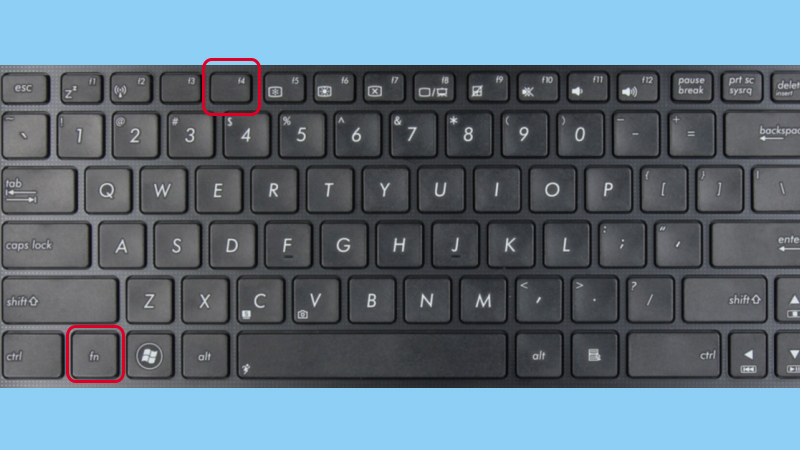
Việc tắt bàn phím laptop Dell khi cần vệ sinh, sử dụng bàn phím rời hay tránh thao tác nhầm là nhu cầu khá phổ biến. May mắn thay, có nhiều cách đơn giản để thực hiện điều này một cách nhanh chóng.
Phương pháp phổ biến và tiện lợi nhất là sử dụng các tổ hợp phím tắt. Tùy dòng máy, bạn có thể thử giữ phím Fn cùng với một trong các phím như Esc, F4 hoặc F6. Hãy tìm phím chức năng có in biểu tượng ổ khóa hoặc hình bàn phím bị gạch chéo.
Nếu phím tắt không hoạt động, bạn có thể vào Device Manager để vô hiệu hóa driver bàn phím gốc. Ngoài ra, một mẹo nhỏ khác là sử dụng tổ hợp Windows + L để khóa máy, hoặc Windows + Space/Shift + Esc trên một số phiên bản hệ điều hành để tạm thời ngắt bàn phím. Chỉ với vài thao tác, bạn đã có thể kiểm soát hoàn toàn việc sử dụng bàn phím laptop của mình.
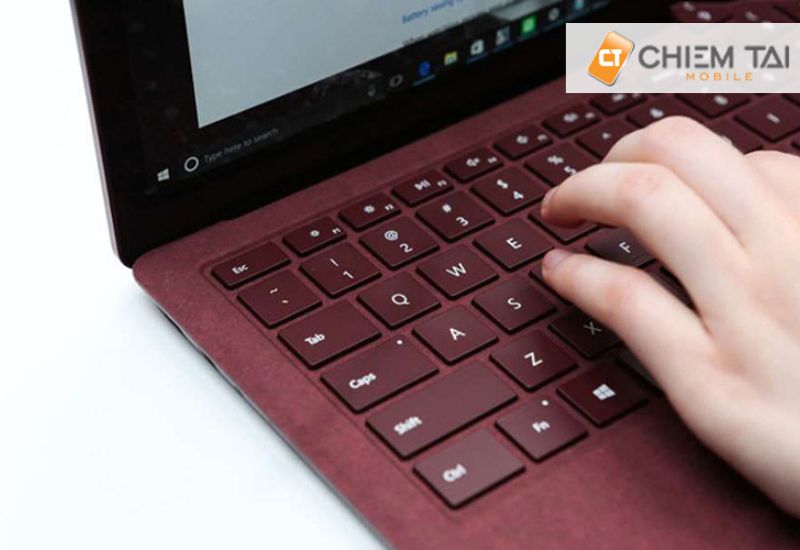
Việc tắt bàn phím laptop Asus tạm thời là thao tác hữu ích khi bạn cần vệ sinh máy hoặc tránh thao tác nhầm. Cách nhanh và phổ biến nhất chính là sử dụng tổ hợp phím Windows + L. Chỉ cần nhấn cùng lúc, máy sẽ ngay lập tức chuyển sang màn hình khóa.
Ngoài ra, một số dòng Asus như VivoBook hay ZenBook còn có phím chức năng riêng. Bạn có thể thử tổ hợp Fn + F6 hoặc Fn + F9/F10 để bật tắt touchpad, tránh chạm nhầm khi gõ phím. Nếu cần vô hiệu hóa bàn phím hoàn toàn hơn, bạn có thể vào Device Manager.
Bạn tìm mục “Keyboards”, nhấp chuột phải vào driver bàn phím và chọn “Disable device”. Khi cần sử dụng lại, chỉ cần vào đây và chọn “Enable”. Thật đơn giản phải không nào?

Vậy là mình đã chia sẻ với bạn những cách tắt bàn phím laptop từ cơ bản đến chi tiết, phù hợp với nhiều nhu cầu và dòng máy khác nhau. Dù bạn muốn tạm thời vô hiệu hóa để lau chùi, sử dụng bàn phím rời hay tìm giải pháp lâu dài cho bàn phím bị liệt, hy vọng thông tin trên đã giúp bạn thực hiện một cách an toàn và hiệu quả. Hãy luôn cân nhắc kỹ trước khi thao tác, đặc biệt là các phương pháp vĩnh viễn, để tránh những rắc rối không đáng có nhé. Chúc bạn thao tác thành công và trải nghiệm làm việc trên laptop thật mượt mà!


