Physical Address
304 North Cardinal St.
Dorchester Center, MA 02124
Physical Address
304 North Cardinal St.
Dorchester Center, MA 02124
Bạn có bao giờ cảm thấy phiền toái khi máy tính tự động “chợp mắt” giữa lúc bạn đang làm dở việc, hay ngược lại, bạn muốn tiết kiệm điện mà máy lại cứ “thao thức” cả đêm? Chế độ ngủ (Sleep) và ngủ đông (Hibernate) là những tính năng hữu ích, nhưng đôi khi chúng lại hoạt động không đúng ý mình.
Bài viết này sẽ đồng hành cùng bạn, từng bước một, để bạn hoàn toàn làm chủ những chế độ này trên Windows 7, 10, 11 và cả điện thoại. Chúng ta sẽ cùng tìm hiểu cách cài đặt, tắt bỏ và xử lý những sự cố nhỏ như máy “ngủ quên” không chịu dậy. Hãy bắt đầu nhé!
Việc cài đặt chế độ ngủ cho máy tính Windows 7 khá đơn giản, giúp bạn tiết kiệm điện năng và bảo vệ máy. Đầu tiên, bạn hãy nhấn vào nút Start ở góc trái màn hình, sau đó gõ “Power Options” vào thanh tìm kiếm và chọn kết quả hiện ra.
Trong cửa sổ Power Options, bạn sẽ thấy các lựa chọn về gói điện năng. Hãy nhấn vào dòng “Change when the computer sleeps” ở bên trái. Tại đây, bạn có thể tùy chỉnh thời gian để màn hình tắt và máy chuyển sang chế độ ngủ.
Bạn chỉ cần chọn khoảng thời gian phù hợp, chẳng hạn như 15 phút hoặc 1 giờ, từ các menu thả xuống. Sau khi thiết lập xong, nhớ nhấn “Save changes” để lưu lại. Như vậy, máy tính sẽ tự động vào chế độ ngủ sau một khoảng thời gian không sử dụng, vừa tiện lợi lại tiết kiệm.
Nếu muốn tắt hoàn toàn tính năng này, bạn chỉ cần chọn “Never” trong các mục thiết lập thời gian. Thao tác này rất hữu ích khi bạn cần máy chạy liên tục cho các tác vụ dài.
Việc tắt chế độ ngủ đông (Hibernate) trên Windows 7 khá đơn giản và bạn có thể thực hiện theo vài cách khác nhau. Nếu bạn là người thích dùng lệnh, hãy mở Command Prompt với quyền quản trị, sau đó gõ “powercfg /hibernate off” và nhấn Enter. Lệnh này sẽ ngay lập tức vô hiệu hóa tính năng này, giải phóng dung lượng ổ đĩa mà file hiberfil.sys đang chiếm giữ.
Ngoài ra, bạn cũng có thể tắt thông qua giao diện cài đặt nguồn điện. Bạn vào Control Panel, chọn “Power Options”. Ở cửa sổ mới, nhấp vào “Change when the computer sleeps” ở bên trái, rồi chọn “Change advanced power settings”. Trong hộp thoại vừa mở, tìm và mở rộng mục “Sleep”, sau đó chọn “Hibernate after” và đặt giá trị thành “Never”.
Việc tắt chế độ này có thể hữu ích nếu bạn ít khi dùng đến hoặc muốn tiết kiệm không gian ổ cứng. Ngược lại, khi cần kích hoạt lại, bạn chỉ việc gõ lệnh “powercfg /hibernate on” trong Command Prompt là xong. Hy vọng những hướng dẫn ngắn gọn này sẽ giúp bạn quản lý chiếc máy tính của mình một cách hiệu quả hơn.
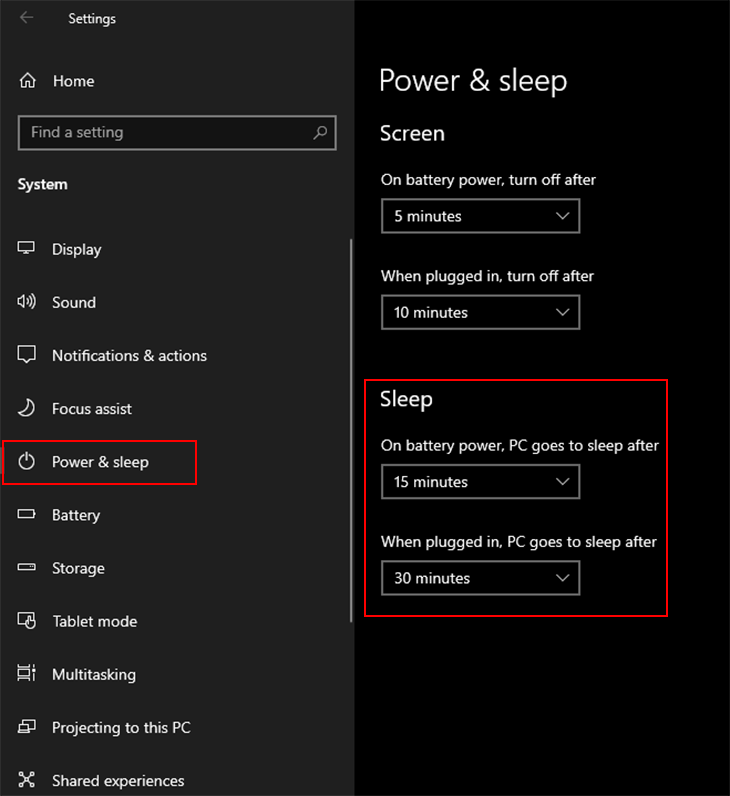
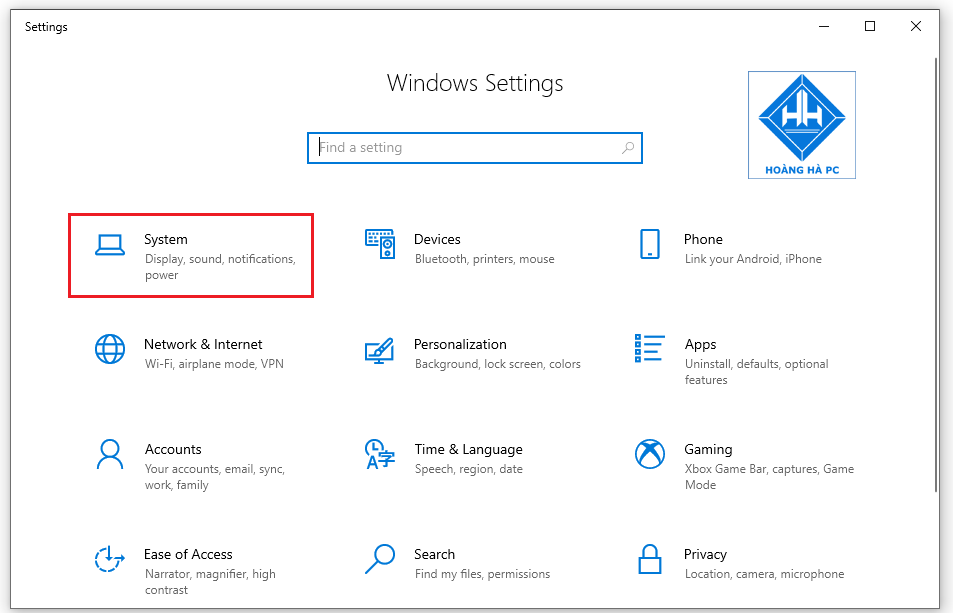
Việc cài đặt chế độ ngủ cho máy tính Windows 10 rất đơn giản và nhanh chóng, giúp bạn tiết kiệm pin và bảo vệ thiết bị. Bạn chỉ cần nhấn tổ hợp phím Windows + I để mở cửa sổ Cài đặt (Settings).
Trong cửa sổ hiện ra, hãy chọn mục “System” (Hệ thống). Sau đó, bạn tìm và nhấp vào tùy chọn “Power & sleep” ở thanh menu bên trái. Đây là nơi bạn có thể tùy chỉnh mọi thứ liên quan đến nguồn điện và chế độ ngủ.
Bạn sẽ thấy hai mục quan trọng để thiết lập thời gian: “On battery power, PC goes to sleep after” (Khi dùng pin, máy sẽ chuyển sang chế độ ngủ sau) và “When plugged in, PC goes to sleep after” (Khi cắm sạc, máy sẽ ngủ sau). Bạn chỉ cần chọn khoảng thời gian phù hợp từ menu thả xuống cho từng trường hợp.
Như vậy, chỉ với vài bước đơn giản, bạn đã thiết lập xong để máy tính tự động chuyển sang chế độ ngủ, vừa tiện lợi vừa giúp kéo dài tuổi thọ pin cho laptop của mình.
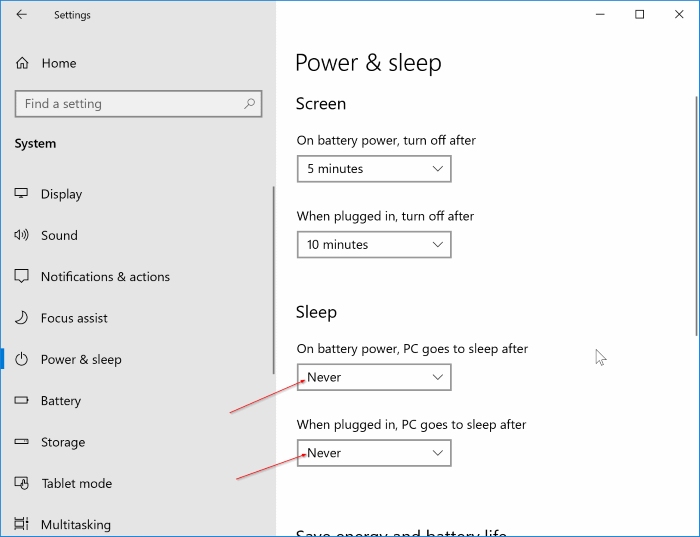
Trên Windows 10, bạn có thể dễ dàng tắt chế độ ngủ để máy tính luôn hoạt động. Cách đơn giản nhất là vào Settings bằng tổ hợp phím Windows + I, chọn System rồi đến mục Power & Sleep. Tại đây, bạn chỉ cần thiết lập thời gian tại hai dòng “On battery power” và “When plugged in” thành “Never”.
Ngoài ra, bạn cũng có thể sử dụng Power Options trong Control Panel để tùy chỉnh chi tiết hơn. Một mẹo nhỏ khác là nhấn Windows + D để về màn hình chính, sau đó dùng Alt + F4 để mở hộp thoại tắt máy và chọn chế độ Sleep khi cần dùng tạm thời.
Việc tắt chế độ ngủ rất hữu ích khi bạn cần máy chạy liên tục để tải xuống hoặc trình chiếu. Tuy nhiên, hãy lưu ý về pin và tuổi thọ máy khi sử dụng thiết lập này trong thời gian dài nhé.
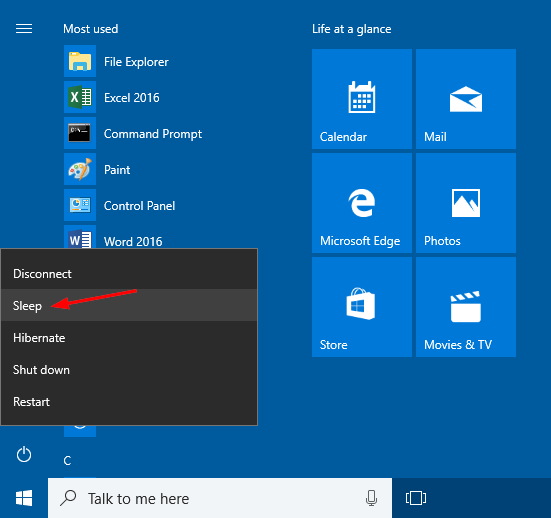
Máy tính Windows 10 gặp tình trạng “ngủ say”, không thể mở lên màn hình sau khi sleep là một lỗi khá phổ biến và gây khó chịu. Trước khi nghĩ đến các vấn đề phần cứng phức tạp, bạn có thể thử một số cách khắc phục đơn giản.
Đầu tiên, hãy kiểm tra các kết nối cơ bản. Đảm bảo màn hình, dây nguồn và cáp tín hiệu được gắn chặt. Bạn cũng nên thử bấm vài phím trên bàn phím hoặc nhấp chuột để xem máy có phản ứng không, đôi khi máy vẫn hoạt động nhưng màn hình chưa bật.
Một nguyên nhân thường gặp đến từ tính năng Fast Startup. Tính năng này giúp khởi động nhanh nhưng đôi khi xung đột, khiến máy không thể “thức dậy” đúng cách. Bạn có thể tắt nó trong phần Power Options của Control Panel.
Nếu vẫn chưa được, hãy thử tắt hoàn toàn chế độ Sleep và Hibernate trong phần Power & sleep settings. Điều này giúp loại trừ xung đột phần mềm. Trong trường hợp nghi ngờ phần cứng, việc vệ sinh khe cắm RAM bằng cục tẩy cũng là một mẹo nhỏ hữu ích mà nhiều người thường áp dụng.
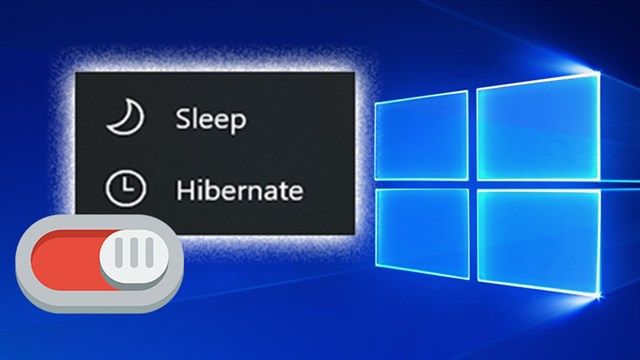
Việc cài đặt chế độ ngủ cho máy tính Windows 11 rất đơn giản, giúp bạn tiết kiệm pin và bảo vệ thiết bị. Đầu tiên, bạn hãy nhấn tổ hợp phím Windows + I để mở nhanh ứng dụng Settings. Trong cửa sổ hiện ra, chọn mục “System” và sau đó nhấp vào “Power & battery” hoặc “Power & sleep” tùy phiên bản.
Tại đây, bạn sẽ thấy các tùy chọn để điều chỉnh thời gian. Bạn có thể đặt thời gian bao lâu thì màn hình sẽ tắt và máy chuyển sang chế độ ngủ khi dùng pin hoặc khi cắm sạc. Nếu muốn máy luôn hoạt động, hãy chọn “Never” ở cả hai mục. Chế độ ngủ rất hữu ích vì nó tạm dừng hoạt động để tiết kiệm năng lượng, nhưng vẫn cho phép bạn nhanh chóng tiếp tục công việc.
Ngoài ra, bạn có thể kích hoạt chế độ ngủ nhanh từ menu Start bằng cách nhấn vào biểu tượng nguồn và chọn “Sleep”. Một mẹo khác là dùng tổ hợp phím Windows + X, sau đó nhấn “U” rồi “S”. Việc tùy chỉnh này giúp bạn cân bằng giữa việc bảo vệ máy và đáp ứng nhu cầu sử dụng cá nhân một cách linh hoạt.
Trên Windows 11, việc tắt chế độ ngủ đông (Hibernate) hay chế độ Sleep đôi khi là cần thiết để máy tính luôn sẵn sàng hoạt động hoặc tiết kiệm dung lượng ổ cứng. Bạn có thể dễ dàng thực hiện điều này thông qua vài bước đơn giản.
Một cách phổ biến là vào Settings > System > Power & battery. Tại đây, bạn có thể điều chỉnh hoặc tắt hoàn toàn thời gian chờ để màn hình tắt và máy chuyển sang chế độ Sleep. Đây là giải pháp nhanh chóng và trực quan nhất.
Nếu muốn tắt triệt để chế độ ngủ đông, bạn có thể sử dụng Command Prompt. Chỉ cần mở công cụ này với quyền admin, sau đó nhập lệnh `powercfg.exe /hibernate off` và nhấn Enter. Thao tác này sẽ vô hiệu hóa hoàn toàn tính năng Hibernate trên máy.
Ngoài ra, bạn cũng có thể tìm đến tùy chọn nâng cao trong Control Panel > Power Options để thiết lập chi tiết hơn. Bằng cách kết hợp các phương pháp này, bạn sẽ kiểm soát hoàn toàn thời gian nghỉ của máy tính, đảm bảo nó hoạt động theo đúng nhu cầu của mình.

Vậy là mình đã cùng bạn tìm hiểu chi tiết cách cài đặt và tắt chế độ ngủ trên các hệ điều hành Windows phổ biến, từ Win 7, Win 10 đến Win 11, thậm chí cả trên điện thoại. Hy vọng những hướng dẫn này đã giúp bạn làm chủ chiếc máy tính của mình, tối ưu hóa năng lượng và tránh được những lỗi nhỏ như máy không lên màn hình khi “ngủ”. Hãy lựa chọn cài đặt phù hợp nhất với thói quen sử dụng của bạn để vừa tiết kiệm điện, vừa đảm bảo sự tiện lợi nhé. Chúc bạn thao tác thành công!


