Physical Address
304 North Cardinal St.
Dorchester Center, MA 02124
Physical Address
304 North Cardinal St.
Dorchester Center, MA 02124

Bạn đã bao giờ bực mình vì tốc độ tải file trên Chrome cứ ì ạch, trong khi IDM – “trợ thủ đắc lực” tăng tốc download – lại đang chạy ngon lành trên máy? Nếu câu trả lời là có, thì bạn không hề đơn độc. Việc tích hợp IDM vào trình duyệt Chrome đôi khi gặp chút trục trặc nhỏ, khiến công cụ hữu ích này tạm thời “mất kết nối”. Đừng lo, mình đã tổng hợp lại mọi cách từ cơ bản đến nâng cao, bao gồm cả giải pháp khi gặp lỗi và hướng dẫn cho trình duyệt Cốc Cốc, để bạn có thể nhanh chóng đưa IDM trở lại “nhiệm vụ” quen thuộc. Cùng bắt đầu nhé!
Internet Download Manager (IDM) là công cụ hỗ trợ tải file cực kỳ mạnh mẽ, giúp tăng tốc và quản lý mọi tác vụ tải xuống. Để nó có thể bắt link trực tiếp từ Chrome, bạn cần thêm tiện ích tích hợp.
Trước tiên, hãy truy cập vào trang chứa tiện ích “IDM Integration Module” dành cho Chrome. Bạn chỉ cần nhấn nút “Thêm vào Chrome” rồi xác nhận “Thêm tiện ích” khi hộp thoại hiện ra. Thao tác này cực kỳ đơn giản và nhanh chóng.
Sau khi thêm, hãy mở phần quản lý tiện ích của Chrome. Tìm đến IDM Integration Module và nhấn “Chi tiết”. Tại đây, bạn nhớ bật tính năng “Chạy trong chế độ ẩn danh” để IDM hoạt động ngay cả khi bạn dùng cửa sổ riêng tư. Cuối cùng, khởi động lại Chrome để mọi cài đặt có hiệu lực.
Vậy là xong! Trình duyệt của bạn đã được tích hợp hoàn hảo với IDM. Hãy nhớ chỉ sử dụng tiện ích chính thức từ kho Chrome để đảm bảo an toàn và hiệu quả tốt nhất nhé.
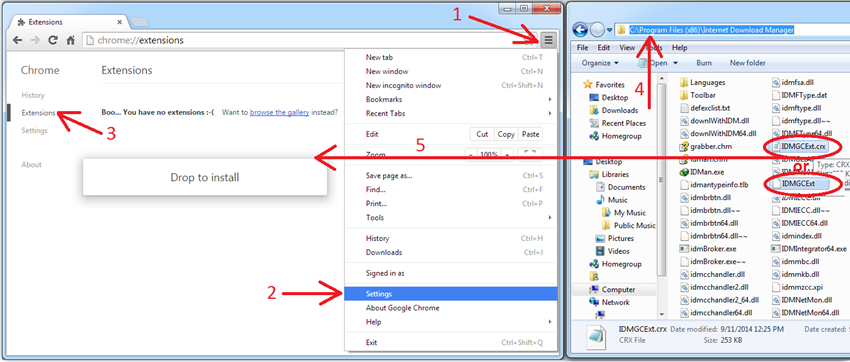
Việc không thêm được tiện ích IDM vào Chrome là một lỗi khá phổ biến, khiến phần mềm không thể tự động bắt link tải xuống. Nguyên nhân thường bắt nguồn từ việc bạn sử dụng phiên bản IDM hoặc Chrome đã cũ, không còn tương thích với nhau.
Để khắc phục, trước hết bạn hãy kiểm tra và cập nhật IDM lên phiên bản mới nhất. Sau đó, vào phần cài đặt của IDM, tìm mục tích hợp trình duyệt và đảm bảo bạn đã kích hoạt tùy chọn nâng cao cho Chrome.
Tiếp theo, hãy truy cập vào trang quản lý tiện ích mở rộng của Chrome. Tại đây, bạn cần bật công tắc cho tiện ích “IDM Integration Module” nếu nó đã có sẵn. Nếu chưa, hãy thêm tiện ích này vào Chrome một cách thủ công.
Cuối cùng, đừng quên kiểm tra lại cài đặt trong IDM, đảm bảo các định dạng file như MP4, MP3 đã được thêm vào danh sách loại file cần bắt link. Chỉ cần một vài thao tác đơn giản này, IDM sẽ lại hoạt động trơn tru cùng trình duyệt của bạn.
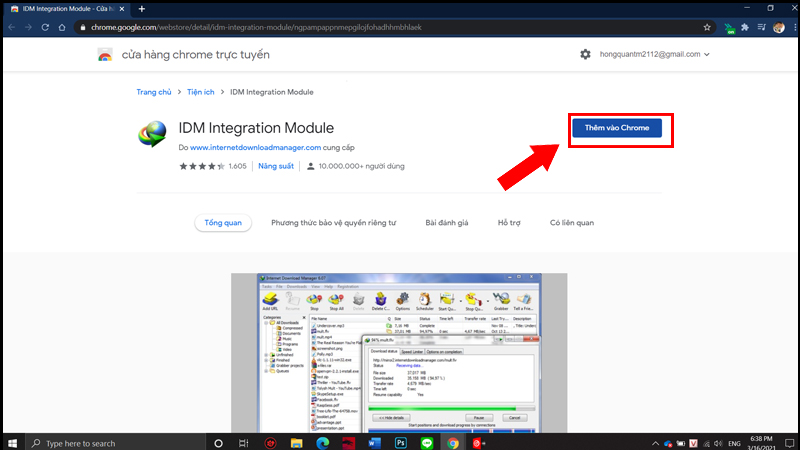
IDM Chrome Store là nơi bạn có thể tìm và cài đặt tiện ích mở rộng chính thức có tên “IDM Integration Module” hoặc “Open With Download Manager”. Tiện ích này đóng vai trò cầu nối quan trọng, giúp trình duyệt Chrome của bạn giao tiếp và làm việc nhịp nhàng với phần mềm Internet Download Manager (IDM) trên máy tính.
Nếu tiện ích không được tự động thêm vào Chrome sau khi cài IDM, bạn hoàn toàn có thể chủ động cài đặt thủ công. Chỉ cần mở Chrome Web Store, tìm kiếm bằng từ khóa liên quan hoặc truy cập qua đường link trực tiếp được cung cấp. Quá trình này rất đơn giản và chỉ mất vài cái nhấp chuột.
Sau khi cài đặt, hãy nhớ kiểm tra và kích hoạt tiện ích tại trang `chrome://extensions/`. Để đảm bảo mọi thứ hoạt động trơn tru, bạn nên cập nhật cả IDM lẫn Chrome lên phiên bản mới nhất. Nhờ tiện ích này, việc quản lý và tải xuống file trên Chrome sẽ trở nên mạnh mẽ, nhanh chóng và tiện lợi hơn rất nhiều.
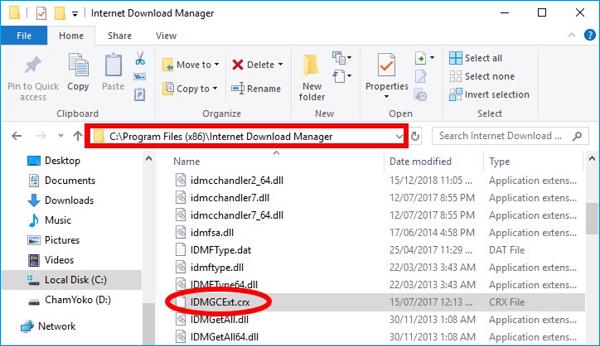
Tiện ích IDM Integration Module chính là cánh tay đắc lực, giúp kết nối trình duyệt Chrome với phần mềm Internet Download Manager trên máy tính của bạn. Chỉ cần vài thao tác đơn giản như truy cập Chrome Web Store, tìm kiếm và thêm tiện ích này vào, bạn đã mở ra một trải nghiệm tải xuống hoàn toàn khác biệt.
Sau khi cài đặt, tiện ích sẽ tự động tích hợp và xuất hiện trên các trang web chứa video hay file tải về. Mỗi khi bạn nhấp vào một liên kết, IDM sẽ tự động bật lên và đề xuất tải file thay vì dùng công cụ mặc định của trình duyệt. Điều này giúp bạn tiết kiệm thời gian và thao tác một cách đáng kể.
Nhờ có tiện ích mở rộng này, khả năng tăng tốc download nhờ công nghệ phân đoạn file của IDM được phát huy tối đa ngay trên web. Bạn cũng có thể dễ dàng quản lý, sắp xếp hay tạm dừng các tác vụ tải xuống một cách trực quan. Đây thực sự là một công cụ không thể thiếu cho những ai thường xuyên làm việc với việc tải và lưu trữ dữ liệu từ internet.

Việc thêm tiện ích IDM vào trình duyệt Cốc Cốc là một thao tác quen thuộc với nhiều người dùng để tăng tốc và quản lý tải xuống. Về cơ bản, bạn có thể vào phần “Quản lý tiện ích”, tìm kiếm “IDM” trên cửa hàng Chrome Web Store và cài đặt như bình thường.
Tuy nhiên, đôi khi tiện ích có thể gặp trục trặc hoặc không tự động bắt link. Trong trường hợp đó, giải pháp hiệu quả là bạn hãy gỡ hoàn toàn tiện ích cũ đi. Sau đó, truy cập lại thư mục cài đặt của phần mềm IDM trên máy tính để cài đặt lại tiện ích một cách thủ công.
Điều quan trọng cần lưu ý là Cốc Cốc có thể tạm ẩn hoặc cảnh báo tiện ích này do nghi ngờ bảo mật. Bạn cần kiểm tra kỹ và kích hoạt lại nó trong phần quản lý tiện ích mở rộng. Chỉ cần làm đúng các bước, IDM sẽ lại hoạt động trơn tru, hỗ trợ bạn tải video từ nhiều trang web khác nhau một cách dễ dàng.

Vậy là mình đã chia sẻ với bạn khá chi tiết về cách thêm IDM vào Chrome cũng như các trình duyệt khác. Dù bạn chọn cách cài đặt trực tiếp từ Chrome Store, sử dụng tiện ích mở rộng hay xử lý các lỗi không thêm được, hy vọng bạn đã tìm ra giải pháp phù hợp. IDM thực sự là một trợ thủ đắc lực, giúp việc tải xuống trở nên dễ dàng và nhanh chóng hơn rất nhiều. Chúc bạn cài đặt thành công và tận hưởng trải nghiệm duyệt web, tải file thật mượt mà nhé!


