Physical Address
304 North Cardinal St.
Dorchester Center, MA 02124
Physical Address
304 North Cardinal St.
Dorchester Center, MA 02124

Trong quá trình sử dụng điện thoại, chắc hẳn nhiều người dùng Samsung đã từng gặp phải lỗi “Bàn phím Samsung đã dừng”, khiến quá trình nhắn tin, nhập liệu bị gián đoạn và gây không ít khó chịu. Tình trạng này có thể xuất phát từ nhiều nguyên nhân khác nhau như xung đột phần mềm, bộ nhớ đầy, hoặc lỗi hệ điều hành. Bài viết dưới đây sẽ giúp bạn tìm hiểu nguyên nhân dẫn đến lỗi bàn phím trên điện thoại Samsung cũng như hướng dẫn chi tiết các cách khắc phục hiệu quả. Hãy cùng khám phá để xử lý vấn đề này một cách nhanh chóng nhé!
Khi bạn gặp lỗi “Bàn phím Samsung đã dừng”, có thể nguyên nhân xuất phát từ việc điện thoại đang chạy quá nhiều ứng dụng cùng lúc hoặc xung đột giữa các phần mềm. Đừng lo, có một số cách khá đơn giản để khắc phục tình trạng này. Trước tiên, bạn nên kiểm tra lại trong phần “Cài đặt” để đảm bảo rằng ít nhất một bàn phím đang được chọn. Tắt các ứng dụng chạy ngầm cũng là một giải pháp hữu ích giúp hệ thống hoạt động mượt mà hơn.
Nếu tình trạng vẫn không cải thiện, hãy thử khởi động lại điện thoại trong chế độ Safe Mode. Cách này giúp bạn khởi động máy mà không sử dụng các ứng dụng bên ngoài, từ đó xác định xem lỗi có phải do ứng dụng bên thứ ba gây ra hay không. Nếu mọi thứ vẫn bình thường, bạn có thể tiến hành xóa dữ liệu bàn phím bằng cách vào phần “Cài đặt”, chọn “Ngôn ngữ và phương thức nhập”, rồi tìm đến ứng dụng bàn phím.
Cuối cùng, nếu tất cả các biện pháp trên vẫn chưa hiệu quả, bạn hãy cân nhắc khôi phục lại cài đặt gốc. Tuy nhiên, hãy nhớ sao lưu dữ liệu quan trọng trước khi thực hiện để tránh mất mát thông tin. Hãy thử một vài cách này và hy vọng bạn sẽ nhanh chóng khắc phục được vấn đề!

Lỗi bàn phím điện thoại Samsung bị dừng là vấn đề khá phổ biến mà nhiều người dùng gặp phải. Một trong những nguyên nhân chính dẫn đến tình trạng này là do người dùng mở quá nhiều ứng dụng cùng lúc, khiến thiết bị bị quá tải. Các ứng dụng chạy ngầm có thể ngốn tài nguyên và làm cho bàn phím không hoạt động ổn định.
Để khắc phục lỗi này, bạn có thể thực hiện một vài bước đơn giản. Đầu tiên, hãy khởi động lại điện thoại của bạn để làm tươi mới hệ thống. Tiếp theo, kiểm tra và tắt các ứng dụng không cần thiết đang chạy ngầm. Nếu tình trạng vẫn không được cải thiện, bạn có thể vào Cài đặt và xóa dữ liệu của bàn phím Samsung.
Một giải pháp khác là khởi động điện thoại trong chế độ Safe Mode để kiểm tra xem có ứng dụng nào xung đột hay không. Nếu mọi thứ vẫn trục trặc, hãy cân nhắc khôi phục lại cài đặt gốc để đưa thiết bị về trạng thái ban đầu. Hãy thử những cách này để khôi phục lại sự thoải mái cho chiếc bàn phím của bạn nhé!

Nếu bàn phím Samsung của bạn đột ngột dừng hoạt động, đừng quá lo lắng! Có một số cách đơn giản để khắc phục vấn đề này. Đầu tiên, bạn có thể khởi động lại điện thoại. Đây là một trong những biện pháp hiệu quả giúp đặt lại trạng thái của hệ thống và có thể giải quyết ngay vấn đề bàn phím.
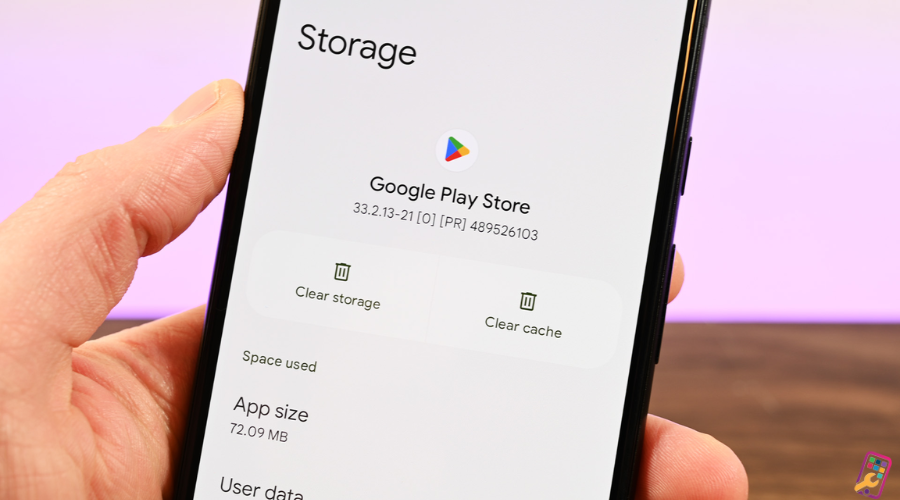
Nếu vẫn không ổn, bạn hãy thử xóa dữ liệu của ứng dụng Bàn phím Samsung. Để làm điều này, vào phần “Cài đặt”, chọn “Quản lý chung”, rồi tìm tới “Bàn phím Samsung”. Bấm vào nút “Dừng” và sau đó chọn “Xóa dữ liệu”. Điều này sẽ giúp thiết lập lại bàn phím của bạn.
Ngoài ra, nếu có quá nhiều ứng dụng đang chạy ngầm, hãy tắt chúng để giảm bớt tải cho điện thoại. Nếu vẫn chưa khắc phục được tình hình, bạn có thể thử khởi động máy trong chế độ Safe Mode để xác định liệu có ứng dụng nào bên ngoài gây ra vấn đề hay không. Nếu mọi cách đều không hiệu quả, hãy xem xét việc khôi phục cài đặt gốc, nhưng hãy nhớ sao lưu dữ liệu quan trọng trước khi thực hiện nhé!

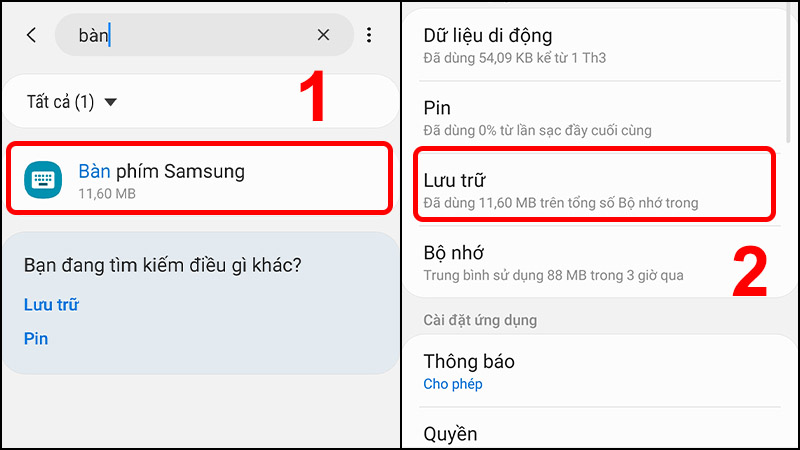
Nếu bạn đang gặp phải tình trạng bàn phím Samsung bị lag, đơ hoặc không hoạt động ổn định, việc xóa dữ liệu là một trong những cách hiệu quả để khắc phục. Đầu tiên, bạn cần vào Cài đặt trên thiết bị của mình. Tìm đến mục Ứng dụng, tại đây, bạn sẽ thấy danh sách các ứng dụng đã cài đặt.
Chỉ cần tìm kiếm và bấm vào Bàn phím Samsung. Tiếp theo, truy cập vào mục Lưu trữ, nơi sẽ hiển thị các tùy chọn về dữ liệu và bộ nhớ. Nhấn vào nút Xóa dữ liệu và xác nhận lựa chọn của bạn bằng cách nhấp vào Ok. Hành động này sẽ giúp xóa bỏ các dữ liệu không cần thiết, giải phóng bộ nhớ và giúp bàn phím hoạt động trơn tru hơn.
Cuối cùng, đừng quên khởi động lại thiết bị của bạn để áp dụng các thay đổi. Sau khi khởi động lại, bàn phím sẽ được khôi phục về trạng thái ban đầu, giúp bạn có trải nghiệm gõ chữ mượt mà hơn. Chúc bạn thành công!

Khởi động lại điện thoại Samsung không chỉ giúp thiết bị hoạt động mượt mà hơn mà còn giải quyết nhiều vấn đề có thể phát sinh. Để khởi động lại, bạn chỉ cần nhấn và giữ đồng thời nút giảm âm lượng và nút cạnh trong vài giây cho đến khi menu Power hiện ra. Từ đây, bạn có thể dễ dàng chọn “Khởi động lại”.
Nếu điện thoại không phản hồi, bạn có thể thử cách khác. Nhấn giữ nút nguồn cùng với nút tăng âm lượng trong khoảng 10 giây. Khi màn hình tắt, đợi khoảng một phút và sau đó nhấn lại nút nguồn để khởi động máy. Đây là một phương pháp đơn giản nhưng hiệu quả.
Ngoài ra, ứng dụng Samsung Members cũng hỗ trợ bạn trong việc chẩn đoán các sự cố khi khởi động lại. Bạn chỉ cần mở ứng dụng và làm theo hướng dẫn. Hãy nhớ rằng, việc khởi động lại có thể là giải pháp tốt cho nhiều vấn đề trên smartphone của bạn. Chẳng hạn như máy chạy chậm hay ứng dụng bị đơ.
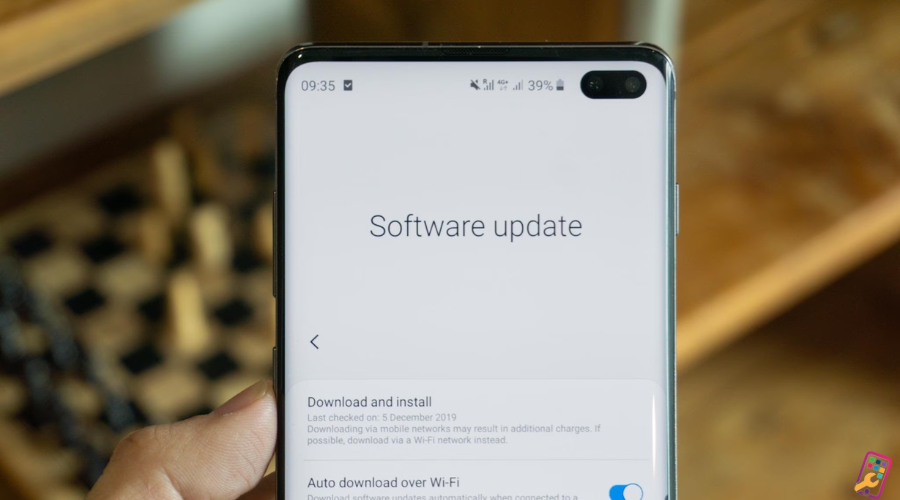
Cập nhật phần mềm cho điện thoại Samsung là một việc làm cần thiết để bảo đảm thiết bị hoạt động tối ưu và bảo mật hơn. Để bắt đầu, bạn hãy mở ứng dụng Cài đặt trên điện thoại của mình. Sau đó, tìm và chọn mục Cập nhật phần mềm.
Tiếp theo, nhấn vào “Tải về và cài đặt”. Trước khi thực hiện bước này, hãy chắc chắn rằng bạn đã kết nối với mạng dữ liệu di động (như GPRS, 3G, 4G) hoặc một mạng Wifi ổn định. Việc cập nhật sẽ giúp điện thoại của bạn nhận được những tính năng mới và các bản vá bảo mật quan trọng.
Nếu có phiên bản mới, điện thoại sẽ tự động hiển thị thông báo và bạn chỉ cần làm theo hướng dẫn trên màn hình. Khi hoàn tất, điện thoại sẽ khởi động lại và bạn có thể tận hưởng trải nghiệm mượt mà hơn với các cải tiến đáng giá. Nhớ rằng việc cập nhật phần mềm đều đặn sẽ giúp bạn duy trì hiệu suất của thiết bị và trải nghiệm người dùng tốt nhất.
Sử dụng bàn phím khác trên điện thoại Samsung không hề khó. Đầu tiên, bạn cần truy cập vào màn hình hiển thị bàn phím. Ngay dưới các thanh điều hướng, bạn nhấn vào biểu tượng hình bàn phím. Khi vào cài đặt, hãy chọn mục “Quản lý chung” để quản lý các bàn phím mà bạn đã cài đặt.
Tiếp theo, bạn chạm vào “Danh sách bàn phím và mặc định” và chọn “Bàn phím mặc định”. Từ đây, bạn có thể tùy chọn bàn phím mà mình mong muốn. Để thay đổi bố cục bàn phím, hãy quay lại mục “Cài đặt” và tiếp tục chọn “Cài đặt Bàn phím Samsung”. Tại đây, bạn có thể dễ dàng điều chỉnh theo sở thích của mình.
Nếu bạn muốn cài đặt bàn phím Laban Key để thay đổi hình nền bàn phím, hãy mở kho ứng dụng CH Play và tìm kiếm ứng dụng này. Sau đó, thực hiện các bước theo hướng dẫn là bạn đã có thể tận hưởng một trải nghiệm gõ chữ thật mới mẻ và thú vị. Chúc bạn có những giây phút sử dụng điện thoại thật vui vẻ!

Khôi phục cài đặt gốc trên điện thoại Samsung là một thao tác hữu ích giúp làm mới thiết bị và giải quyết các vấn đề về hiệu suất. Đầu tiên, bạn hãy mở ứng dụng Cài đặt trên điện thoại của mình. Sau đó, tìm mục Quản lý chung. Tại đây, bạn sẽ thấy lựa chọn Đặt lại, hãy nhấn vào đó.
Khi đã vào mục Đặt lại, hãy chọn Khôi phục cài đặt gốc. Màn hình sẽ hiển thị thông tin về việc khôi phục cài đặt, cho bạn biết rằng tất cả dữ liệu sẽ bị xóa. Nếu bạn đã sao lưu dữ liệu quan trọng, hãy nhấn vào Đặt lại thiết bị để bắt đầu quá trình.
Ngoài ra, nếu bạn không thể truy cập vào giao diện hệ thống, bạn có thể thực hiện khôi phục cài đặt gốc bằng phím cứng. Đầu tiên, hãy tắt nguồn điện thoại. Sau đó, nhấn giữ đồng thời phím Tăng âm lượng, Nguồn và Home (nếu có) trong 5-7 giây để vào chế độ khôi phục. Từ đây, bạn có thể chọn khôi phục cài đặt gốc dễ dàng. Hy vọng những hướng dẫn này sẽ giúp bạn có thể thực hiện việc khôi phục nhanh chóng!

Nếu bạn đang tìm kiếm sự hỗ trợ từ Samsung, hãy yên tâm vì trung tâm bảo hành có mặt ở khắp nơi để phục vụ bạn. Bạn có thể liên hệ qua Zalo Samsung Vietnam, với Zalo call hoạt động từ 9 giờ sáng đến 6 giờ chiều từ thứ Hai đến thứ Bảy. Đặc biệt, Zalo chat luôn sẵn sàng 24/7 để giải đáp mọi thắc mắc của bạn.
Ngoài ra, nếu bạn cần thu hồi sản phẩm, hãy gọi số tổng đài miễn phí 1800 588 889. Tại đây, bạn sẽ nhận được hướng dẫn chi tiết về quy trình thu hồi và xử lý sản phẩm của mình. Đừng quên rằng tất cả các trung tâm bảo hành ủy quyền của Samsung đều sử dụng linh kiện chính hãng, đảm bảo chất lượng dịch vụ cho thiết bị của bạn.
Nếu bạn ở Thành phố Hồ Chí Minh, hãy gọi ngay đến Hotline 028 6276 9662 để được nhân viên tư vấn và hỗ trợ kịp thời. Samsung luôn sẵn sàng đồng hành cùng bạn với dịch vụ chuyên nghiệp và tận tâm.
Trong thời đại công nghệ phát triển nhanh chóng, việc sử dụng bàn phím Samsung đã dừng lại không chỉ đánh dấu sự kết thúc của một sản phẩm mà còn phản ánh sự chuyển mình của thị trường công nghệ. Mặc dù bàn phím này đã gắn bó với nhiều người dùng, sự ra đời của các sản phẩm tiên tiến hơn là điều tất yếu. Tuy vậy, những kỷ niệm và trải nghiệm với bàn phím Samsung sẽ mãi là một phần trong hành trình phát triển của chúng ta. Hãy cùng nhìn về phía trước, đón nhận những đổi mới và sáng tạo trong lĩnh vực công nghệ, để không ngừng nâng cao hiệu quả làm việc và sự sáng tạo.


