Physical Address
304 North Cardinal St.
Dorchester Center, MA 02124
Physical Address
304 North Cardinal St.
Dorchester Center, MA 02124
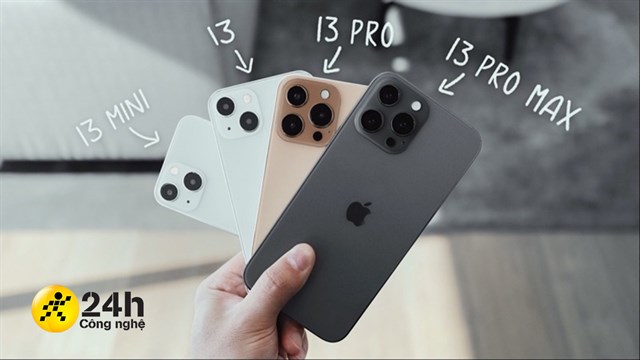
Việc sở hữu một chiếc iPhone mới là trải nghiệm đầy háo hức đối với bất kỳ ai yêu công nghệ. Tuy nhiên, để đảm bảo thiết bị hoạt động ổn định và bảo vệ quyền lợi của mình, bạn cần thực hiện một số bước quan trọng trước khi sử dụng. Từ việc kiểm tra ngoại hình, số IMEI đến kích hoạt Apple ID, sao lưu dữ liệu, chuyển dữ liệu và thiết lập bảo mật, mỗi thao tác đều giúp bạn yên tâm tận hưởng chiếc iPhone mới của mình một cách trọn vẹn, an toàn và hiệu quả nhất.
Khi bạn vừa mua một chiếc iPhone mới, có một số việc quan trọng cần thực hiện để bảo đảm rằng thiết bị hoạt động tốt và bạn có trải nghiệm sử dụng tuyệt vời. Đầu tiên, hãy đăng nhập vào tài khoản iCloud hoặc tạo mới nếu chưa có. Điều này giúp bạn sao lưu dữ liệu và đồng bộ hóa thông tin giữa các thiết bị.
Tiếp theo, hãy kiểm tra thật kỹ iPhone trước khi sử dụng. Đảm bảo rằng máy không có lỗi và tất cả chức năng hoạt động bình thường. Sau đó, chuyển đổi dữ liệu từ máy cũ sang iPhone mới để không bỏ lỡ thông tin quan trọng. Đừng quên cài đặt mật khẩu và bảo mật sinh trắc học để bảo vệ thiết bị của bạn.
Một bước không thể thiếu là kích hoạt tính năng “Tìm iPhone” để dễ dàng định vị thiết bị nếu bị mất. Cuối cùng, hãy tậu thêm ốp lưng và kính cường lực để bảo vệ máy khỏi va chạm và trầy xước. Khi đã hoàn tất những bước này, bạn sẽ có một chiếc iPhone mới sẵn sàng để khám phá và sử dụng!
Khi bạn mua một chiếc iPhone cũ, việc kiểm tra ngoại hình bên ngoài là rất quan trọng. Hãy chú ý đến các dấu hiệu như vết trầy xước, khe hở hay ốc vít còn nguyên vẹn. Những yếu tố này sẽ cho bạn biết máy có bị sửa chữa hay không. Bên cạnh đó, hãy kiểm tra màn hình cảm ứng xem có hoạt động mượt mà không. Nút Home và âm lượng cũng cần được thử nghiệm kỹ lưỡng.
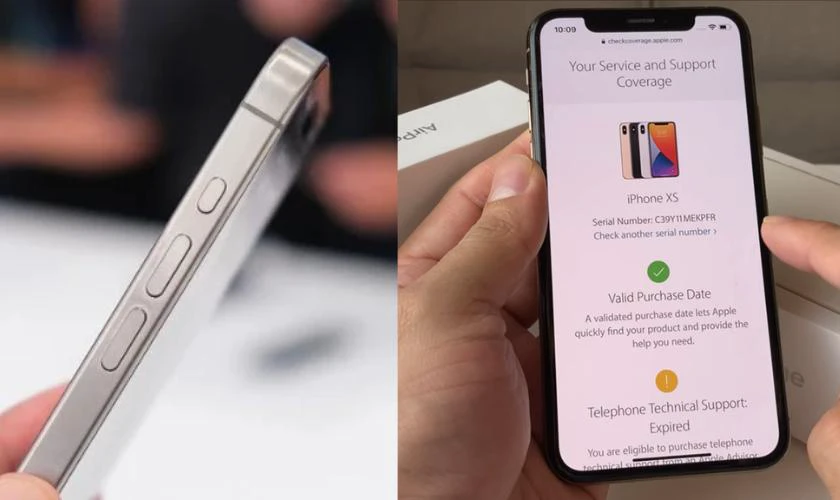
Một bước không thể thiếu là kiểm tra dung lượng pin của máy. Bạn có thể vào Cài đặt để xem tình trạng pin và dung lượng còn lại. Đặc biệt, đừng quên kiểm tra iPhone có bị khóa iCloud hay không. Hãy sử dụng mã IMEI để kiểm tra thông qua trang web checkcoverage.apple.com. Nhập mã IMEI và Captcha, nếu thông tin hiện ra đúng với chiếc máy bạn đang kiểm tra, tức là máy chính hãng.
Cuối cùng, kiểm tra số Seri cũng là một cách hữu ích để xác minh nguồn gốc của iPhone. Hãy vào Cài đặt, chọn Cài đặt chung rồi đến Giới thiệu. Ở đây, bạn sẽ tìm thấy thông tin về số Seri, giúp bạn xác thực dễ dàng hơn.
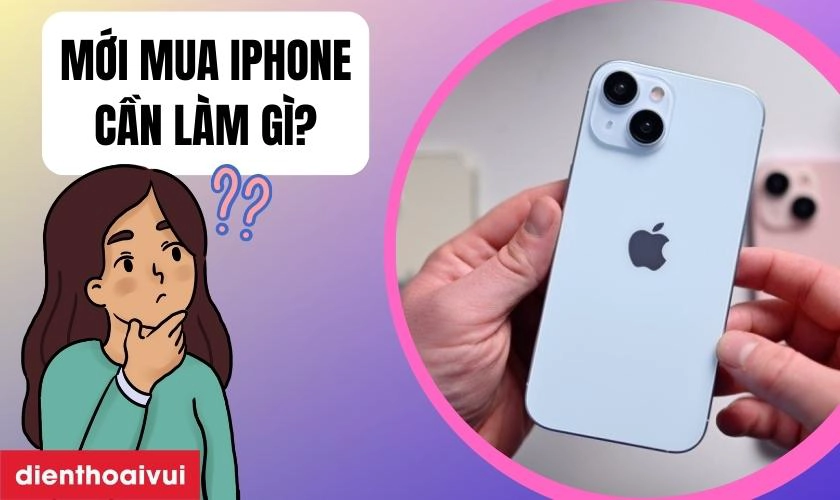
Kiểm tra số IMEI và số serial của điện thoại là một bước quan trọng để đảm bảo rằng thiết bị của bạn là chính hãng. Để thực hiện việc này trên iPhone, trước tiên bạn có thể vào phần Cài đặt, chọn Cài đặt chung và sau đó chạm vào Giới thiệu. Tại đây, bạn sẽ thấy số sê-ri, IMEI và một số thông tin khác. Đừng quên cuộn xuống nếu không thấy ngay.
Một cách nhanh chóng nữa là bạn có thể mở ứng dụng gọi điện và nhập cú pháp *#06#. Ngay lập tức, bạn sẽ thấy thông tin về số IMEI hiện ra trên màn hình. Đây là cách rất tiện lợi, đặc biệt khi bạn cần kiểm tra nguồn gốc sản phẩm trước khi mua.
Ngoài ra, bạn cũng có thể kiểm tra thông tin trên trang web của Apple. Chỉ cần nhập số sê-ri hoặc IMEI và nhấn tra cứu, bạn sẽ nhận được thông tin miễn phí về chiếc điện thoại của mình. Điều này thực sự hữu ích, đặc biệt nếu bạn đang tìm hiểu về một chiếc iPhone cũ hay muốn đảm bảo rằng nó không phải hàng giả.
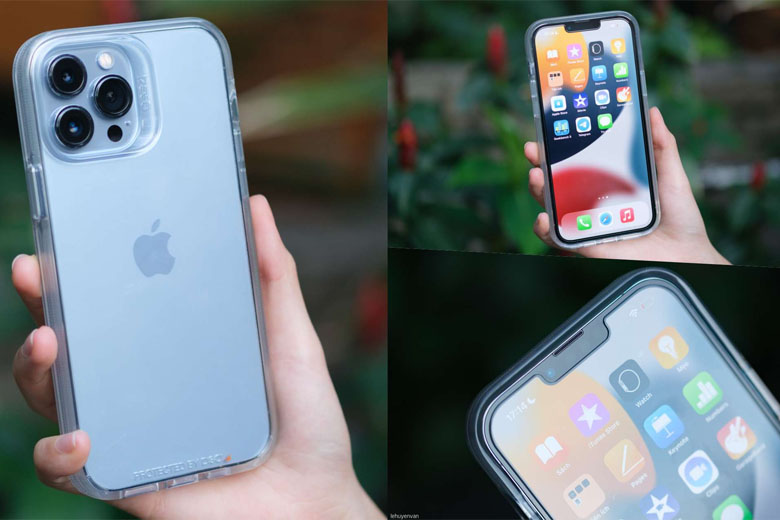
Khi bạn vừa sở hữu một chiếc iPhone mới, việc kích hoạt và thiết lập là bước đầu tiên quan trọng. Để bắt đầu, hãy nhấn và giữ nút sườn cho đến khi thấy logo Apple hiện lên. Tiếp theo, bạn sẽ được hướng dẫn qua từng bước để thiết lập iPhone theo ý thích.
Một trong những điều cần chuẩn bị trước khi kích hoạt đó là kết nối Wi-Fi. Sau khi chọn ngôn ngữ và kết nối mạng, bạn sẽ cần đăng nhập vào tài khoản Apple ID. Nếu chưa có tài khoản, bạn cũng có thể tạo tài khoản mới ngay trong quá trình này. Việc đăng nhập iCloud rất quan trọng vì nó giúp bạn sử dụng nhiều dịch vụ từ Apple, như sao lưu và đồng bộ dữ liệu.
Nếu cần thiết, bạn có thể cập nhật phiên bản iOS mới nhất bằng cách làm theo hướng dẫn trên màn hình. Đặc biệt, có nhiều cách để kích hoạt iPhone mà không cần SIM, như sử dụng iTunes hay gọi SOS. Các bước này thật đơn giản và nhanh chóng, giúp bạn hòa mình vào thế giới iPhone đầy thú vị ngay lập tức.
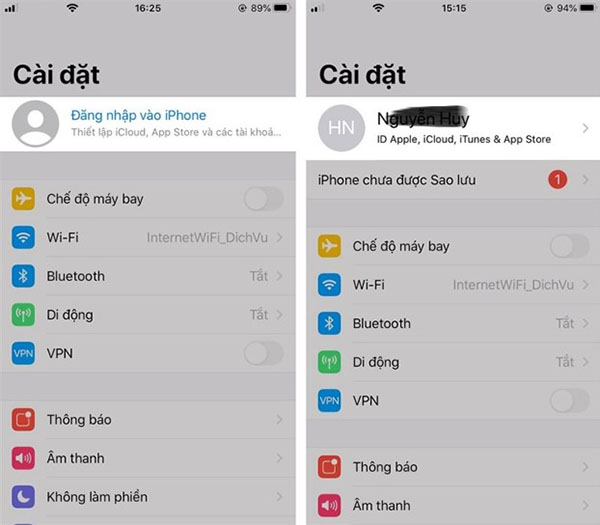
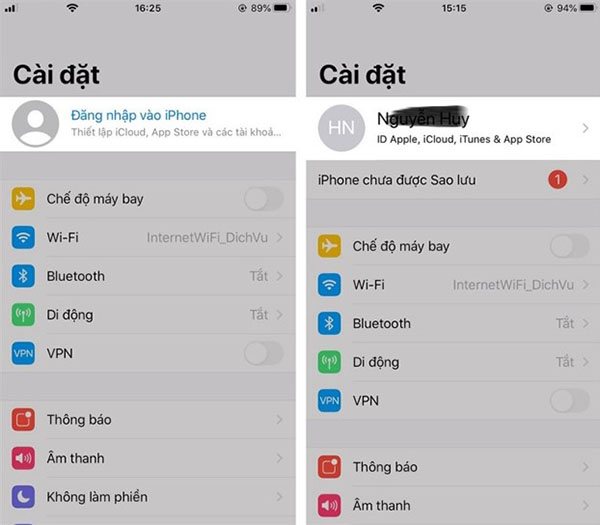
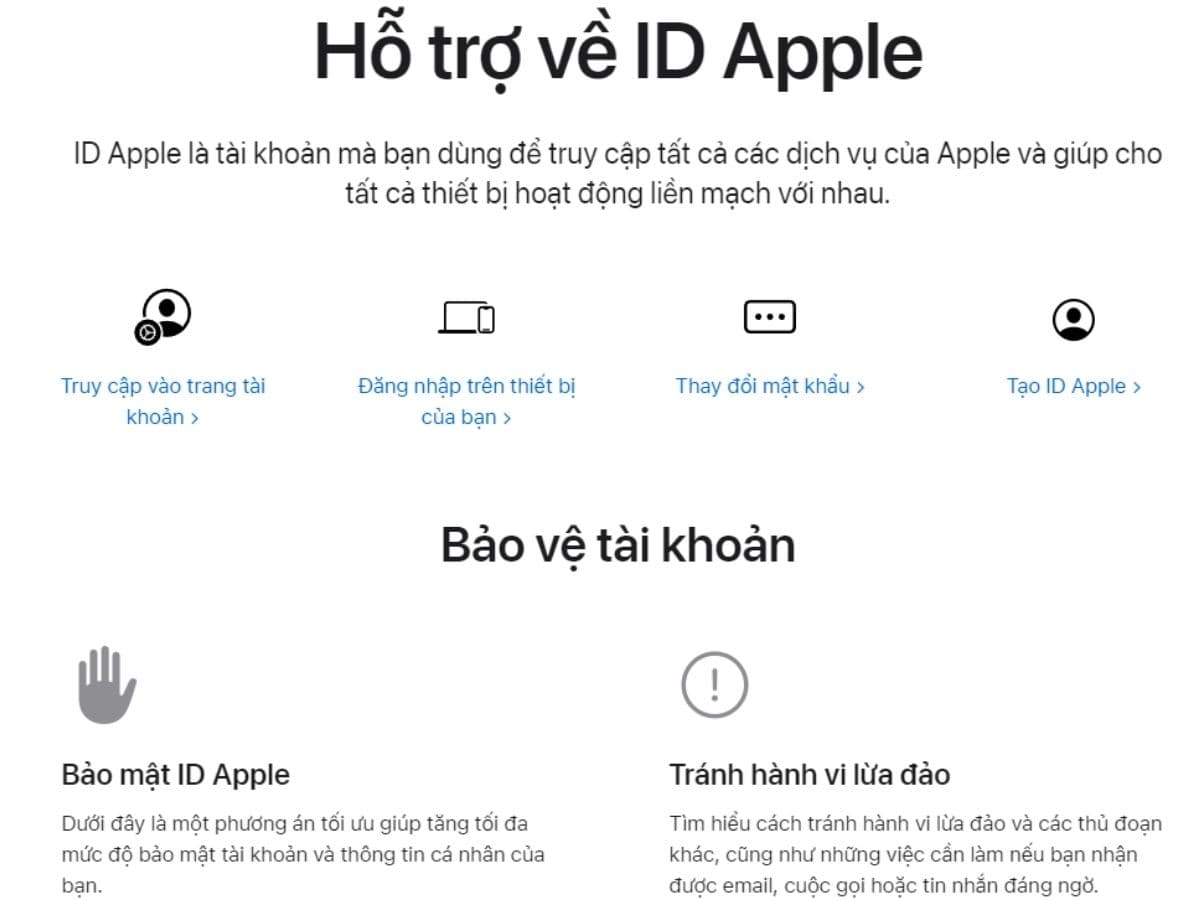
Để đăng nhập Apple ID trên iPhone của bạn, đầu tiên hãy mở ứng dụng Cài đặt. Tại đây, bạn sẽ thấy tùy chọn “Đăng nhập vào iPhone” nằm ở phần trên cùng. Nhấn vào đó, hệ thống sẽ yêu cầu bạn nhập địa chỉ email hoặc số điện thoại và mật khẩu của tài khoản Apple của mình.
Nếu có, bạn cũng có thể sử dụng Face ID hoặc Touch ID để nhanh chóng xác thực. Sau khi nhập thông tin, chờ một chút để hệ thống xác nhận tài khoản. Khi thành công, bạn sẽ được truy cập vào iCloud, nơi bạn có thể xem và quản lý hình ảnh, email, ghi chú và nhiều tài liệu khác.
Nếu bạn chưa có tài khoản, đừng lo lắng! Bạn có thể dễ dàng tạo một tài khoản mới ngay trong ứng dụng Cài đặt. Chỉ cần chọn “Tạo ID Apple mới” và làm theo hướng dẫn. Sau khi đã đăng nhập, bạn sẽ tận hưởng đầy đủ các dịch vụ mà Apple cung cấp và dễ dàng đồng bộ hóa mọi thứ trên thiết bị của bạn.
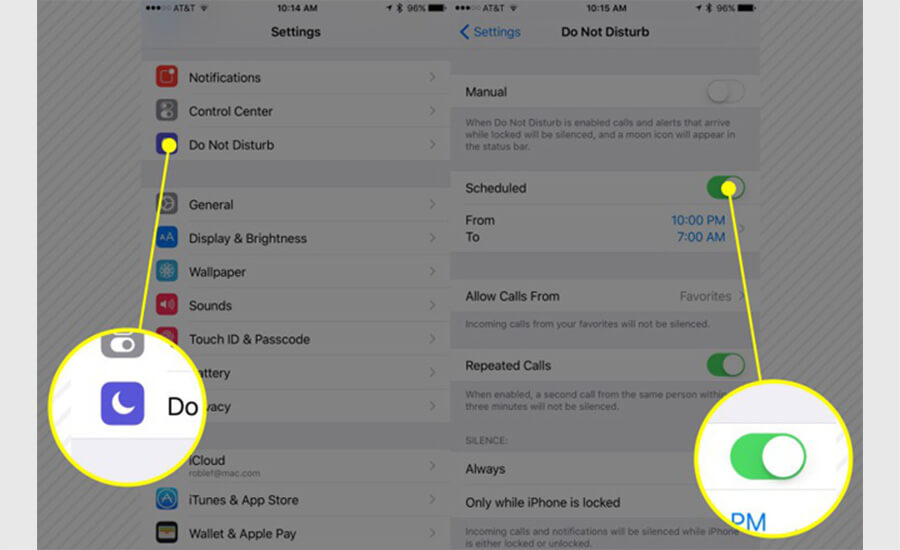
Nếu bạn đang sở hữu sản phẩm điện tử như điện thoại hay đồng hồ và muốn kiểm tra thời gian bảo hành, quá trình này vô cùng dễ dàng. Đối với các sản phẩm của Samsung, bạn chỉ cần vào ứng dụng cuộc gọi và nhập mã *#06# để tìm số IMEI. Thông tin này rất quan trọng, là cơ sở để kiểm tra hạn bảo hành và chế độ bảo trì của thiết bị.
Sau khi có số IMEI, bạn có thể truy cập vào trang web chính thức của nhà sản xuất để tra cứu thời gian bảo hành. Hệ thống sẽ yêu cầu bạn nhập số serial hoặc IMEI, và chỉ sau vài cú nhấp chuột, bạn sẽ biết được tình trạng bảo hành của sản phẩm. Nếu bạn cần tư vấn thêm, có thể sử dụng Zalo để chat trực tiếp với đội ngũ hỗ trợ.
Việc kiểm tra thời gian bảo hành không chỉ giúp bạn nắm rõ quyền lợi mà còn hỗ trợ trong việc sửa chữa hoặc thay mới sản phẩm khi cần thiết. Hãy luôn kiểm tra bảo hành để đảm bảo bạn nhận được sự hỗ trợ tốt nhất từ nhà sản xuất!
Khi sở hữu một sản phẩm chính hãng, việc đăng ký và kích hoạt bảo hành điện tử là rất quan trọng. Quý khách nên thực hiện trong vòng 7 ngày sau khi mua hàng để đảm bảo quyền lợi được bảo vệ. Để kích hoạt, bạn chỉ cần mở ứng dụng Tin nhắn trên điện thoại, soạn tin theo cú pháp “IMEI” và gửi đến số 6060.
Ngoài ra, cũng có thể kiểm tra thông tin bảo hành qua mã QR hoặc số sê-ri sản phẩm. Chỉ cần cào nhẹ trên tem để lấy mã an ninh, sau đó quét mã hoặc nhập số sê-ri vào hệ thống. Việc này giúp bạn nắm rõ phạm vi bảo hành và dễ dàng yêu cầu bảo trì khi cần.
Đối với các sản phẩm Samsung, bảo hành điện tử được kích hoạt ngay khi mua, bạn chỉ cần yêu cầu tại nơi bán. Hãy nhớ giữ lại hóa đơn và thông tin sản phẩm để thuận tiện hơn trong quá trình xử lý lỗi cơ bản hoặc yêu cầu bảo hành sau này. Thật đơn giản và nhanh chóng, đúng không nào?

Cài đặt và cập nhật phần mềm trên thiết bị di động là một công việc thiết yếu mà bạn nên thực hiện thường xuyên. Đầu tiên, bạn hãy mở ứng dụng Cài đặt trên điện thoại của mình. Kéo xuống dưới và chọn mục “Cập nhật phần mềm”. Tại đây, bạn sẽ thấy thông tin về các bản cập nhật mới có sẵn.
Nếu có bản cập nhật, bạn có thể nhấn vào “Tải về và cài đặt” để bắt đầu quá trình. Điện thoại của bạn sẽ tự động tải về các tệp cần thiết và sau đó tiến hành cài đặt. Đừng quên kiểm tra điện thoại thường xuyên để đảm bảo rằng bạn không bỏ lỡ bất kỳ bản cập nhật nào có ích.
Bên cạnh những bước thủ công, bạn cũng nên thiết lập chế độ “Tự động cập nhật”. Điều này sẽ giúp bạn tự động nhận các bản cập nhật mà không cần phải thực hiện thủ công mỗi lần. Chỉ cần vào phần “Cài đặt chung” và bật tùy chọn “Tự động cài đặt” để mọi quy trình diễn ra suôn sẻ. Việc giữ cho phần mềm được cập nhật không chỉ giúp điện thoại vận hành mượt mà hơn mà còn bảo mật thông tin cá nhân của bạn trước các mối đe dọa từ mạng.
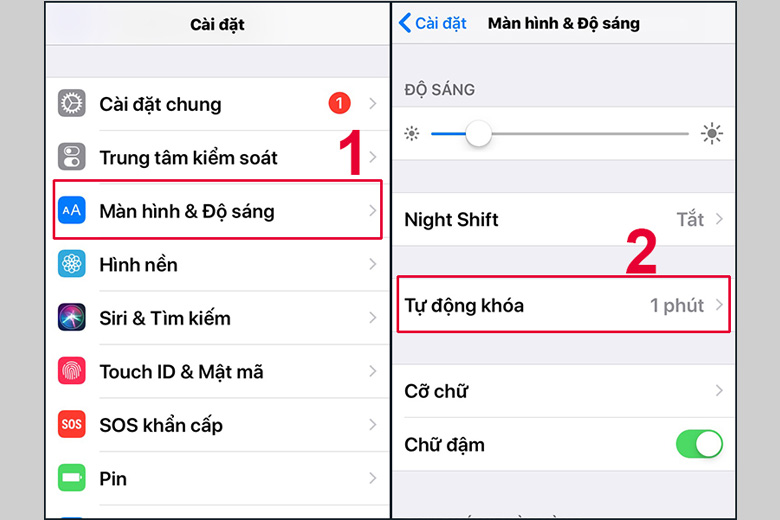
Việc thiết lập Face ID, Touch ID và mật khẩu trên iPhone là rất cần thiết để bảo vệ dữ liệu cá nhân của bạn. Đầu tiên, bạn có thể vào Cài đặt và chọn “Face ID & Mật mã” hoặc “Touch ID & Mật mã”, tùy thuộc vào mẫu máy mình đang sử dụng. Nếu bạn có iPhone 12 trở lên, bạn có thể kích hoạt Face ID ngay cả khi đang đeo khẩu trang, giúp việc mở khóa dễ dàng hơn trong những hoàn cảnh đặc biệt.
Sau khi thiết lập xong Face ID, bạn có thể chọn cách sử dụng tính năng này cho việc mở khóa iPhone, xác thực thanh toán, hay tự động điền mật khẩu. Để thiết lập Touch ID, cũng tương tự, bạn vào Cài đặt, chọn “Touch ID & Mật mã”, nhập mật khẩu của máy và thêm dấu vân tay bạn muốn.
Ngoài ra, đừng quên thiết lập mật khẩu cho máy để tăng cường bảo mật. Bạn có thể chọn mật mã gồm sáu chữ số hoặc tùy chỉnh theo ý muốn. Hệ thống bảo mật này sẽ giúp bạn yên tâm hơn khi sử dụng iPhone hàng ngày.
Khi bạn muốn cài đặt camera kết nối Wi-Fi, việc đầu tiên là kiểm tra băng tần Wi-Fi 2.4GHz. Để thực hiện điều này, bạn có thể sử dụng ứng dụng Ezviz cho smartphone Android. Chỉ cần mở ứng dụng, truy cập vào phần Cài đặt và chọn Kiểm Tra Tín Hiệu WiFi. Quá trình này rất nhanh chóng; bạn chỉ cần chờ một lát để nhận được kết quả kiểm tra.
Nếu giao diện mặc định không hiện rõ tín hiệu, đừng ngần ngại tải thêm ứng dụng Wifi Analyzer. Ứng dụng này sẽ giúp bạn kiểm tra chất lượng tín hiệu Wi-Fi, đồng thời hiển thị thông tin về các mạng Wi-Fi xung quanh. Để xác định cường độ tín hiệu, bạn vào phần Cài đặt, chọn Kết nối và WiFi, sau đó nhấn vào biểu tượng 3 chấm để truy cập các tùy chọn.
Ngoài ra, trong quá trình kiểm tra, nếu camera gặp vấn đề mất kết nối, hãy phân tích nguyên nhân và tìm cách khắc phục. Việc này sẽ đảm bảo camera hoạt động ổn định hơn. Hãy nhớ rằng, việc kiểm tra tín hiệu Wi-Fi đóng vai trò quan trọng trong việc thiết lập và duy trì hệ thống camera của bạn.
Khi mua một chiếc iPhone mới, việc thực hiện những bước cần thiết không chỉ giúp bạn làm quen với sản phẩm mà còn tối ưu hóa trải nghiệm sử dụng. Từ việc kiểm tra tình trạng khôi phục, cập nhật phần mềm, cho đến việc xác thực tài khoản Apple ID, mỗi bước đều góp phần quan trọng trong việc đảm bảo thiết bị hoạt động mượt mà và an toàn. Hơn nữa, việc sao lưu dữ liệu và cài đặt các ứng dụng cần thiết sẽ giúp bạn nhanh chóng tận hưởng tất cả những tiện ích mà iPhone mang lại. Hãy nhớ rằng, một chiếc iPhone mới không chỉ là một sản phẩm công nghệ, mà còn là một phần trong cuộc sống hàng ngày của bạn.