Physical Address
304 North Cardinal St.
Dorchester Center, MA 02124
Physical Address
304 North Cardinal St.
Dorchester Center, MA 02124

Có bao giờ bạn cảm thấy bối rối khi muốn gõ một vài dòng tiếng Trung trên máy tính mà không biết bắt đầu từ đâu không? Từ việc cài đặt bàn phím, chọn phần mềm hỗ trợ cho đến những thao tác gõ chữ cơ bản, tất cả đều có thể khiến người mới học hơi choáng ngợp. Đừng lo, vì mình cũng đã từng ở trong hoàn cảnh đó! Bài viết này sẽ là một hướng dẫn thân thiện, từng bước một, giúp bạn làm chủ việc viết tiếng Trung trên máy tính, bất kể bạn đang dùng Windows 7, 10 hay 11. Chúng ta sẽ cùng khám phá mọi thứ, từ cài đặt cơ bản đến những mẹo gõ chữ hữu ích, để công cụ này không còn là rào cản mà trở thành trợ thủ đắc lực cho việc học tập của bạn nhé.
Việc gõ tiếng Trung trên máy tính ngày nay đã trở nên vô cùng đơn giản và thuận tiện nhờ các công cụ hỗ trợ thông minh. Đầu tiên, bạn chỉ cần thêm ngôn ngữ tiếng Trung vào hệ thống, chẳng hạn trên Windows bằng cách vào Settings > Time & Language > Language và thêm “Chinese (Simplified, China)”. Sau đó, bạn có thể dễ dàng chuyển đổi qua lại giữa các bàn phím ngay trên thanh Taskbar.
Phương pháp phổ biến và dễ dùng nhất chính là gõ Pinyin, tức phiên âm Latinh. Bạn chỉ việc gõ các chữ cái tương ứng với cách đọc, ví dụ nhập “nihao”, bộ gõ sẽ tự động hiện ra một danh sách các chữ Hán để bạn lựa chọn, như “你好”. Bạn có thể dùng chuột click hoặc nhấn phím số tương ứng để chọn từ mình cần.
Ngoài bộ gõ mặc định, bạn cũng có thể cài đặt thêm các phần mềm bên thứ ba như Sogou Pinyin hay Google Pinyin Input. Các công cụ này thường có từ điển phong phú, gợi ý từ thông minh và hỗ trợ gõ cả cụm từ dài, giúp tốc độ và độ chính xác của bạn được cải thiện đáng kể. Chỉ sau một thời gian ngắn làm quen, bạn sẽ thấy việc soạn thảo văn bản tiếng Trung trở nên thật dễ dàng.
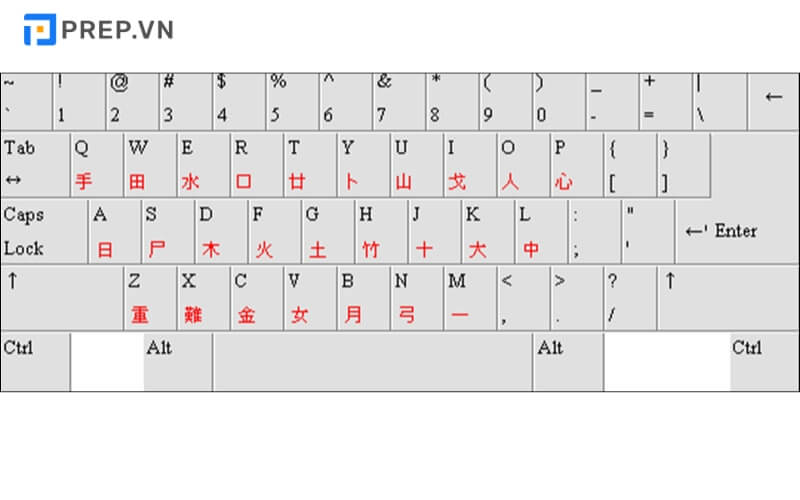
Việc cài đặt bộ gõ tiếng Trung trên máy tính Windows 7 khá đơn giản và không cần dùng đến phần mềm bên ngoài. Bạn hoàn toàn có thể sử dụng tính năng có sẵn của hệ điều hành. Đầu tiên, hãy vào Control Panel và chọn mục “Clock, Language, and Region”.
Tiếp theo, bạn nhấp vào “Region and Language”. Một cửa sổ mới sẽ hiện ra, tại đây bạn chọn thẻ “Keyboards and Languages” rồi bấm nút “Change keyboards”. Bạn sẽ thấy danh sách các dịch vụ nhập liệu hiện có.
Để thêm tiếng Trung, bạn nhấn “Add” và tìm kiếm ngôn ngữ “Chinese (Simplified, PRC)”. Trong phần bàn phím, hãy chọn “Microsoft Pinyin IME”. Sau khi thêm xong, bạn nhấn “Apply” và “OK” để lưu lại thiết lập.
Vậy là xong! Giờ bạn có thể chuyển đổi giữa các bộ gõ bằng phím tắt Alt + Shift hoặc click vào biểu tượng ngôn ngữ trên thanh Taskbar. Chúc bạn thao tác thành công và học tập thật hiệu quả với công cụ mới này nhé.
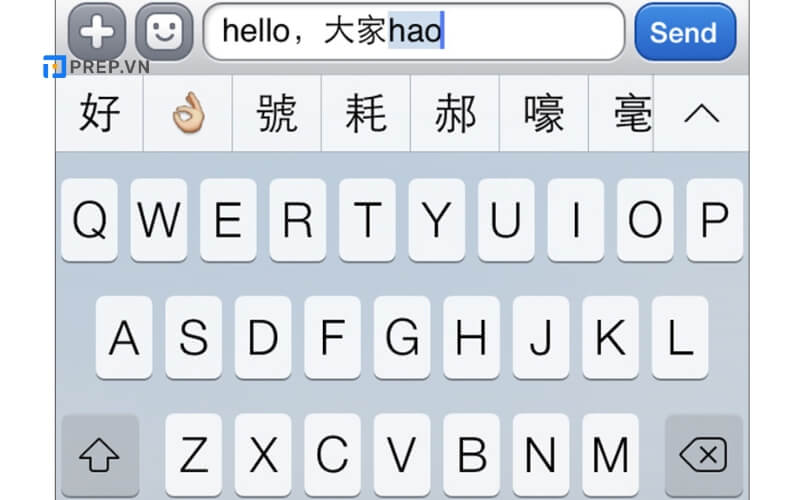
Để gõ pinyin có dấu thanh điệu trên máy tính Windows 10, cách đơn giản và hiệu quả nhất là sử dụng phần mềm chuyên dụng. Bạn có thể cân nhắc các bộ gõ phổ biến như Sogou Pinyin, Google Pinyin hoặc Microsoft Pinyin.
Trong đó, Sogou Pinyin được đánh giá cao nhờ sự ổn định và kho từ điển đồ sộ, hỗ trợ gợi ý từ thông minh. Sau khi cài đặt, bạn chỉ cần chuyển bàn phím sang bộ gõ tiếng Trung. Khi cần gõ pinyin, ví dụ “nǐ hǎo”, bạn nhập “nihao” và phần mềm sẽ tự động hiển thị chữ Hán tương ứng.
Nếu bạn chỉ muốn gõ riêng phần phiên âm có dấu mà không chuyển thành chữ Hán, có thể sử dụng phần mềm Pinyin Input. Ngoài ra, tính năng Phonetic Guide trong Microsoft Word cũng giúp bạn thêm pinyin trực tiếp lên trên chữ.
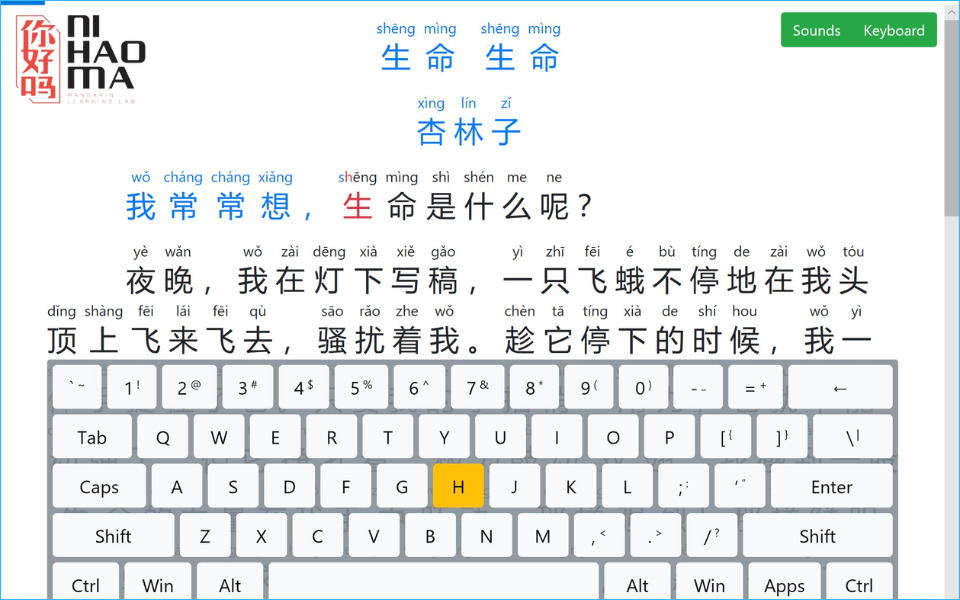
Việc gõ tiếng Trung trên Windows 11 khá đơn giản nếu bạn biết cách thiết lập. Đầu tiên, hãy mở Cài đặt bằng tổ hợp phím Windows + I, sau đó chọn mục “Thời gian & ngôn ngữ”. Tiếp theo, bạn nhấp vào “Ngôn ngữ & vùng” rồi chọn “Thêm ngôn ngữ”.
Tại đây, bạn hãy tìm kiếm và chọn “Tiếng Trung (Giản thể, Trung Quốc)” để thêm vào hệ thống. Sau khi cài đặt xong, bạn có thể chuyển đổi giữa các bàn phím bằng phím Windows + Space. Windows cung cấp sẵn công cụ gõ Pinyin cơ bản, cho phép bạn gõ phiên âm để chọn chữ Hán.
Nếu muốn trải nghiệm phong phú hơn, bạn có thể cài đặt các bộ gõ bên thứ ba như Sogou Pinyin hay Google Pinyin. Chúng hỗ trợ từ vựng thông minh và gợi ý nhanh, giúp việc soạn thảo trở nên thuận tiện và hiệu quả hơn rất nhiều.
.jpg)
Khi cần soạn thảo văn bản tiếng Trung trên máy tính, việc lựa chọn một bộ gõ hiệu quả là điều vô cùng quan trọng. Trong số các phần mềm phổ biến, Sogou Pinyin là cái tên quen thuộc và được ưa chuộng bậc nhất tại Việt Nam. Đây là bộ gõ lâu đời, hỗ trợ đầy đủ cả chữ giản thể lẫn phồn thể, đáp ứng nhu cầu của người học và cả những công việc chuyên môn.
Bên cạnh Sogou, bạn cũng có thể cân nhắc QQPinyin. Mặc dù dung lượng lớn hơn một chút, nhưng bù lại hiệu suất hoạt động của nó rất mượt mà và dễ thao tác. Tốc độ truy xuất dữ liệu từ vựng cũng rất nhanh chóng. Ngoài ra, bạn hoàn toàn có thể sử dụng bộ gõ tiếng Trung có sẵn trên Windows một cách đơn giản thông qua phần cài đặt ngôn ngữ.
Nhìn chung, mỗi công cụ đều có ưu điểm riêng. Việc trải nghiệm trực tiếp sẽ giúp bạn tìm ra bộ gõ phù hợp nhất với thói quen và nhu cầu sử dụng của bản thân, biến việc gõ chữ Hán trở nên nhẹ nhàng và hiệu quả hơn rất nhiều.
.jpg)
Gõ tiếng Trung bằng Pinyin trên máy tính hiện nay là một việc khá đơn giản và thuận tiện. Bạn chỉ cần thêm bộ gõ tiếng Trung vào hệ thống ngôn ngữ của máy, chẳng hạn như Microsoft Pinyin trên Windows hoặc Pinyin Input trên macOS. Sau khi kích hoạt, bạn có thể gõ phiên âm pinyin, ví dụ “ni hao”, và chọn chữ Hán tương ứng từ danh sách hiện ra.
Ngoài bộ gõ mặc định, nhiều người lựa chọn các phần mềm bên thứ ba như Sogou Pinyin hay Google Pinyin Input. Chúng thường có từ điển phong phú, gợi ý thông minh và hỗ trợ gõ cả chữ giản thể lẫn phồn thể. Điều này giúp tốc độ gõ được cải thiện đáng kể, đặc biệt hữu ích cho người học và làm việc thường xuyên với tiếng Trung.
Một mẹo nhỏ là bạn có thể dùng tổ hợp phím tắt để chuyển đổi nhanh giữa các bộ gõ khác nhau. Nếu cần thêm pinyin có dấu phía trên chữ Hán sẵn có, công cụ như Phonetic Guide trong Microsoft Word sẽ hỗ trợ bạn thực hiện điều đó một cách dễ dàng.
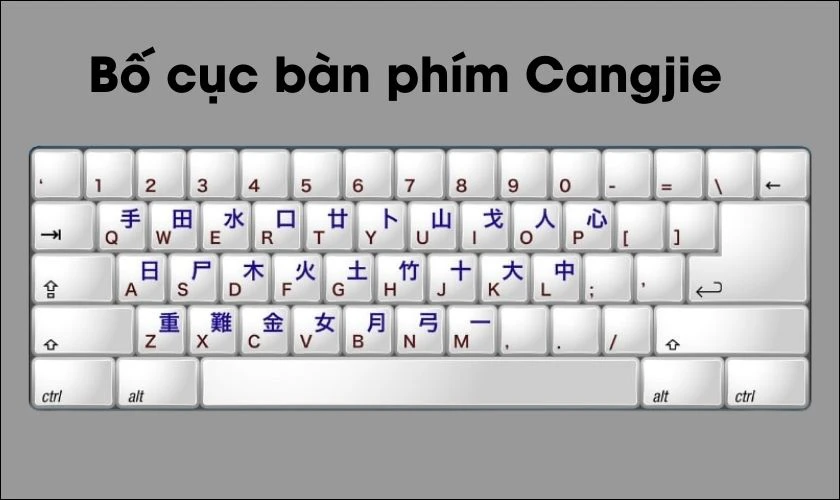
Vậy là mình đã cùng bạn điểm qua những cách cơ bản và phổ biến nhất để gõ tiếng Trung trên máy tính, từ việc cài đặt bàn phím cho các hệ điều hành Windows khác nhau đến những mẹo nhỏ khi gõ chữ, gõ dấu. Hy vọng những chia sẻ này sẽ trở thành “trợ thủ đắc lực”, giúp hành trình học tập và làm việc với tiếng Trung của bạn trở nên suôn sẻ và hiệu quả hơn. Chúc bạn thao tác thật thành thạo và có thật nhiều niềm vui khi khám phá ngôn ngữ thú vị này nhé!


