Physical Address
304 North Cardinal St.
Dorchester Center, MA 02124
Physical Address
304 North Cardinal St.
Dorchester Center, MA 02124
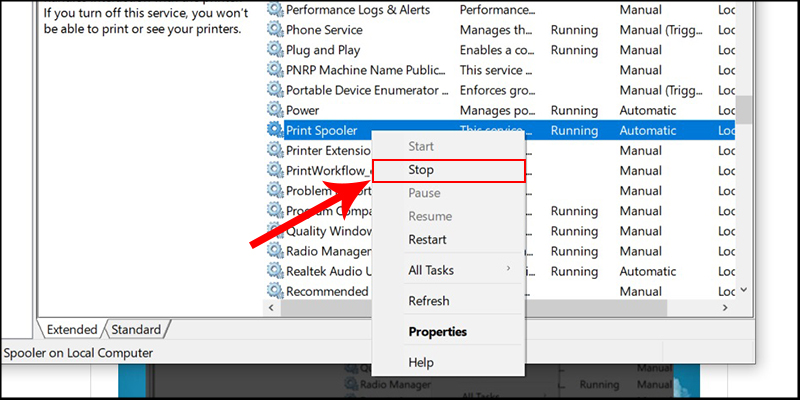
Có bao giờ bạn rơi vào tình huống này chưa: nhấn nút in một tài liệu, rồi bỗng giật mình phát hiện mình chọn nhầm máy, in nhầm nội dung, hoặc đơn giản là… máy in “im lặng” không chịu nhận lệnh? Thay vì cuống cuồng tìm cách tắt máy hay rút dây, bạn hoàn toàn có thể chủ động “thu hồi” những lệnh in đó một cách dễ dàng ngay trên máy tính của mình.
Trong bài viết này, mình sẽ cùng bạn đi từng bước để xóa bỏ hàng chờ in một cách triệt để, phù hợp với từng loại máy in phổ biến như Canon, HP và trên mọi phiên bản Windows từ Win 7, 10 đến 11. Cùng bắt đầu nhé!
Khi máy in bị treo hoặc bạn gửi nhầm một tài liệu dài, việc xóa lệnh in là điều cần làm ngay. Cách đơn giản nhất là bạn nhấp đúp vào biểu tượng máy in ở thanh Taskbar, chọn lệnh in cần hủy và nhấn “Cancel”. Nếu cách này không hiệu quả, bạn có thể dùng lệnh trong Command Prompt.
Hãy mở hộp thoại Run bằng Windows + R, gõ “cmd” và nhấn Enter. Trong cửa sổ Command Prompt, bạn gõ lệnh “net stop spooler” để tạm dừng dịch vụ in, sau đó nhập “del %systemroot%\System32\spool\printers\* /Q” để xóa sạch hàng đợi. Cuối cùng, khởi động lại dịch vụ bằng lệnh “net start spooler”. Một cách khác là vào Services, tìm “Print Spooler”, nhấn chuột phải và chọn “Stop”, sau đó xóa thủ công các file trong thư mục C:\Windows\System32\spool\printers. Những thao tác này sẽ giúp bạn dọn sạch mọi lệnh in đang bị kẹt, cho phép bạn bắt đầu lại một cách trơn tru.
Trong quá trình sử dụng máy in Canon 2900, chắc hẳn bạn không ít lần gặp tình huống cần hủy ngay một lệnh in sai hoặc bị lỗi. Đừng lo lắng, có nhiều cách đơn giản để xử lý vấn đề này một cách nhanh chóng.
Cách nhanh nhất là bạn hãy nhìn xuống góc phải màn hình máy tính, nơi thanh taskbar. Tìm biểu tượng máy in, nhấp đúp vào đó để mở hàng đợi in. Tại đây, bạn chọn lệnh in cần hủy và nhấn nút “Hủy tài liệu”. Thao tác này thường giúp dừng công việc in ngay lập tức.
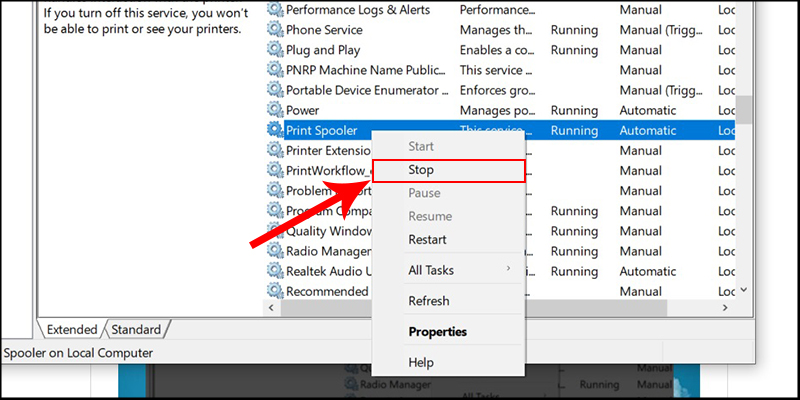
Nếu lệnh in vẫn bị treo cứng đầu, bạn có thể áp dụng phương pháp mạnh hơn. Đó là khởi động lại dịch vụ Print Spooler của Windows. Bạn vào “Services”, tìm dịch vụ này, chọn “Dừng” rồi “Khởi động lại”. Cách này sẽ xóa sạch mọi tác vụ in đang chờ.
Một mẹo nhỏ khác là bạn có thể rút giấy ra khỏi khay để máy in báo lỗi hết giấy. Lúc này, hãy tắt máy in, vào cửa sổ hàng đợi trên máy tính để xóa lệnh đi, sau đó mới bật máy và cho giấy vào in lại. Hy vọng những hướng dẫn nhỏ này sẽ giúp bạn làm chủ chiếc máy in của mình dễ dàng hơn.
Khi máy in Canon 3050 của bạn gặp tình trạng kẹt lệnh in, đừng quá lo lắng vì có nhiều cách đơn giản để xử lý. Trước tiên, hãy thử cách nhanh nhất là nhấn nút Stop (Dừng) ngay trên bảng điều khiển của máy in, thao tác này thường hủy ngay tác vụ in đang thực hiện.
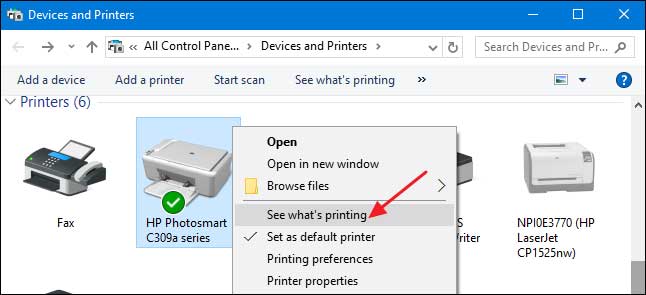
Nếu lệnh in vẫn bị treo, bạn có thể xóa chúng trực tiếp từ máy tính. Một phương pháp hiệu quả là sử dụng cửa sổ Run. Bạn nhấn Windows + R, gõ “cmd” và nhập lệnh “net stop spooler” để dừng dịch vụ in, sau đó là “net start spooler” để khởi động lại. Hoặc bạn có thể vào Settings > Devices > Printers & scanners, tìm máy in Canon 3050 và mở hàng đợi in để xóa từng tác vụ cụ thể.
Những bước này sẽ giúp dọn sạch hàng đợi, cho phép bạn in các tài liệu mới một cách bình thường. Thao tác khá đơn giản và ai cũng có thể thực hiện được.
Việc xóa các lệnh in bị kẹt hay hủy tác vụ in không mong muốn trên máy in HP là thao tác khá đơn giản. Bạn có thể thực hiện nhanh ngay từ thanh Taskbar của Windows bằng cách nhấp đúp vào biểu tượng máy in, chọn lệnh in cần hủy và nhấn “Cancel”.
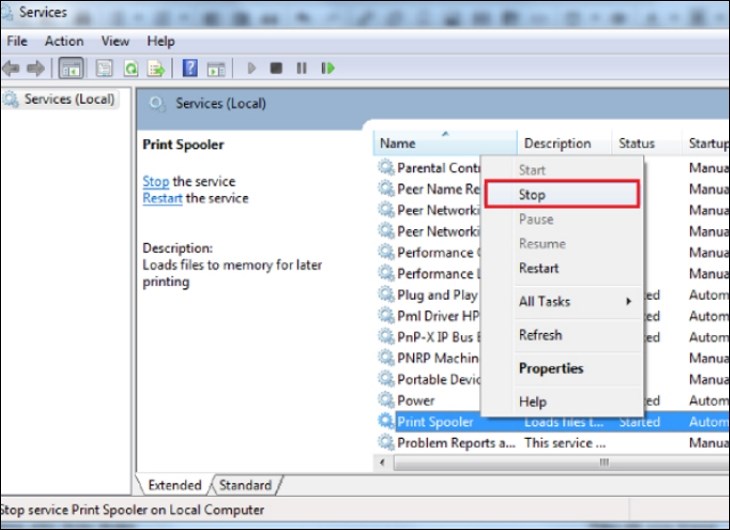
Nếu cách trên không hiệu quả, bạn nên dừng dịch vụ Spooler. Hãy mở “Services”, tìm đến dòng “Print Spooler”, nhấp chuột phải và chọn “Stop”. Thao tác này sẽ tạm dừng mọi hàng đợi in, cho phép bạn xóa hoàn toàn các tác vụ bị lỗi.
Một phương án mạnh mẽ hơn là sử dụng Command Prompt. Bạn mở hộp thoại Run (Windows + R), gõ “cmd” và nhập lệnh để xóa hàng đợi. Sau khi hoàn tất, đừng quên khởi động lại dịch vụ Print Spooler để máy in hoạt động bình thường trở lại nhé.
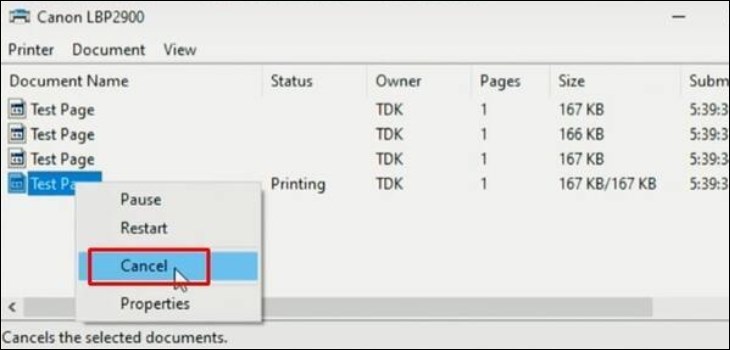
Khi máy in bị treo hoặc bạn lỡ gửi nhầm một tài liệu dài, việc hủy lệnh in trên Windows 7 khá đơn giản. Bạn hãy nhìn xuống thanh tác vụ, gần góc phải màn hình, tìm biểu tượng máy in nhỏ. Nếu không thấy, hãy nhấp vào mũi tên “Lên” trong khu vực thông báo để nó hiện ra.
Sau khi nhấp đúp vào biểu tượng đó, một cửa sổ sẽ hiện lên liệt kê tất cả các tài liệu đang chờ in. Bạn chỉ cần chọn lệnh in mình muốn hủy, nhấp chuột phải và chọn “Cancel”. Thao tác này sẽ dừng và xóa tác vụ đó khỏi hàng đợi.
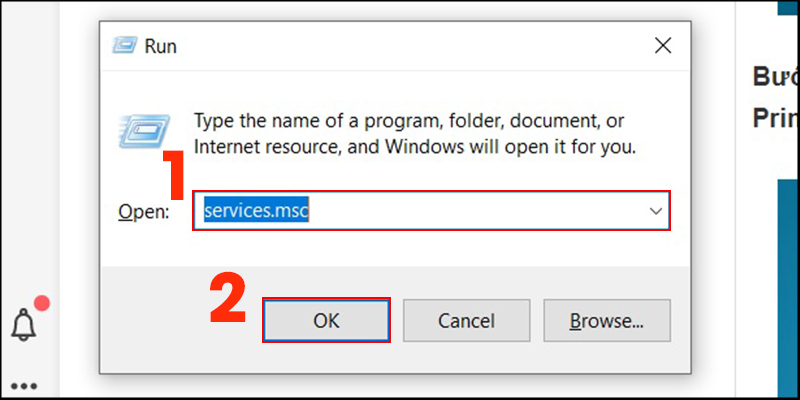
Trong trường hợp lệnh in bị treo cứng đầu không hủy được, bạn có thể dùng cách mạnh hơn. Đó là mở Services bằng cách gõ “services.msc” vào hộp thoại Run, tìm dịch vụ “Print Spooler”, nhấp chuột phải và chọn “Stop”. Hành động này sẽ xóa sạch mọi tác vụ in đang chờ, giúp bạn bắt đầu lại từ đầu.
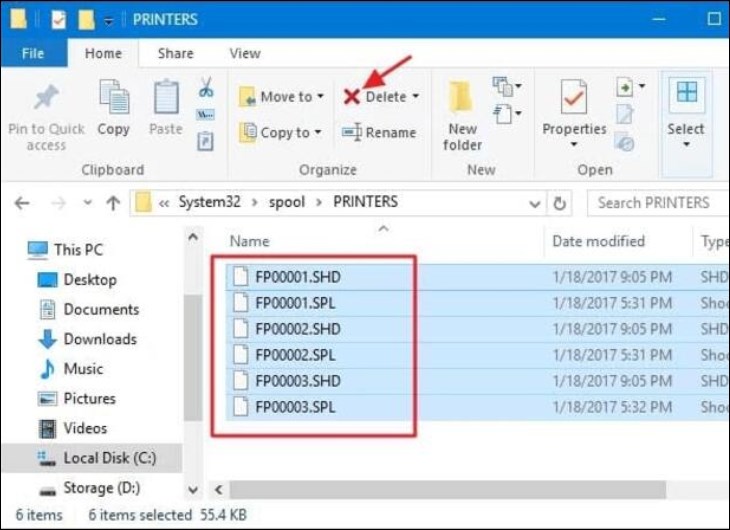
Đôi khi bạn gửi lệnh in nhưng máy in bị treo hoặc bạn nhỡ tay in nhầm một tài liệu lớn. Đừng lo, trên Windows 10 có vài cách đơn giản để bạn dừng và xóa lệnh in ngay lập tức. Cách nhanh nhất là nhấp đúp vào biểu tượng máy in ở thanh Taskbar, tìm lệnh in đang chờ, nhấp chuột phải và chọn “Cancel”. Thao tác này sẽ hủy bỏ từng tác vụ một cách dễ dàng.
Nếu có quá nhiều lệnh in tồn đọng và bạn muốn dọn sạch hàng đợi, hãy sử dụng dịch vụ Print Spooler. Bạn mở cửa sổ Run bằng phím Windows + R, nhập “services.msc”, tìm và nhấp phải vào “Print Spooler” để chọn “Stop”. Điều này sẽ tạm dừng mọi hoạt động in ấn, cho phép bạn xóa sạch hàng đợi.
Một phương án mạnh mẽ hơn là dùng Command Prompt. Bạn mở cmd với quyền admin, lần lượt nhập các lệnh “net stop spooler” rồi “del %systemroot%\System32\spool\printers\* /Q” và cuối cùng là “net start spooler”. Chuỗi lệnh này sẽ xóa sạch mọi tài liệu đang chờ in một cách triệt để, giúp bạn bắt đầu lại từ đầu.
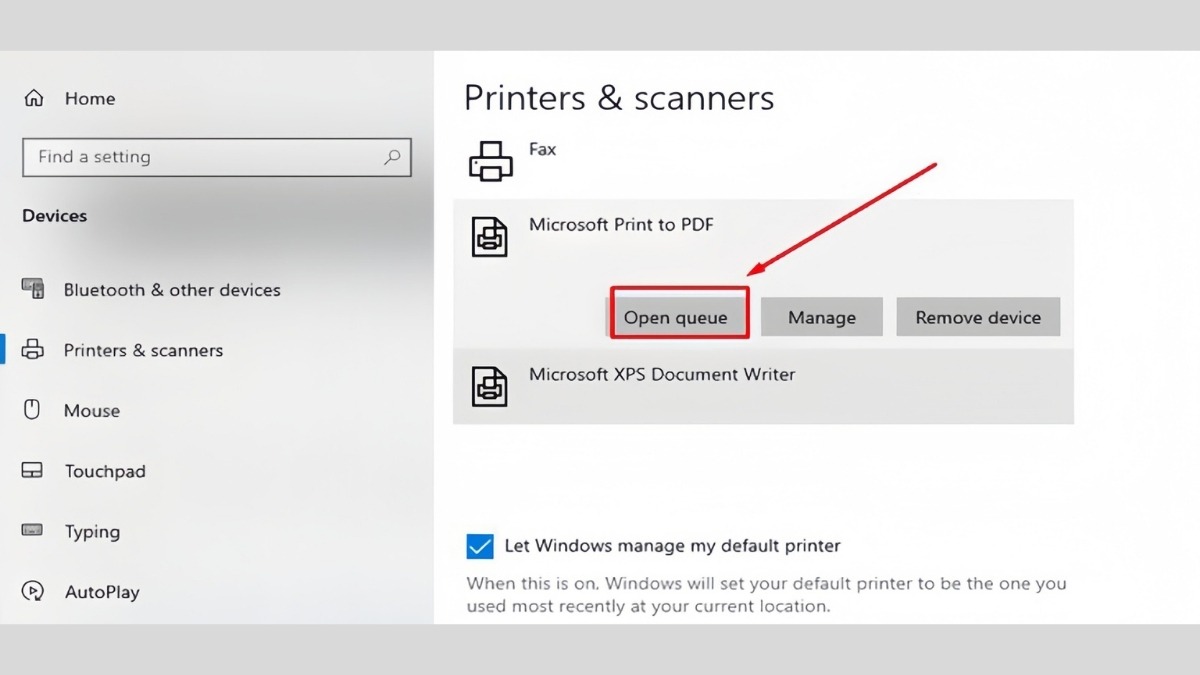
Trong quá trình sử dụng máy in trên Windows 11, đôi khi bạn cần hủy bỏ các lệnh in vì gửi nhầm tài liệu hoặc máy in gặp sự cố. May mắn là thao tác này khá đơn giản. Bạn chỉ cần nhấp đúp chuột vào biểu tượng máy in ở góc phải thanh Taskbar, nơi hiển thị hàng đợi in. Cửa sổ danh sách lệnh in sẽ hiện ra, bạn tìm đến tài liệu mình muốn dừng, nhấp chuột phải vào nó và chọn “Cancel”. Lệnh in đó sẽ ngay lập tức bị xóa khỏi hàng đợi.
Trong một số trường hợp lệnh in bị treo cứng đầu, cách trên có thể không hiệu quả. Lúc này, bạn cần can thiệp sâu hơn bằng dịch vụ hệ thống. Hãy mở cửa sổ Run (Windows + R), nhập “services.msc” và tìm đến dịch vụ có tên “Print Spooler”. Nhấp chuột phải vào dịch vụ này và chọn “Stop” để tạm dừng toàn bộ hoạt động in. Sau đó, bạn có thể mở thư mục C:\Windows\System32\spool\PRINTERS và xóa toàn bộ file trong đó để dọn sạch hàng đợi. Cuối cùng, quay lại dịch vụ và khởi động “Print Spooler” là xong.
Những bước này tuy đơn giản nhưng lại là mẹo rất hữu ích, giúp bạn chủ động xử lý nhanh các vấn đề in ấn hàng ngày, tiết kiệm thời gian và giấy in một cách đáng kể. Hãy thử áp dụng khi cần nhé.
Vậy là mình đã chia sẻ với bạn khá chi tiết các cách để xử lý khi máy in “dở chứng” và treo lệnh in. Từ những dòng máy in phổ biến như Canon, HP cho đến các bước thực hiện trên từng hệ điều hành Windows, hy vọng bạn đã tìm được giải pháp phù hợp. Những lúc máy in bị treo hay in không được thật sự rất bực mình, nhưng chỉ cần bình tĩnh một chút và làm theo hướng dẫn, mọi chuyện sẽ ổn thôi. Nếu vẫn còn băn khoăn, bạn có thể xem lại video minh họa để thao tác được chính xác nhất nhé. Chúc bạn thao tác thành công và lần in tới sẽ diễn ra suôn sẻ!


