Physical Address
304 North Cardinal St.
Dorchester Center, MA 02124
Physical Address
304 North Cardinal St.
Dorchester Center, MA 02124

Bạn có bao giờ cảm thấy ngượng ngùng vì một tin nhắn cũ vô tình gửi nhầm, hay đơn giản là muốn dọn dẹp đoạn chat Zalo bừa bộn cho gọn gàng hơn? Từ việc xóa đi một vài dòng chat lỡ tay đến mong muốn thu hồi hoàn toàn cuộc trò chuyện, mỗi nhu cầu lại cần một cách thực hiện khác nhau. Bài viết này sẽ cùng bạn khám phá tất tần tật những cách xóa tin nhắn Zalo, từ cơ bản đến nâng cao, để bạn có thể chủ động quản lý không gian trò chuyện của mình một cách dễ dàng và hiệu quả nhất.
Trong quá trình sử dụng Zalo, việc xóa bỏ những tin nhắn không còn cần thiết là một thao tác khá phổ biến. Thật may, ứng dụng này cho phép bạn dễ dàng thực hiện điều đó trên cả điện thoại lẫn máy tính.
Với điện thoại, bạn chỉ cần mở cuộc trò chuyện, nhấn giữ vào tin nhắn muốn xóa và chọn tùy chọn “Xóa tin nhắn”. Trên máy tính, thao tác còn đơn giản hơn khi bạn có thể nhấp chuột phải vào bất kỳ tin nhắn nào và chọn xóa. Tính năng này giúp bạn dọn dẹp hộp thoại, bảo vệ sự riêng tư hoặc đơn giản là sắp xếp lại không gian trò chuyện gọn gàng hơn.
Đặc biệt, nếu là quản trị viên nhóm, bạn còn có quyền xóa tin nhắn của các thành viên khác để duy trì nội dung lành mạnh. Dù vậy, hãy lưu ý rằng hành động xóa thường chỉ có tác dụng ở phía bạn, trừ khi sử dụng tính năng “Thu hồi” trong một khoảng thời gian rất ngắn ngay sau khi gửi.
Zalo là ứng dụng nhắn tin phổ biến, nhưng nhiều người vẫn băn khoăn về việc xóa tin nhắn sao cho sạch sẽ ở cả hai phía. Thực tế, Zalo hiện chưa hỗ trợ tính năng xóa hẳn cuộc trò chuyện khỏi thiết bị của đối phương. Điều này có thể gây ra những bất tiện khi bạn muốn thu hồi hoàn toàn thông tin đã gửi.
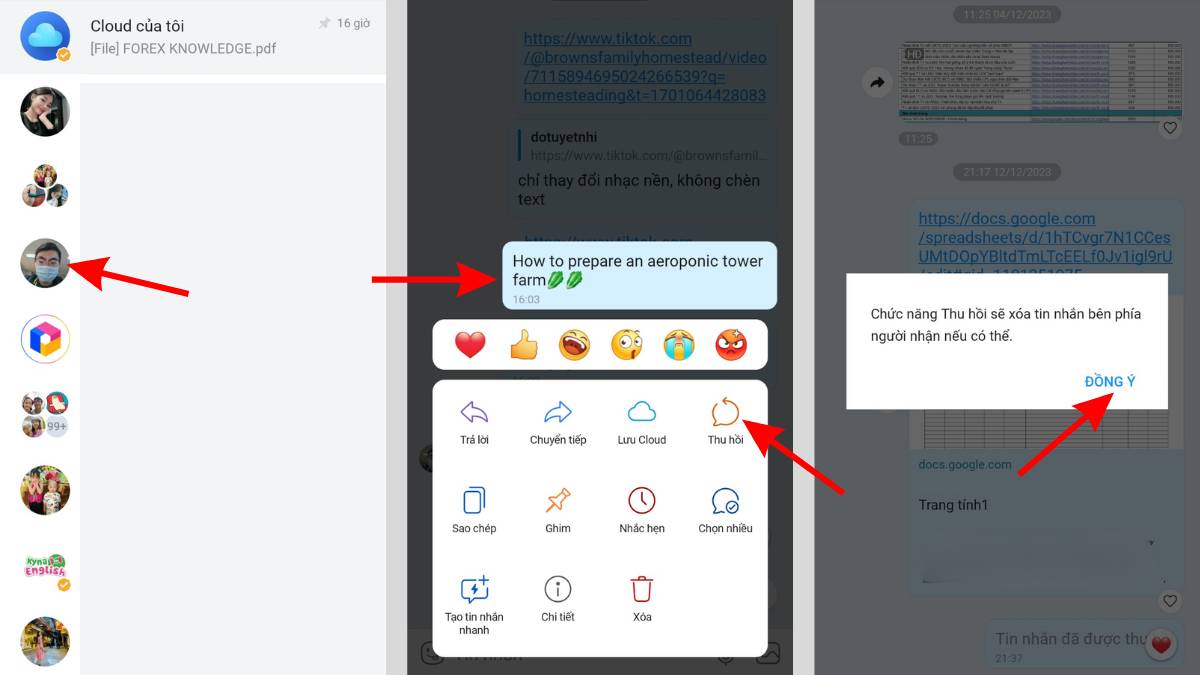
Tuy nhiên, bạn vẫn có một giải pháp hữu hiệu là tính năng “Thu hồi” tin nhắn. Chỉ cần mở cuộc trò chuyện, nhấn và giữ (trên điện thoại) hoặc nhấp chuột phải (trên máy tính) vào tin nhắn cần xóa, rồi chọn “Thu hồi”. Lúc này, tin nhắn sẽ biến mất khỏi lịch sử trò chuyện của cả bạn và người nhận.
Đối với nhóm chat, nếu là quản trị viên, bạn còn có quyền xóa tin nhắn của các thành viên khác. Đây là cách để duy trì một không gian trò chuyện lành mạnh và có trật tự. Dù vậy, hãy nhớ rằng việc thu hồi chỉ hiệu quả trong một khoảng thời gian nhất định sau khi gửi.
Vì vậy, hãy suy nghĩ kỹ trước khi nhấn gửi bất kỳ điều gì. Tính năng thu hồi là công cụ hữu ích, nhưng ý thức sử dụng thông minh mới là chìa khóa quan trọng nhất để bảo vệ sự riêng tư của chính bạn trên không gian mạng.
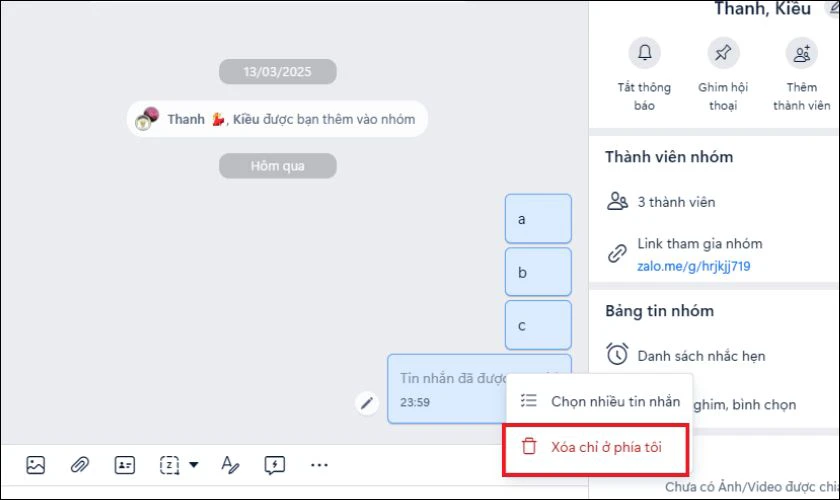
Khi muốn xóa một tin nhắn đã gửi trên Zalo, bạn cần hiểu rõ sự khác biệt giữa hai tính năng là “Xóa” và “Thu hồi”. Hành động xóa tin nhắn thông thường chỉ có tác dụng trên thiết bị của bạn mà thôi. Bạn chỉ cần mở cuộc trò chuyện, nhấn giữ vào tin nhắn và chọn “Xóa”.
Sau khi xác nhận, tin nhắn đó sẽ biến mất khỏi giao diện Zalo của bạn. Tuy nhiên, điều quan trọng cần nhớ là ở phía người nhận, tin nhắn vẫn còn nguyên vẹn. Họ vẫn có thể đọc được nội dung bạn đã gửi.
Vậy nếu muốn tin nhắn biến mất hoàn toàn khỏi cả hai phía, bạn phải sử dụng tính năng “Thu hồi”. Thao tác này cũng bắt đầu bằng việc nhấn giữ tin nhắn, nhưng bạn chọn “Thu hồi”. Lúc này, tin nhắn sẽ bị gỡ bỏ khỏi cả cuộc trò chuyện của người gửi lẫn người nhận.
Tóm lại, “Xóa” chỉ để dọn dẹp giao diện của riêng bạn, còn “Thu hồi” mới là cách để bạn rút lại tin nhắn một cách hiệu quả nhất. Hãy cân nhắc lựa chọn phù hợp với nhu cầu thực tế của mình.
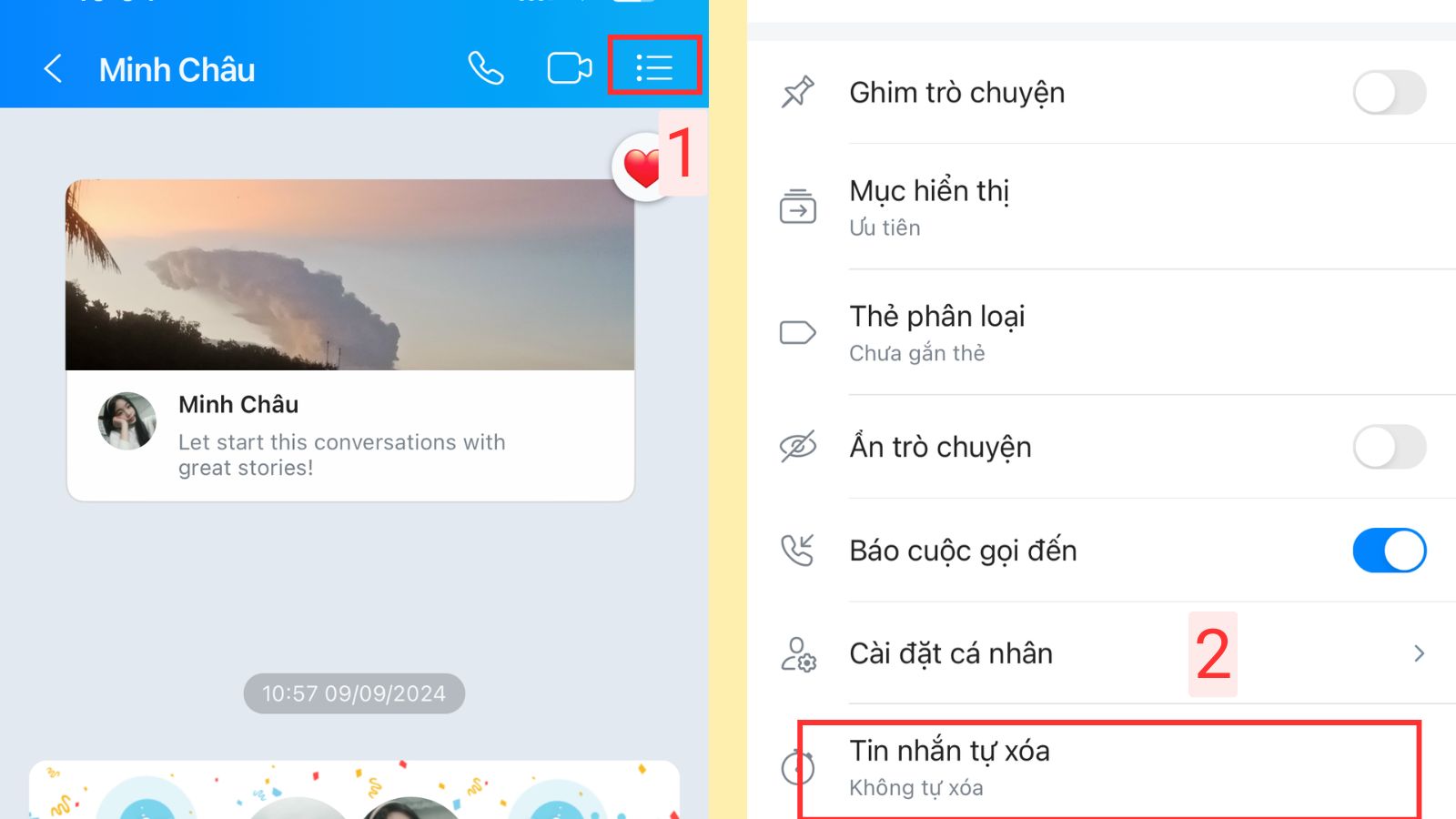
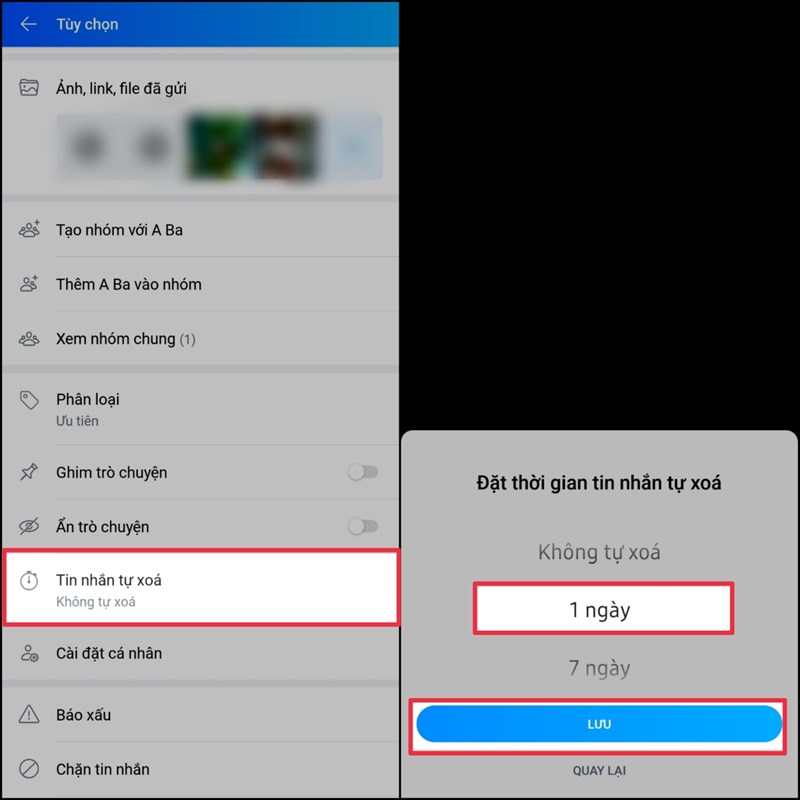
Zalo hiện đã hỗ trợ tính năng tự động xóa tin nhắn sau một ngày, giúp bạn dễ dàng quản lý các cuộc trò chuyện và giữ cho hộp thư luôn gọn gàng. Để kích hoạt, trước tiên bạn hãy mở ứng dụng Zalo và chọn vào đoạn chat mong muốn.
Sau đó, bạn nhấn vào biểu tượng ba dấu gạch ngang ở góc phải trên cùng màn hình. Trong menu hiện ra, bạn tìm và chọn mục “Tự động xóa tin nhắn” hoặc tùy chọn có tên gọi tương tự.
Cuối cùng, bạn chỉ cần thiết lập thời gian xóa là “Sau 1 ngày”. Từ lúc này, mọi tin nhắn trong cuộc trò chuyện này sẽ tự động biến mất sau đúng 24 giờ. Tính năng tiện lợi này hoạt động tương tự trên cả điện thoại và máy tính, mang lại sự chủ động và riêng tư cho người dùng trong nhiều tình huống khác nhau.
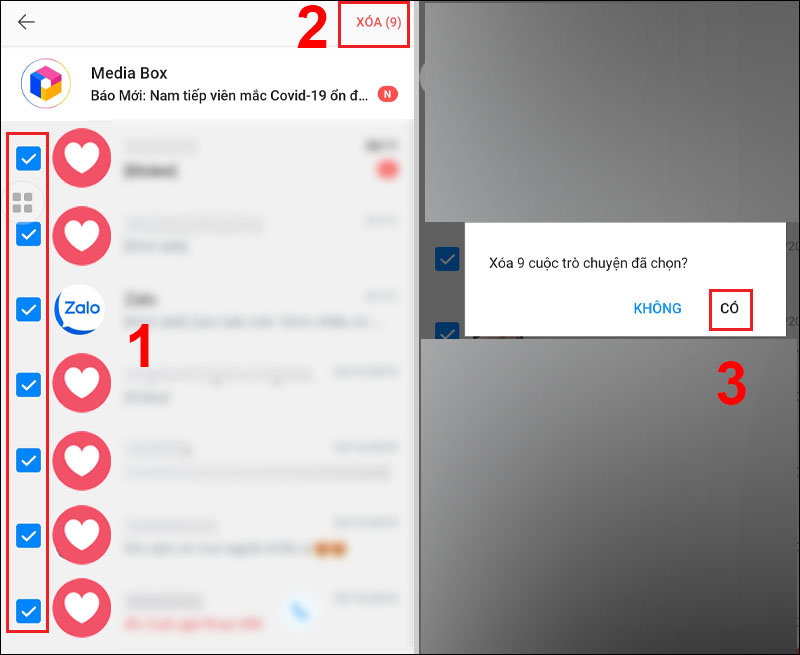
Bạn có bao giờ muốn dọn dẹp không gian chat trên Zalo một cách triệt để không? Thao tác xóa tin nhắn vĩnh viễn thực ra khá đơn giản và có thể thực hiện trên cả điện thoại lẫn máy tính.
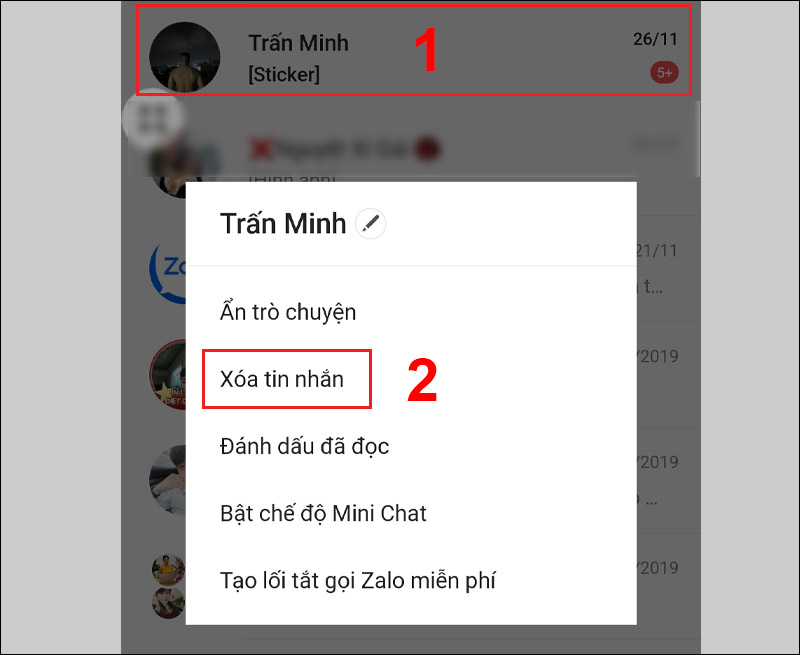
Trên điện thoại, bạn chỉ cần mở ứng dụng Zalo, vào mục “Tin nhắn”. Sau đó, nhấn giữ vào cuộc trò chuyện hoặc chính tin nhắn cụ thể mà bạn muốn xóa. Một tùy chọn sẽ hiện ra, bạn chọn “Xóa tin nhắn” hoặc “Xóa” là được.
Đối với những tin nhắn đã được sao lưu, ví dụ trên iPhone, bạn cần vào phần Cài đặt của Zalo để xóa bản sao lưu đó đi. Còn nếu bạn là quản trị viên nhóm, bạn có quyền xóa tin nhắn của các thành viên khác bằng cách nhấn chuột phải vào tin đó.
Một điều quan trọng cần lưu ý là hành động xóa vĩnh viễn này thường không thể khôi phục. Vì vậy, hãy suy nghĩ kỹ trước khi thực hiện để tránh mất đi những thông tin quan trọng nhé.
Việc vô tình xóa mất những đoạn chat quan trọng trên Zalo chắc hẳn khiến nhiều người lo lắng. Vậy tin nhắn đã xóa có khôi phục được không? Câu trả lời là CÓ, nhưng điều kiện tiên quyết là bạn phải có bản sao lưu dữ liệu trước đó.
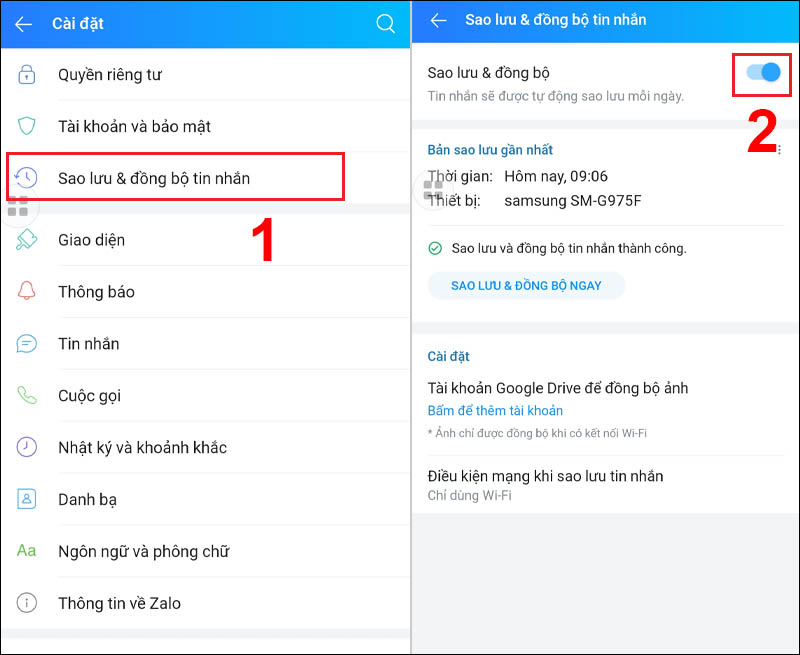
Zalo cung cấp tính năng sao lưu và khôi phục khá tiện lợi. Trên điện thoại, bạn vào mục Cài đặt, chọn “Sao lưu & Khôi phục” để khôi phục từ bản sao lưu gần nhất. Trên máy tính, bạn đăng nhập, nhấn vào biểu tượng bánh răng, chọn “Lưu trữ” rồi “Nhập dữ liệu”.
Tuy nhiên, cần lưu ý rằng các tin nhắn đã bị xóa vĩnh viễn hoặc thu hồi sẽ không được lưu trong bản sao lưu. Nếu bạn vừa lỡ tay xóa, hãy nhanh chóng khôi phục ngay trong vòng 5 giây mà chưa cần thoát khỏi cuộc trò chuyện. Hy vọng những thông tin này giúp bạn bảo vệ được những kỷ niệm và thông tin quý giá trong ứng dụng nhé!
Có thể nói một cách đơn giản, khi bạn xóa tin nhắn trên Zalo, hành động đó chỉ có tác dụng trên thiết bị của bạn mà thôi. Đối phương vẫn hoàn toàn có thể xem được nội dung đã nhận, họ không hề nhận bất kỳ thông báo nào về việc bạn đã xóa đi tin nhắn đó.
Vì vậy, nếu muốn gỡ bỏ một tin nhắn đã gửi đi khỏi cả phía người nhận, bạn cần sử dụng tính năng “Thu hồi”. Khi thu hồi, tin nhắn sẽ biến mất khỏi cả hai phía và Zalo sẽ hiển thị thông báo “Tin nhắn đã được thu hồi” trong cuộc trò chuyện.
Điều quan trọng cần nhớ là một khi đã xóa tin nhắn theo cách thủ công, bạn sẽ không thể khôi phục lại được nữa. Dữ liệu đã bị xóa vĩnh viễn khỏi thiết bị của bạn. Hãy cân nhắc kỹ giữa việc “xóa” chỉ cho mình và “thu hồi” cho cả hai trước khi thực hiện nhé.
Vậy là mình đã chia sẻ với bạn những cách chi tiết nhất để xóa tin nhắn Zalo, từ việc xóa cho một phía hay cả hai bên, cho đến những trường hợp đặc biệt như tin nhắn đã gửi quá lâu. Hy vọng thông tin này thực sự hữu ích, giúp bạn quản lý hộp thư của mình gọn gàng hơn và bảo vệ được sự riêng tư cần thiết. Hãy nhớ cân nhắc thật kỹ trước khi xóa vĩnh viễn, vì một khi đã xóa, mọi thứ có thể sẽ không thể lấy lại được. Chúc bạn có những trải nghiệm Zalo thật thoải mái và an toàn nhé!


