Physical Address
304 North Cardinal St.
Dorchester Center, MA 02124
Physical Address
304 North Cardinal St.
Dorchester Center, MA 02124

Bạn đang muốn quản lý ứng dụng Zalo trên máy tính của mình, từ việc cài đặt cho đến khi cần gỡ bỏ? Có thể bạn vừa nâng cấp hệ điều hành, chuyển sang dùng máy mới, hoặc đơn giản là muốn dọn dẹp để giải phóng bộ nhớ. Dù lý do là gì, việc thao tác đúng cách sẽ giúp bạn thực hiện nhanh chóng và tránh những lỗi không đáng có. Bài viết này sẽ đồng hành cùng bạn, hướng dẫn chi tiết từng bước cho mọi tình huống phổ biến, từ Windows 7, 10 cho đến Macbook hay Dell. Cùng bắt đầu nhé!
Việc cài đặt Zalo trên máy tính thật ra rất đơn giản và nhanh chóng, giúp bạn làm việc và kết nối thuận tiện hơn. Đầu tiên, bạn chỉ cần mở trình duyệt web quen thuộc như Chrome hay Cốc Cốc, sau đó truy cập vào địa chỉ chính thức là zalo.me.
Ngay tại trang chủ, bạn sẽ thấy nút “Tải về” hoặc “Tải ngay” rất dễ nhận biết. Hãy nhấp vào đó để bắt đầu tải file cài đặt về máy tính của mình. Quá trình tải xuống chỉ diễn ra trong vài giây tùy theo tốc độ mạng.
Sau khi tải xong, bạn mở file vừa tải và chọn “Run” để khởi động quá trình cài đặt. Chỉ cần làm theo các hướng dẫn đơn giản trên màn hình, phần mềm sẽ được cài đặt tự động vào máy. Cuối cùng, bạn mở ứng dụng Zalo lên, nhập số điện thoại và mật khẩu để đăng nhập và bắt đầu sử dụng ngay.
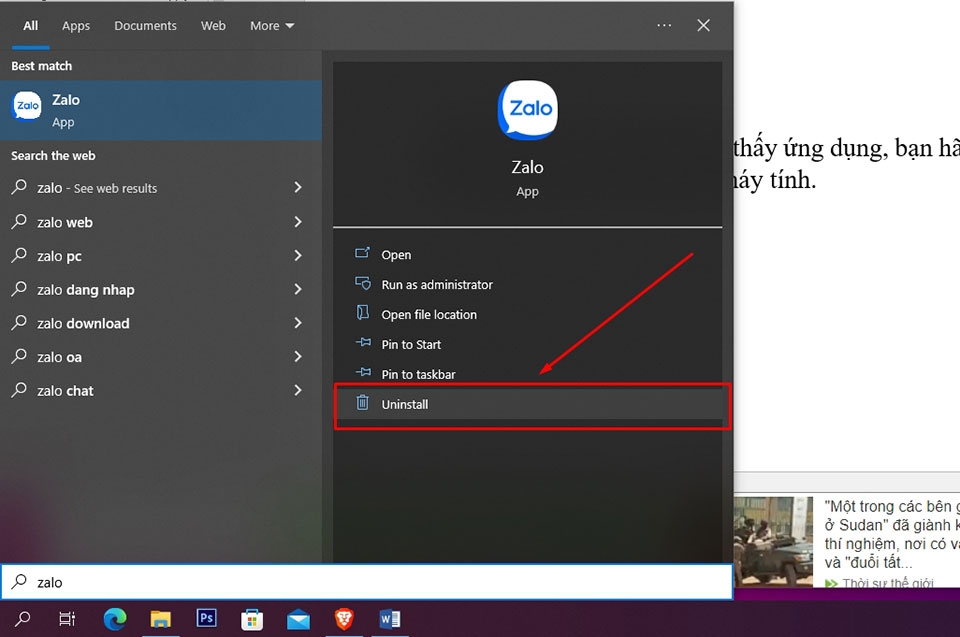
Việc gỡ cài đặt Zalo trên máy tính là một thao tác cần thiết mà ai cũng nên biết. Khi bạn không còn nhu cầu sử dụng ứng dụng này trên PC, việc xóa bỏ nó sẽ giúp giải phóng dung lượng lưu trữ và bảo vệ thông tin cá nhân của bạn một cách tốt hơn.
Quá trình gỡ cài đặt khá đơn giản. Bạn có thể thực hiện nhanh từ Start Menu bằng cách tìm ứng dụng Zalo, nhấp chuột phải và chọn “Uninstall”. Một cách khác là vào phần Settings (Cài đặt) của Windows, chọn mục “Apps”, tìm Zalo trong danh sách rồi nhấn gỡ bỏ.
Sau khi gỡ chương trình chính, để đảm bảo xóa sạch hoàn toàn, bạn nên dọn dẹp cả thư mục dữ liệu còn sót lại. Hãy truy cập vào ổ C, thư mục AppData để tìm và xóa thư mục có tên “ZaloPC”. Lưu ý rằng thao tác này sẽ xóa luôn các file, hình ảnh bạn đã lưu từ Zalo trên máy tính.
Bạn muốn đăng xuất tài khoản Zalo trên máy tính nhưng lại không có mặt tại đó? Đừng lo, bạn hoàn toàn có thể thực hiện điều này từ xa một cách dễ dàng ngay trên chính chiếc điện thoại của mình.
Đầu tiên, bạn hãy mở ứng dụng Zalo trên điện thoại. Tại tab “Cá nhân”, chọn mục “Cài đặt” với biểu tượng hình bánh răng quen thuộc. Tiếp theo, bạn nhấn vào phần “Tài khoản và bảo mật”.
Tại đây, bạn sẽ thấy tùy chọn “Lịch sử đăng nhập”. Khi nhấn vào, màn hình sẽ hiển thị danh sách tất cả các thiết bị mà tài khoản Zalo của bạn đang được đăng nhập. Bạn chỉ cần tìm đến dòng hiển thị “Máy tính” hoặc “Zalo PC” và chọn “Đăng xuất” hoặc “Xóa” là xong. Hành động này sẽ ngay lập tức thoát tài khoản của bạn khỏi máy tính từ xa.
Tính năng này rất hữu ích khi bạn quên đăng xuất ở một máy tính công cộng, hoặc đơn giản là muốn bảo vệ tài khoản của mình. Chỉ với vài thao tác đơn giản, bạn đã có thể quản lý phiên đăng nhập của mình một cách an toàn và chủ động hơn rất nhiều.
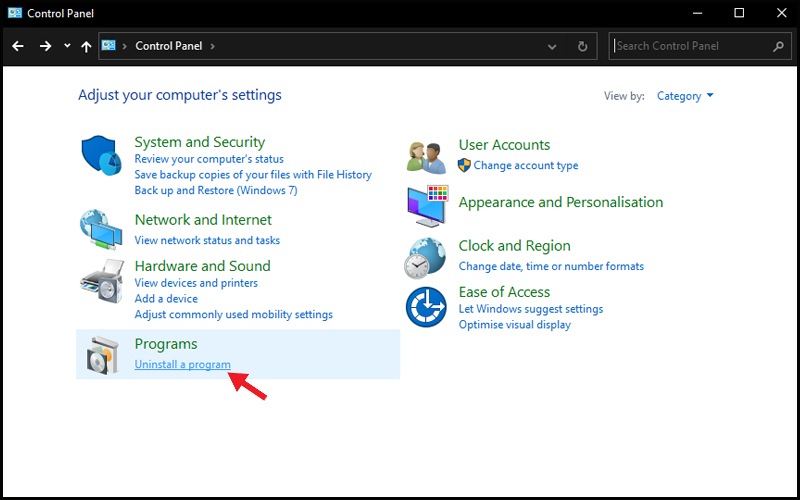
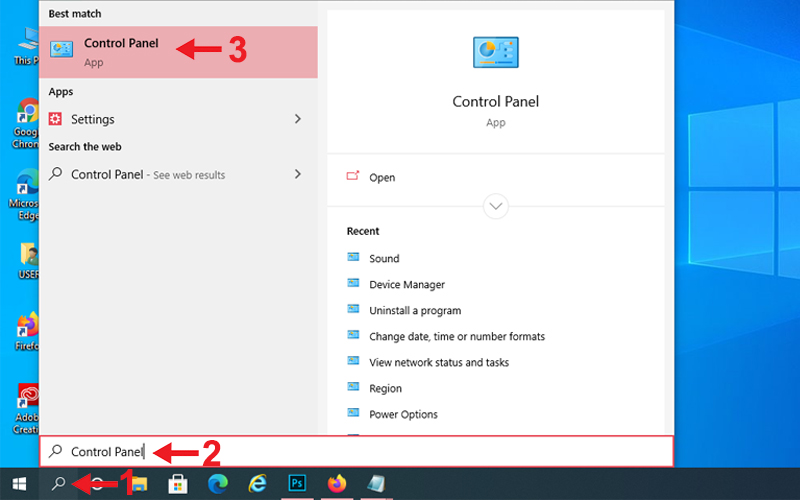
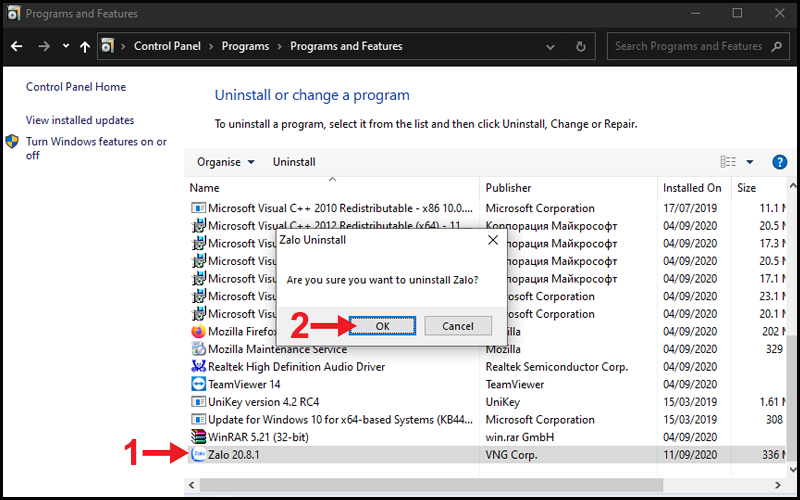
Nếu bạn đang sử dụng máy tính Windows 7 và muốn gỡ bỏ Zalo để giải phóng dung lượng hay bảo vệ thông tin cá nhân, có hai cách chính bạn có thể thực hiện. Phương pháp truyền thống và phổ biến nhất là sử dụng Control Panel có sẵn trong hệ điều hành.
Bạn chỉ cần mở Start Menu, tìm và chọn mục Control Panel. Sau đó, bạn chọn “Uninstall a program” để xem danh sách tất cả phần mềm đã cài đặt. Tìm đến ứng dụng Zalo trong danh sách này, nhấp chuột phải và chọn “Uninstall”. Thao tác này sẽ kích hoạt trình gỡ cài đặt mặc định của Zalo.
Tuy nhiên, cách gỡ qua Control Panel đôi khi có thể để lại một số file rác trên máy. Để xóa hẳn Zalo một cách triệt để hơn, bạn có thể nhờ đến sự trợ giúp của các phần mềm chuyên dụng như IObit Uninstaller. Công cụ này sẽ giúp dọn dẹp sâu, loại bỏ hoàn toàn các mảnh dữ liệu còn sót lại sau khi gỡ cài đặt.
Lưu ý quan trọng là việc gỡ ứng dụng Zalo trên máy tính sẽ xóa toàn bộ dữ liệu cuộc trò chuyện và hình ảnh đã lưu cục bộ trên thiết bị đó. Hãy đảm bảo bạn đã sao lưu những thông tin cần thiết trước khi tiến hành để tránh mất mát dữ liệu nhé.
Việc gỡ bỏ những ứng dụng không còn sử dụng như Zalo trên máy tính Windows 10 là một thao tác cần thiết. Hành động này không chỉ giúp bạn giải phóng dung lượng lưu trữ quý giá mà còn góp phần bảo vệ thông tin cá nhân khi không còn nhu cầu dùng đến.
Cách thực hiện rất đơn giản. Đầu tiên, bạn hãy nhấn phím Windows trên bàn phím để mở Start Menu. Tại đây, tìm và cuộn đến mục ứng dụng Zalo trong danh sách.
Sau đó, bạn chỉ cần nhấp chuột phải vào biểu tượng Zalo và chọn tùy chọn “Uninstall”. Hệ thống sẽ hiện lên một hộp thoại xác nhận, bạn đồng ý để tiến trình gỡ cài đặt được thực hiện.
Sau khi hoàn tất, phần lớn các file chương trình của Zalo sẽ bị xóa khỏi máy tính. Lưu ý rằng thao tác này cũng có thể làm mất đi những file hình ảnh hoặc dữ liệu đã lưu trữ cục bộ từ ứng dụng, vì vậy hãy kiểm tra kỹ nếu cần giữ lại thông tin quan trọng nào đó.

Việc gỡ bỏ ứng dụng Zalo trên Macbook khá đơn giản, bạn có thể thực hiện theo một vài cách cơ bản. Nếu bạn tải Zalo từ App Store, hãy mở Launchpad – nơi hiển thị tất cả ứng dụng trên máy. Bạn chỉ cần nhấn giữ vào biểu tượng Zalo cho đến khi nó rung lên và nhấn dấu “X” hiện lên để xóa.
Một cách phổ biến và chắc chắn hơn là sử dụng Finder. Bạn mở Finder, vào mục “Ứng dụng” (Applications), tìm đến Zalo trong danh sách. Sau đó, bạn chỉ việc kéo biểu tượng ứng dụng này và thả vào Thùng rác (Trash) trên Dock, hoặc nhấn chuột phải chọn “Đưa vào Thùng rác”.
Để dọn dẹp hoàn toàn các file còn sót lại như dữ liệu cache hay cài đặt cá nhân, bạn có thể vào thư mục Library. Mở Finder, nhấn tổ hợp Command + Shift + G, gõ “~/Library/Application Support” và tìm xem có thư mục tên “Zalo” hay “ZaloPC” nào không để xóa. Cuối cùng, đừng quên dọn sạch Thùng rác để hoàn tất quá trình gỡ bỏ ứng dụng nhé.
Việc gỡ cài đặt Zalo trên máy tính Dell là một thao tác cần thiết khi bạn không còn nhu cầu sử dụng ứng dụng này. Hành động này không chỉ giúp giải phóng dung lượng lưu trữ quý giá cho thiết bị mà còn là một bước quan trọng để bảo vệ thông tin cá nhân của bạn.
Cách thực hiện khá đơn giản và quen thuộc. Bạn có thể bắt đầu ngay từ Start Menu của Windows. Hãy nhấn phím Windows, tìm ứng dụng Zalo trong danh sách, sau đó nhấp chuột phải và chọn “Uninstall”. Một phương án khác là bạn vào phần Cài đặt (Settings) của máy tính, chọn mục “Apps”, tìm đến Zalo và nhấn nút gỡ cài đặt.
Sau khi hoàn tất quy trình, hệ thống sẽ xóa phần lớn các file chương trình của Zalo. Tuy nhiên, bạn nên lưu ý rằng một số dữ liệu cá nhân như file, ảnh đã tải về có thể vẫn còn lưu lại. Để xóa sạch hoàn toàn, bạn có thể sử dụng các công cụ gỡ cài đặt chuyên dụng hoặc tự tìm và dọn dẹp thư mục còn sót lại.

Vậy là mình đã cùng bạn điểm qua những cách cơ bản nhất để cài đặt và gỡ bỏ Zalo trên máy tính, từ các hệ điều hành Windows phổ biến cho đến Macbook. Dù bạn muốn dọn dẹp để cài lại cho mượt, hay đơn giản là tạm ngưng sử dụng trên máy tính thì những bước trên cũng khá đơn giản phải không? Hy vọng những chia sẻ này thực sự hữu ích, giúp bạn quản lý ứng dụng của mình một cách dễ dàng. Nếu có bất kỳ thắc mắc nào khác, đừng ngại tìm hiểu thêm trên Blog nhé. Chúc bạn thao tác thành công!


